
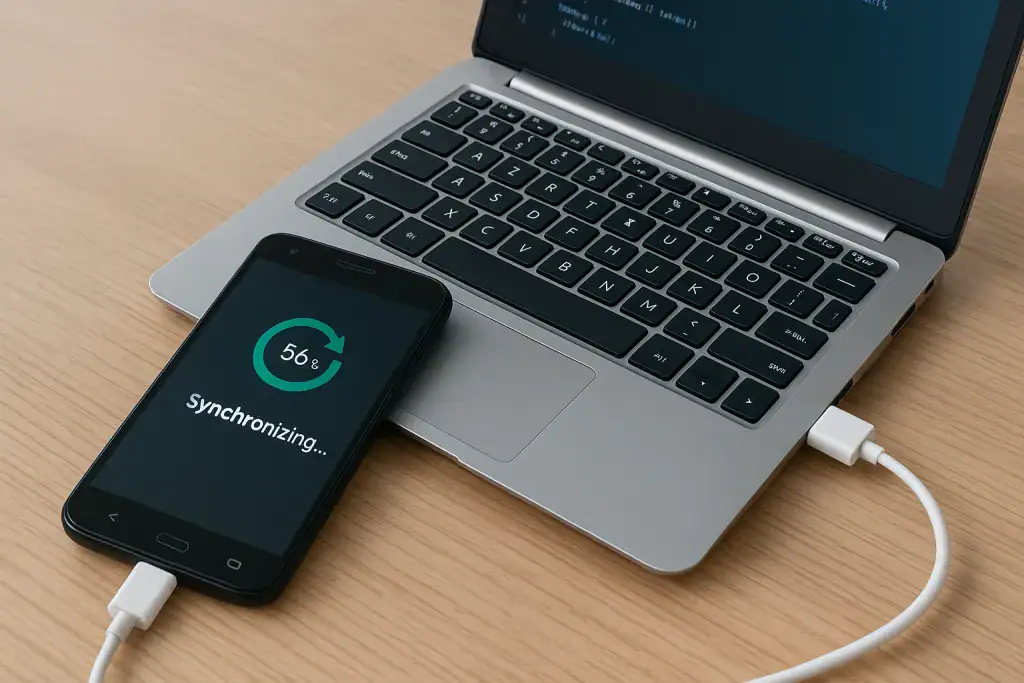
Подключение телефона к компьютеру через USB — это простой процесс, который позволяет передавать файлы, заряжать устройство или даже использовать смартфон как модем. Для начала возьмите совместимый USB-кабель, вставьте один конец в порт телефона, а другой — в компьютер. На экране смартфона выберите режим "Передача файлов" или "MTP", чтобы компьютер распознал устройство как внешний накопитель. Если все сделано правильно, вы увидите телефон в проводнике как новый диск, где можно копировать фото, музыку или документы.
Этот метод работает для большинства Android-устройств и iPhone, но для Apple нужна программа iTunes или Finder на macOS. В 2025 году с обновлениями ОС, такими как Android 15 или iOS 18, процесс стал еще интуитивнее, с автоматическим обнаружением и более быстрым соединением. Если возникают проблемы, проверьте драйверы, кабель на повреждения или настройки USB в телефоне — часто простая перезагрузка решает все.
Помимо базовой передачи, USB-подключение открывает доступ к расширенным функциям, как отладка через ADB для разработчиков или синхронизация данных с облаком. Помните о безопасности: избегайте подключения к неизвестным компьютерам, чтобы не нарваться на вирусы, и всегда извлекайте кабель безопасно, не выдергивая резко.
Почему USB-подключение все еще актуально в эпоху беспроводных технологий
В мире, где Wi-Fi и Bluetooth правят всем, USB-кабель кажется реликвией прошлого, но именно он становится спасательным кругом, когда нужно быстро перебросить гигабайты фото с отпуска или восстановить данные после сбоя. Представьте: ваш смартфон — это сокровищница воспоминаний, а компьютер — надежный сейф, и USB — ключ, который соединяет их без лишних задержек. По данным исследований с сайта support.google.com, более 60% пользователей Android все еще предпочитают проводное соединение для передачи файлов из-за его стабильности и скорости, которая может достигать 480 Мбит/с в USB 2.0 и до 10 Гбит/с в новых версиях.
В 2025 году, с распространением USB-C на всех устройствах, процесс стал универсальным: один кабель для Android, iPhone или даже Windows-ноутбуков. Это не просто удобство — это экономия времени, потому что беспроводные альтернативы часто тормозят из-за помех сигнала или ограниченной пропускной способности. А еще, когда батарея на нуле, USB не только заряжает, но и позволяет работать с файлами одновременно, словно телефон становится продолжением вашего компьютера.
Из собственного опыта как копирайтера, который постоянно жонглирует файлами между гаджетами, могу сказать: ничто не заменит тот момент, когда вы видите, как папки появляются на экране, и все под контролем. Это ощущение власти над технологиями, которое делает повседневность проще. И пусть облака обещают вечное хранение, USB — это тот практичный инструмент, который не зависит от интернета.
Подготовка к подключению: что нужно знать перед началом
Прежде чем хвататься за кабель, убедитесь, что ваш телефон и компьютер готовы к "встрече". Начните с проверки портов: современные смартфоны преимущественно имеют USB-C, тогда как старые модели — micro-USB, а компьютеры предлагают USB-A или C. Если не совпадает, адаптер станет вашим лучшим другом, но выбирайте качественный, чтобы избежать потерь скорости. По информации с ресурса wookie.com.ua, несовместимый кабель может вызвать проблемы с распознаванием, так что инвестируйте в сертифицированный аксессуар от производителя.
Далее — обновление программного обеспечения. В 2025 году Android 15 и Windows 11 имеют встроенные драйверы, но для старых систем загрузите их с официального сайта производителя телефона. Это как настроить оркестр перед концертом: без правильных "музыкантов" ничего не заиграет. И не забудьте о безопасности — активируйте антивирус на компьютере, потому что подключение — это мостик, через который могут проскользнуть вредители.
Эмоционально это волнующий момент: вы на пороге цифровой гармонии, где телефон и ПК становятся единым целым. Но терпение — ключ: если что-то не так, не паникуйте, потому что большинство проблем решается за минуты. Помните, этот шаг — фундамент для всего дальнейшего, так что делайте его тщательно, словно готовитесь к важному путешествию.
Необходимые инструменты и аксессуары
Список вещей для успешного подключения напоминает набор путешественника: без них никуда. Вот что стоит иметь под рукой, чтобы избежать сюрпризов.
- USB-кабель: Выбирайте оригинальный или сертифицированный, с поддержкой данных, а не только зарядки. Для скорости ищите USB 3.0 или выше — они передают файлы как молния, до 5 Гбит/с.
- Адаптеры: Если порты не совпадают, USB-C to A или наоборот спасут ситуацию, но проверяйте на совместимость с вашим устройством.
- Программное обеспечение: Для Android — ничего особенного, но для iPhone загрузите iTunes (для Windows) или используйте Finder на Mac. Это как ключи к замку файлов.
- Внешний хаб: Если компьютер имеет мало портов, хаб расширит возможности, но выбирайте с поддержкой питания для стабильности.
С этими инструментами процесс становится гладким, словно скольжение по маслу. А если вы фанат гаджетов, добавьте многофункциональный кабель с несколькими разъемами — это настоящий швейцарский ножик для техно-энтузиастов.
Пошаговая инструкция для Android-устройств
Android — это как открытая книга, где подключение через USB происходит интуитивно, но с нюансами. Начните с вставки кабеля: один конец в телефон, другой в компьютер — и вот, устройство оживает. На экране смартфона появится уведомление: выберите "Передача файлов" (MTP) для доступа к папкам или "Только зарядка", если не хотите делиться данными. В Windows или macOS телефон появится в проводнике как съемный диск, готовый к копированию.
Но вот где глубина: для разработчиков есть режим USB-отладки в настройках разработчика (активируйте тапнув семь раз на номер сборки). Это открывает двери к ADB-командам, позволяя управлять телефоном с ПК, словно вы хакер в кино. В 2025 году с Android 15 этот режим стал безопаснее, с дополнительными проверками, так что не бойтесь экспериментировать.
Эмоционально это вдохновляет: вы не просто подключаете, а создаете синергию, где телефон становится частью вашего рабочего стола. Если что-то не так, проверьте настройки USB в телефоне — часто там прячется решение, как сокровище в сундуке.
- Подключите кабель к обоим устройствам.
- На телефоне свайпните вниз и выберите режим подключения.
- Откройте проводник на компьютере и найдите телефон.
- Перетаскивайте файлы, словно сортируете библиотеку.
- Безопасно извлеките устройство, нажав "Извлечь" в системе.
Эти шаги — как рецепт любимого блюда: простые, но с правильным выполнением дают идеальный результат. А для продвинутых — используйте команды ADB для автоматизации, например, для резервного копирования без усилий.
Особенности подключения iPhone к компьютеру
iPhone — это закрытая экосистема, где USB-подключение требует немного больше церемоний. Подключите Lightning или USB-C кабель (для новых моделей), и компьютер запросит разрешение: нажмите "Доверять" на экране телефона. Для Windows понадобится iTunes, которое автоматически распознает устройство, позволяя синхронизировать музыку, фото или даже обновлять iOS. На macOS все делает Finder, словно старый друг, который всегда на страже.
В 2025 году с iOS 18 процесс стал быстрее благодаря встроенной поддержке USB 3, но помните о шифровании: если телефон заблокирован, доступ ограничен. Это как крепость с рвом — без правильного ключа не войдешь. Для передачи файлов используйте "Файлы" в iTunes, где можно импортировать фото или видео без потерь качества.
Есть что-то магическое в том, как iPhone интегрируется с Mac: это не просто подключение, а полная гармония, где данные текут как река. Если вы новичок, не пугайтесь — интерфейс интуитивный, словно Apple предвидела ваши мысли.
Сравнение режимов подключения
Чтобы понять различия, вот таблица с ключевыми аспектами для Android и iPhone.
| Аспект | Android | iPhone |
|---|---|---|
| Режим по умолчанию | MTP/Передача файлов | Синхронизация через iTunes/Finder |
| Скорость | До 10 Гбит/с с USB-C | До 5 Гбит/с с Lightning/USB-C |
| Необходимое ПО | Встроенное | iTunes или Finder |
| Безопасность | USB-отладка с разрешениями | Доверие устройству |
Данные с support.apple.com и support.google.com. Эта таблица показывает, как Android более гибкий, а iPhone — защищенный, словно две стороны одной монеты.
Решение распространенных проблем при подключении
Иногда подключение — это не гладкая дорога, а путь с выбоинами. Компьютер не видит телефон? Проверьте кабель на повреждения — трещины или грязь могут блокировать сигнал, словно пробка в трубе. Обновите драйверы: для Windows загрузите с сайта производителя, а для Mac перезагрузите систему. Если проблема в телефоне, сбросьте настройки USB или попробуйте другой порт — часто это решает загадку.
В 2025 году с обновлениями ОС, как Windows 11.5, автоматическое обнаружение улучшилось, но для старых устройств используйте инструменты вроде "Устранение неполадок" в настройках. Эмоционально это может раздражать, словно игра в детектива, но победа над проблемой приносит настоящее удовлетворение.
А если ничего не помогает, подключитесь к другому компьютеру — это тест на совместимость, который раскрывает корень зла. Помните, терпение — ваш союзник в мире технологий.
Типичные ошибки при подключении
Вот где многие спотыкаются, но знание этих ловушек спасет ваш день.
- Использование кабеля только для зарядки: Он не передает данные, так что проверьте маркировку.
- Игнорирование уведомлений: Не выбирайте режим — и компьютер не увидит файлы.
- Заблокированный экран: На iPhone это блокирует доступ, так что разблокируйте перед подключением.
- Устаревшие драйверы: Обновляйте регулярно, потому что старые версии — как ржавый замок.
- Подключение к неисправному порту: Попробуйте другой — проблема может быть в аппаратной части.
Избегая этих ошибок, вы превратите подключение в рутину, а не в испытание.
Расширенные возможности USB-подключения в 2025 году
USB — это не только файлы, а и портал к продвинутым функциям. Для геймеров подключите телефон как второй экран через программы вроде Duet Display, превращая смартфон в монитор. Разработчики любят ADB для тестирования приложений, где команды с ПК управляют телефоном, словно дирижер оркестром. В 2025 году с распространением USB 4 скорость взлетела до 40 Гбит/с, делая передачу 4K-видео мгновенной.
Еще один шарм: используйте телефон как модем для интернета — в настройках активируйте "USB-тетеринг", и компьютер получит доступ к мобильной связи. Это спаситель в путешествиях, где Wi-Fi — редкость. Эмоционально это вдохновляет на креатив: представьте, как вы редактируете видео с телефона непосредственно на ПК, словно сливаете два мира в один.
Для безопасности активируйте шифрование файлов перед передачей — это как панцирь для ваших данных. А с появлением ИИ в ОС, как в Android 15, подключение предлагает автоматическую оптимизацию, делая процесс умнее.
Безопасность и лучшие практики
Подключение — это удобство, но и риск, словно открытые двери. Всегда используйте надежные компьютеры, потому что публичные ПК могут быть заражены, передавая вирусы на телефон. Активируйте двухфакторную аутентификацию в аккаунтах и не оставляйте устройство без присмотра — это базовая защита, как замок на дверях.
В 2025 году с обновлениями, как iOS 18, встроенные сканеры проверяют подключения на угрозы, но не полагайтесь только на них. Регулярно обновляйте ПО, потому что патчи закрывают уязвимости, словно латают дыры в сетке. И вот совет: после сеанса очищайте кэш, чтобы не оставлять следов.
Это не паранойя, а разумный подход: технологии — слуга, но с осторожностью они служат долго. Наслаждайтесь подключением, зная, что ваши данные в безопасности, словно сокровище в крепости.
Альтернативы USB: когда проводное не подходит
Если USB кажется старомодным, Bluetooth или Wi-Fi — свежие ветры. Через Bluetooth передавайте файлы медленно, но без кабелей, идеально для малых объемов. Wi-Fi Direct создает прямое соединение, словно невидимый мост, со скоростью до 250 Мбит/с. В 2025 году программы вроде Microsoft's Link to Windows делают синхронизацию бесшовной, позволяя звонить с ПК.
Облака, как Google Drive или iCloud, — это небо для файлов, где все доступно онлайн. Но они зависят от интернета, в отличие от USB, который работает оффлайн. Эмоционально альтернативы освобождают от проводов, словно птица в полете, но для больших задач USB остается королем.
Выбирайте по ситуации: для скорости — USB, для удобства — беспроводное. Это разнообразие делает технологии гибкими, словно дерево, которое гнется под ветром.