
Что такое кеш на MacBook и почему его очистка становится настоящим спасением для вашего устройства
Кеш на MacBook — это словно невидимый помощник, который прячет временные файлы глубоко в системе, чтобы программы запускались быстрее, а веб-страницы загружались мгновенно, словно по волшебной палочке. Эти файлы накапливаются с каждым кликом, загрузкой или обновлением, превращая ваш элегантный ноутбук в переполненный склад, где место для новых идей заканчивается неожиданно быстро. А теперь представьте, как ваш MacBook оживает после очистки: программы реагируют молниеносно, дисковое пространство освобождается, и всё устройство словно вздыхает с облегчением, готовое к новым приключениям.
В мире macOS кеш делится на системный, который хранит данные для операционной системы, и кеш приложений, включая браузеры. Без регулярной очистки эти файлы могут замедлить работу, вызвать ошибки или даже съесть гигабайты памяти. Средний пользователь MacBook может освободить до 5–10 ГБ пространства всего за одну очистку, что особенно актуально для моделей с ограниченным SSD. Это не просто техническая процедура — это способ вернуть вашему устройству ту легкость, с которой оно работало в первые дни после покупки, когда каждый запуск программы ощущался как полёт.
Но почему кеш накапливается так агрессивно? Он создаётся для оптимизации: например, когда вы посещаете сайт, браузер сохраняет изображения и скрипты, чтобы в следующий раз не загружать всё заново. Однако со временем эти данные устаревают, как старые фотографии в альбоме, которые уже не отражают реальность. Очистка кеша не только освобождает место, но и решает проблемы с производительностью, такие как зависания или медленная загрузка, делая ваш MacBook более отзывчивым и надёжным в повседневной жизни.
Подготовка к очистке кеша: простые шаги, чтобы избежать неприятных сюрпризов
Прежде чем погружаться в процесс очистки, MacBook требует небольшой подготовки, словно вы собираетесь в долгое путешествие, проверяя топливо и шины. Начните с резервного копирования данных через Time Machine — это спасёт вас от потери важных файлов, если что-то пойдёт не так. Актуальность macOS играет ключевую роль: обновления до версий 2025 года, такие как Ventura или Sonoma, часто включают встроенные инструменты для автоматического управления кешем, снижая риск ошибок.
Проверьте свободное пространство на диске с помощью «Об этом Mac» в меню Apple — если меньше 20% свободно, очистка станет настоящим благословением. Не забудьте закрыть все ненужные программы, чтобы избежать конфликтов, и убедитесь, что ваш MacBook подключён к питанию, ведь процесс может занять минуты или даже часы для больших объёмов данных. Эта подготовка превращает потенциально хаотичную задачу в контролируемый ритуал, где каждый шаг добавляет уверенности.
Если вы новичок, начните с малого: очистите кеш одного браузера, чтобы почувствовать эффект. Опытные пользователи могут комбинировать методы, но помните, что перезагрузка после очистки помогает системе «перезагрузиться» и применить изменения. Такой подход не только эффективен, но и добавляет элемент игры — вы словно чистите цифровой дом, делая его уютнее и быстрее.
Ручная очистка системного кеша на MacBook: пошаговое руководство для полного контроля
Ручная очистка системного кеша — это как разбор захламлённого чердака, где вы сами решаете, что выбрасывать, ощущая полный контроль над процессом. macOS хранит эти файлы в скрытых папках, и доступ к ним требует небольшой хитрости, но результат стоит усилий: освобождение гигабайт и ускорение системы. Начните с Finder, нажав Shift + Command + G, чтобы открыть путь к папке ~/Library/Caches, где прячутся временные данные приложений.
Удаляйте содержимое папок осторожно, не трогая сами папки, чтобы избежать повреждения структуры. Например, для очистки кеша Mail удалите файлы из ~/Library/Caches/com.apple.mail, а затем перезагрузите MacBook. Этот метод особенно полезен для старых моделей MacBook Air, где ограниченное пространство делает каждый мегабайт на вес золота. После удаления перезагрузите устройство — и вы заметите, как программы запускаются живее, словно получили свежее дыхание.
Для более глубокой очистки воспользуйтесь Терминалом: введите команду sudo purge, которая очищает кеш памяти, или rm -rf ~/Library/Caches/* для полного удаления. Но будьте осторожны — неправильная команда может удалить важные файлы. Этот подход идеален для продвинутых пользователей, которые любят копаться в «внутренностях» системы, превращая рутинную задачу в увлекательное исследование.
- Откройте Finder и перейдите в папку ~/Library/Caches с помощью «Перейти к папке».
- Выделите ненужные файлы или всё содержимое, переместите в корзину.
- Очистите корзину и перезагрузите MacBook для применения изменений.
- Проверьте производительность через Мониторинг системы, наблюдая за уменьшением использования диска.
Эти шаги не только освобождают пространство, но и учат глубже понимать macOS, делая вас настоящим мастером своего MacBook. Если процесс кажется слишком техническим, переходите к автоматизированным инструментам, которые мы обсудим дальше.
Очистка кеша в популярных браузерах на MacBook: от Safari до Chrome
Как очистить кеш в Safari для чистого веб-сёрфинга
Safari, встроенный браузер Apple, накапливает кеш с невероятной скоростью, словно коллекционер, собирающий безделушки с каждого сайта. Чтобы очистить его, откройте меню Safari → Настройки → Конфиденциальность и нажмите «Управление данными веб-сайтов», где вы увидите список сохранённых файлов. Удаление этих данных не только освобождает место, но и решает проблемы с сайтами, которые не обновляются, возвращая свежесть просмотра.
Для полной очистки активируйте меню Develop в настройках Advanced и выберите Empty Caches. Это быстрый процесс, который занимает секунды, но эффект заметен сразу: страницы загружаются без задержек, а приватность повышается. В 2025 году с обновлениями macOS Safari даже предлагает автоматическую очистку, но ручной метод даёт больше контроля, особенно если вы работаете с чувствительными данными.
Очистка кеша в Google Chrome и Firefox: подробные инструкции
Google Chrome, этот вездесущий браузер, хранит кеш в ~/Library/Application Support/Google/Chrome/Default/Cache, но проще воспользоваться встроенными инструментами. Перейдите в chrome://settings/clearBrowserData, выберите «Кэшированные изображения и файлы» и нажмите Clear data — и вуаля, ваш MacBook освобождается от ненужного груза. Это особенно полезно для пользователей, которые просматривают много медиа, где кеш может достигать гигабайт.
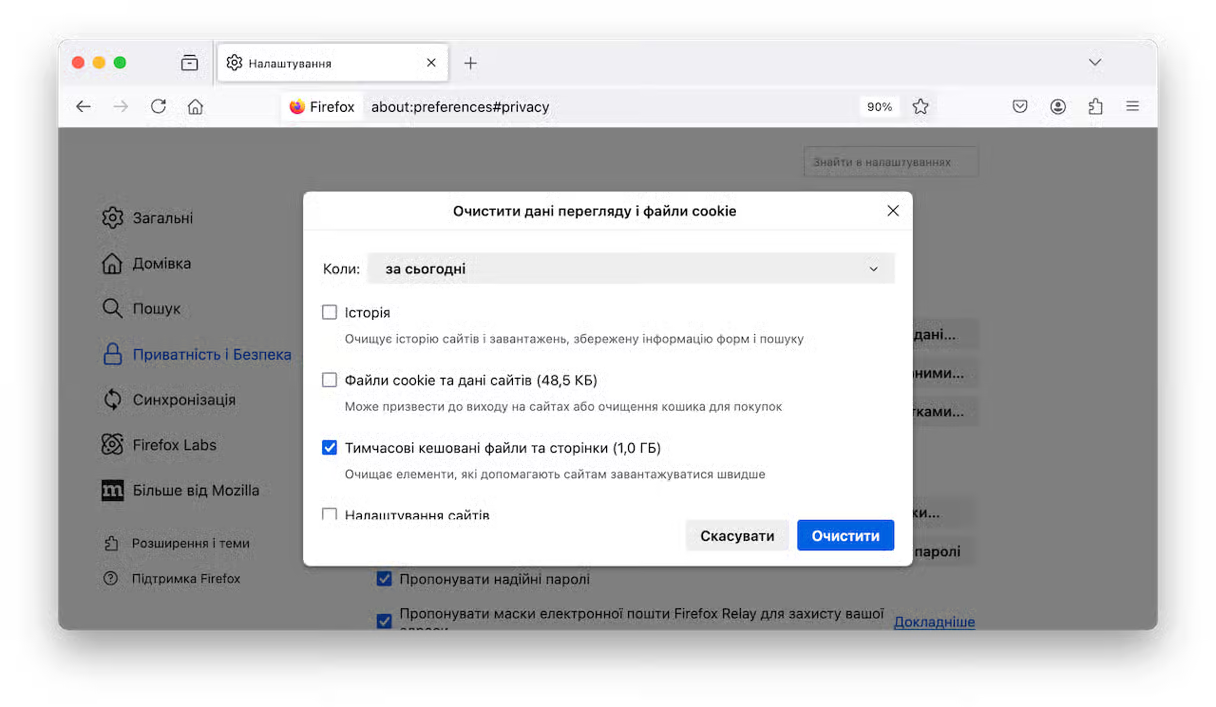
В Firefox процесс похож: меню История → Очистить недавнюю историю с акцентом на Cache. Добавьте расширение для автоматической очистки, и браузер станет легче, как перышко. По сравнению с Safari, Chrome и Firefox предлагают больше опций для выборочного удаления, позволяя сохранить cookies для любимых сайтов.
После очистки в любом браузере перезапустите его — и почувствуйте, как веб-сёрфинг становится плавнее, без тех раздражающих задержек, которые накапливались месяцами.
Использование специализированных программ для очистки кеша: скорость и удобство
Если ручная очистка кажется слишком трудоёмкой, программы вроде CleanMyMac X превращают процесс в настоящее удовольствие, сканируя и удаляя кеш одним кликом. Эти инструменты анализируют систему глубоко, находя скрытые файлы, которые вы могли пропустить, и предлагают безопасное удаление с предварительным просмотром. В 2025 году такие программы интегрируются с macOS, предлагая AI-поддержку для оптимальной очистки.
Другой вариант — OnyX, бесплатная утилита, которая очищает не только кеш, но и логи с временными файлами. Установите её, выберите вкладку Maintenance и запустите сканирование — результатом станет освобождение пространства и ускорение MacBook. Эти программы идеальны для новичков, ведь они минимизируют риски, добавляя слой защиты от случайных удалений.
Сравните методы в таблице ниже, чтобы выбрать лучший для себя.
| Метод | Время выполнения | Уровень сложности | Освобождённое пространство (среднее) |
|---|---|---|---|
| Ручное через Finder | 5-10 минут | Средний | 2-5 ГБ |
| Через браузер | 1-2 минуты | Низкий | 0.5-2 ГБ |
| Программы вроде CleanMyMac | 2-5 минут | Низкий | 5-10 ГБ |
Эта таблица показывает, как автоматизированные инструменты превосходят ручные по эффективности, делая очистку частью еженедельной рутины без стресса.
Типичные ошибки при очистке кеша на MacBook
Очистка кеша может быть простой, но некоторые ошибки превращают её в настоящую головную боль. Вот самые распространённые ловушки, с эмодзи для наглядности, чтобы вы избежали их и сохранили свой MacBook в топ-форме. 😅
- Удаление целых папок вместо содержимого: Это словно выбрасывать весь шкаф вместо старых вещей — может повредить программы. Всегда удаляйте только файлы внутри. 🚫
- Игнорирование резервного копирования: Без бэкапа вы рискуете потерять данные, если что-то пойдёт не так. Всегда делайте копию через Time Machine перед началом. 🔄
- Слишком частая очистка: Кеш полезен для скорости, поэтому удаление каждый день замедляет систему. Оптимально — раз в месяц, в зависимости от использования. ⏰
- Использование ненадёжных программ: Дешёвые утилиты могут содержать вредоносное ПО. Выберите проверенные, чтобы избежать вирусов. 🛡️
- Не перезагрузка после очистки: Без рестарта изменения применяются не полностью, поэтому MacBook продолжает «тормозить». Всегда перезапускайте! 🔄
Избегая этих ошибок, вы превратите очистку в безопасную привычку, которая продлевает жизнь вашего MacBook. 😊
Когда и как часто очищать кеш: советы для оптимальной производительности
Очистка кеша не должна быть случайной — это как регулярная уборка в доме, которая поддерживает порядок. Делайте это, когда MacBook начинает тормозить, программы зависают или свободное пространство на диске падает ниже 10%. В 2025 году с обновлениями macOS система сама подсказывает о переполненном кеше через уведомления, делая процесс интуитивным.
Для повседневных пользователей достаточно раз в месяц, но если вы дизайнер или видеомонтажёр, очищайте еженедельно — кеш приложений вроде Photoshop может расти экспоненциально. Следите за Мониторингом системы: если использование диска постоянно высокое, это сигнал к действию. Такой график не только оптимизирует производительность, но и предотвращает накопление «цифрового мусора», держа ваш MacBook в форме чемпиона.
Комбинируйте очистку с другими привычками, такими как обновление ПО, и вы почувствуете, как устройство становится быстрее, словно после спа-процедуры. А если проблемы остаются, обратитесь в Apple Support — иногда глубокие вопросы требуют профессионального взгляда.
Дополнительные хитрости для продвинутых пользователей: автоматизация и мониторинг кеша
Продвинутые пользователи могут автоматизировать очистку через скрипты в Automator или cron-задачи в Терминале, создавая расписание, где кеш удаляется автоматически по воскресеньям. Например, скрипт на bash: rm -rf ~/Library/Caches/* && sudo purge, запущенный по графику, освобождает вас от рутины. Это как иметь личного уборщика для вашего MacBook.
Мониторьте кеш через инструменты вроде iStat Menus, которые показывают использование диска в реальном времени. В 2025 году интеграция с ИИ в macOS позволяет прогнозировать накопление кеша, предлагая очистку до того, как проблема возникнет. Эти хитрости поднимают ваш опыт на новый уровень, делая MacBook не просто устройством, а умным компаньоном.
Экспериментируйте с этими методами, и вы откроете, насколько гибкой может быть macOS, превращая повседневную работу в настоящее удовольствие без лишних забот.