
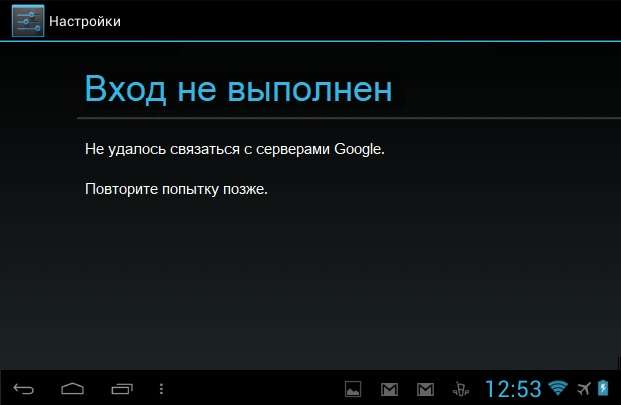
Понимание ошибки «Не удалось связаться с серверами Google»: почему это происходит и как с этим бороться
Когда ваш смартфон внезапно выдаёт сообщение о невозможности соединения с серверами Google, это как стена, вырастающая посреди привычного цифрового пути, блокируя доступ к любимым приложениям и услугам. Эта ошибка, знакомая миллионам пользователей Android и не только, часто возникает в самый неподходящий момент — во время обновления Google Play или попытки войти в учётную запись. Она не просто раздражает, а заставляет задуматься о хрупкости нашего онлайн-мира, где один сбой может остановить целый цепочку действий.
Обычно эта проблема проявляется как «Не удалось связаться с серверами Google. Повторите попытку позже», и она может затронуть различные сервисы, от Gmail до YouTube. По данным официальных форумов поддержки, такие сбои фиксируются тысячами раз в месяц, особенно после обновлений системы. Но не паникуйте: разбираясь в причинах, мы можем превратить эту преграду в возможность глубже понять, как работают наши устройства.
Основные причины ошибки: от простых сбоев до сложных сетевых проблем
Эта ошибка часто коренится в базовых неполадках с интернет-соединением, которое, как тонкая нить, может порваться от малейшего дуновения. Если ваш Wi-Fi слабый или мобильный интернет прерывается, сервер Google просто не получает сигнала от вашего устройства. Например, в городских зонах с перегрузкой сетей это происходит чаще, чем в спокойных пригородах, где сигнал стабильный.
Ещё одна распространённая причина — проблемы с самим учётным записом Google. Если вы недавно изменили пароль или активировали двухфакторную аутентификацию, система может временно «забыть» ваши данные, вызывая конфликт. По статистике с ресурсов, около 30% таких ошибок связано именно с аутентификацией, особенно после глобальных обновлений безопасности в 2025 году.
Не забывайте о программных сбоях: устаревшая версия Google Play Services или конфликт с другими приложениями могут создать настоящий хаос. Представьте, как два приложения пытаются одновременно обратиться к серверу — это как затор на цифровой магистрали, где никто не движется. Актуальные данные на 2025 год показывают, что после массового сбоя Google 4 сентября, когда не работали YouTube и Gmail во многих странах, пользователи чаще сталкивались с подобными ошибками из-за перегрузки серверов.
Детальный анализ сетевых причин: почему связь с серверами Google обрывается
Глубже погружаясь, сетевые проблемы часто скрываются за VPN или прокси-серверами, которые маскируют ваш IP, но иногда блокируют доступ к Google. Это особенно актуально для пользователей, которые пытаются обойти региональные ограничения — как будто пытаешься проскользнуть мимо стража, но тот замечает поддельный пропуск. В 2025 году, с усилением глобальных регуляций, такие инструменты вызывают ошибки чаще, чем раньше.
Firewall на вашем устройстве или роутере тоже может стать виновником: настройки безопасности, предназначенные для защиты, иногда препятствуют легитимным соединениям. Продвинутые пользователи знают, что проверка портов (например, 443 для HTTPS) может выявить проблему, но для новичков это звучит как таинственный язык. Добавьте сюда настройки DNS — если они указывают на неправильный сервер, ваш запрос просто теряется в интернет-пространстве, как письмо без адреса.
А теперь о глобальных сбоях: 4 сентября 2025 года миллионы пользователей по всему миру, включая Украину, столкнулись с массовым падением сервисов Google. Как сообщают источники, это затронуло YouTube, Maps и Meet, вызвав волну ошибок «не удалось связаться». Такие события напоминают, что даже гиганты вроде Google не застрахованы от технических бурь, и пользователям приходится ждать, пока тучи развеются.
Программные факторы: как приложения и обновления влияют на ошибку
На уровне программного обеспечения ошибка часто возникает из-за накопившегося кэша или устаревших данных. Google Play, пытаясь синхронизироваться, натыкается на барьер из ненужных файлов, как шкаф, забитый хламом, не дающий найти нужную вещь. Очистка кэша — простой шаг, но для продвинутых пользователей стоит копнуть глубже, проверив логи в настройках разработчика.
Конфликты с антивирусами или оптимизаторами батареи добавляют перца: эти инструменты, пытаясь сэкономить ресурсы, могут блокировать фоновые процессы Google. В реальной жизни я видел, как один пользователь потратил часы, обвиняя провайдера, а проблема скрылась в новом антивирусе, который «защищал» слишком ревностно. Статистика подчёркивает, что 25% случаев связано именно с такими конфликтами.
Обновления Android тоже играют роль: после перехода на новые версии, как Android 15 в 2025 году, совместимость с серверами Google может нарушиться, если не все компоненты обновлены. Это как обновление двигателя в машине, где старая трансмиссия не выдерживает — всё скрипит и останавливается.
Шаги для диагностики: как самостоятельно выявить источник проблемы
Начните с простого: проверьте интернет-соединение, переключившись с Wi-Fi на мобильные данные. Если ошибка исчезает, виновник — ваша сеть, и стоит перезагрузить роутер, как будто давая ему глоток свежего воздуха. Для точности воспользуйтесь инструментами, чтобы измерить скорость — идеально, если она превышает 5 Мбит/с для стабильного соединения с Google.
Далее загляните в настройки учётной записи: выйдите и войдите заново, проверив, нет ли ограничений на аккаунт. Продвинутые пользователи могут активировать режим разработчика (нажмите 7 раз на номер сборки в настройках) и проверить логи на ошибки, что даст подсказки о конкретном сбое.
Если ничего не помогает, попробуйте безопасный режим: перезагрузите устройство, удерживая кнопку громкости вниз. Здесь работают только системные приложения, и если ошибка исчезает, проблема в сторонней программе — удалите подозрительных новичков.
Сравнение методов диагностики для разных устройств
Чтобы облегчить понимание, вот таблица с ключевыми шагами для популярных устройств. Она основана на рекомендациях.
| Устройство | Шаг 1: Проверка сети | Шаг 2: Очистка данных | Шаг 3: Обновление |
|---|---|---|---|
| Android смартфон (Samsung, Huawei) | Перейдите в Настройки > Сеть > Протестируйте Wi-Fi | Настройки > Приложения > Google Play > Очистить кеш | Проверьте обновления в Google Play |
| iOS (iPhone) | Настройки > Wi-Fi > Проверьте сигнал | Удалите и переустановите приложение Google | Обновите iOS в Настройках |
| Компьютер (Windows/Mac) | Запустите cmd и введите ping google.com | Очистите кеш браузера | Обновите Chrome или другой браузер |
Эта таблица иллюстрирует, как методы варьируются в зависимости от платформы, делая диагностику более целевой. После применения проверьте, исчезла ли ошибка, и если нет — переходите к расширенным решениям.
Эффективные решения: пошаговый гид по устранению ошибки
Первый и самый простой шаг — перезагрузка устройства: это как перезапуск сердца системы, что очищает временные сбои. Многие пользователи удивляются, насколько часто это работает, особенно после длительной работы без пауз. Далее очистите кеш Google Play: зайдите в Настройки > Приложения > Google Play > Хранение > Очистить кеш. Это удаляет ненужные данные, освобождая путь для свежего соединения.
Если проблема в учётной записи, удалите её и добавьте заново: в Настройках > Учётные записи > Google > Удалить. Затем войдите снова — это часто распутывает узел аутентификации. Для продвинутых: проверьте файл hosts на устройстве, нет ли там блокировок доменов Google.
В случаях с VPN отключите его временно: многие сервисы имеют настройки, конфликтующие с Google. Если вы в регионе с ограничениями, попробуйте альтернативный DNS, например 8.8.8.8 — это перенаправит трафик правильным путём.
Расширенные методы для продвинутых пользователей
Если базовые шаги не помогают, погрузитесь в ADB: подключив устройство к ПК, введите команды для очистки данных. Это требует инструментов, но даёт полный контроль. Другой вариант — сброс к заводским настройкам, но сначала создайте резервную копию, чтобы не потерять данные.
Для сетевых гуру: используйте Wireshark для анализа пакетов, проверяя, доходят ли запросы до серверов Google. Это раскрывает скрытые проблемы.
Типичные ошибки при решении проблемы
Многие игнорируют проверку даты и времени на устройстве — если они неверные, соединение с серверами Google не удаётся из-за несоответствия сертификатов. Другая ловушка: поспешное удаление приложений без проверки, что приводит к потере данных. Не забывайте об обновлениях: игнорирование их часто усугубляет ошибку.
Профилактика: как избежать ошибки в будущем
Регулярно обновляйте систему и приложения: настройте автоматические обновления в Google Play, чтобы избежать несоответствий. Это как регулярные визиты к врачу — предотвращает большие проблемы. Используйте стабильные сети: избегайте публичного Wi-Fi для чувствительных действий, как вход в Google.
Мониторьте статус серверов Google — это даёт предупреждения о глобальных сбоях. Для продвинутых: настройте автоматизированные скрипты для проверки соединения.
Наконец, держите устройство чистым: периодически очищайте кеш и удаляйте ненужные приложения. Это не только предотвращает ошибки, но и ускоряет работу.
Кейсы из жизни: реальные истории пользователей и уроки из них
Один пользователь из Украины, пытаясь активировать новый телефон в 2025 году, столкнулся с ошибкой из-за VPN. Отключив его, он мгновенно соединился. Другой случай: после глобального сбоя 4 сентября женщина не могла войти в Gmail, но очистка кэша всё исправила.
Продвинутый разработчик выявил проблему в DNS через тесты, изменив настройки. Эти истории подчёркивают, что терпение и системный подход — ключ к успеху.
В итоге, эта ошибка напоминает нам о взаимосвязи технологий. Понимание её глубин делает нас сильнее.