
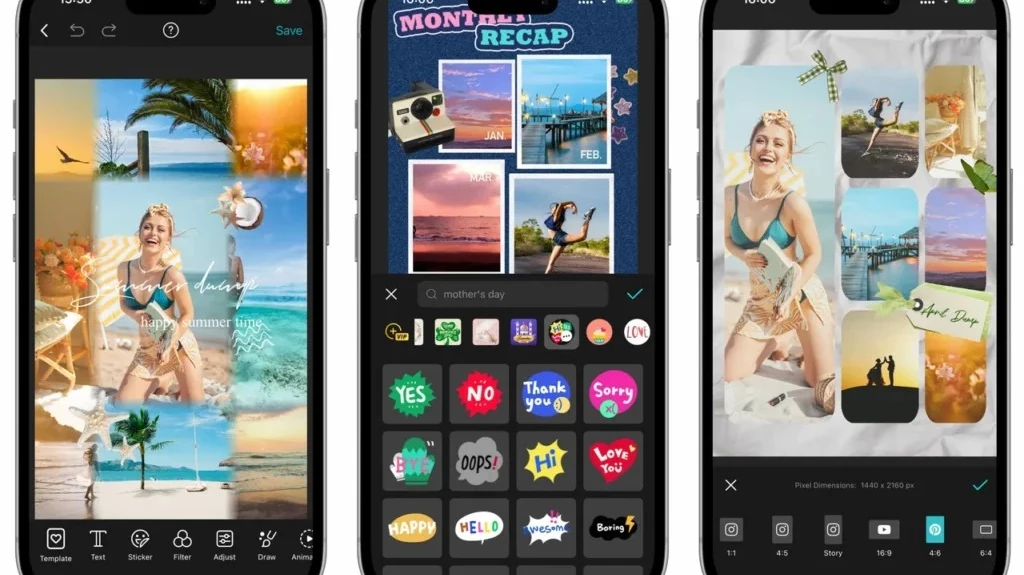
Коллаж на iPhone реально собрать за считанные минуты даже без установки приложений — через встроенные «Быстрые команды», которые автоматически формируют аккуратную сетку из ваших снимков. Google Фото предлагает еще один бесплатный вариант с ограничением до шести фотографий и автоматическим расположением — идеально для быстрых воспоминаний. Freeform открывает пространство для ручного, почти художественного компонования, где каждый элемент можно свободно перемещать, масштабировать и поворачивать. А популярные приложения вроде InCollage или Canva предлагают тысячи шаблонов, слои, ИИ-инструменты и экспорт в высоком качестве, превращая обычные фото в цельные визуальные истории.
Независимо от выбранного способа, результат всегда зависит от предварительной подготовки: фото одинакового качества, общей цветовой гаммы и четкой темы создают впечатление профессиональной работы. В 2026 году, когда iPhone стал полноценной мобильной студией, коллаж перестал быть просто технической задачей — это способ упорядочить эмоции, сохранить момент и поделиться историей, которая говорит сильнее отдельных снимков.
В этом гиде вы получите подробные пошаговые инструкции для каждого метода, сравнение их возможностей, разбор распространенных ошибок и практические советы, которые помогут получить чистый, гармоничный результат без разочарований. От базовой сетки до многослойных композиций — все доступно прямо на вашем устройстве.
Быстрые команды — самый быстрый путь без лишних приложений
«Быстрые команды» уже установлены на каждом iPhone и остаются одним из самых мощных бесплатных инструментов для создания коллажей. Они не требуют загрузки ничего дополнительного и работают стабильно даже на новейших версиях iOS в 2026 году. Многие сначала игнорируют это приложение, считая его сложным, но на самом деле оно предлагает готовые решения, которые выполняют работу за вас.
Самый простой вариант — воспользоваться готовым шаблоном Photo Grid из вкладки «Галерея». Откройте «Быстрые команды», перейдите в нижнюю вкладку «Галерея», введите в поиске «grid» или «Photo Grid». Нажмите плюсик рядом с нужным результатом, чтобы добавить ярлык. Теперь во вкладке «Быстрые команды» найдите новый ярлык, коснитесь его, выберите нужные фотографии из галереи и подтвердите. Приложение автоматически сформирует сетку, а результат появится в альбоме «Недавно сохраненные» или в списке для публикации. Обычно шаблон поддерживает от двух до девяти снимков — этого достаточно для большинства повседневных историй.
Для большей гибкости создайте собственную команду с нуля. Нажмите плюсик вверху, добавьте действие «Выбрать фото» (включите «Выбрать несколько»), затем «Объединить изображения» и выберите тип сетки — вертикальную, горизонтальную или классическую. Добавьте действие «Сохранить в альбом» и дайте команде понятное название, например «Мой коллаж». Каждый раз, когда вы запускаете ее, iPhone запрашивает фото и сразу выдает готовый результат. Такой подход удобен, когда вы часто делаете коллажи в одном стиле — просто дублируйте команду и меняйте параметры под новые задачи.
Преимущество метода — в скорости и отсутствии водяных знаков. Минус — ограниченная кастомизация: границы между фото фиксированные, нет возможности добавить текст или декоративные элементы непосредственно в команде. Если результат не устраивает, всегда можно открыть готовый коллаж в «Разметке» и доработать вручную. Многие именно так и делают: сначала формируют основу через «Быстрые команды», а потом добавляют индивидуальность.
Google Фото: коллаж за несколько касаний для повседневных моментов
Google Фото давно стал любимым инструментом для тех, кто хочет получить приличный коллаж без раздумий над шаблонами. Функция работает стабильно на iPhone, не требует подписки для базового использования и автоматически подбирает расположение. Ограничение — до шести фотографий за один раз, но для большинства семейных или туристических историй этого хватает с головой.
Чтобы создать коллаж, откройте приложение Google Фото, перейдите в библиотеку и выберите нужные снимки (удерживайте палец на первом, затем касайтесь остальных). В нижней панели появится кнопка «Создать» — нажмите ее и выберите «Коллаж». Приложение мгновенно сгенерирует вариант, предложит несколько вариантов расположения. Если результат близок к идеалу, сохраните его в галерею или сразу поделитесь. При необходимости можно вернуться к редактированию: добавить или убрать фото, изменить порядок.
Этот способ особенно удобен, когда фото уже лежат в облаке Google и не занимают место на устройстве. Коллаж получается чистым, без лишних рамок, а цвета автоматически выравниваются для визуальной целостности. Если вы часто работаете с облачными альбомами — это самый быстрый мостик между архивом и готовым результатом.
Freeform — ручное полотно для настоящего творчества
Freeform появился еще в iOS 16.2 и с тех пор стал любимым инструментом для тех, кто хочет не просто сложить сетку, а создать настоящую композицию с характером. Здесь нет жестких шаблонов — вы сами решаете, где и как разместить каждое фото, словно работаете за мольбертом.
Откройте Freeform, создайте новую доску. Нажмите плюсик вверху, выберите «Фото» и добавьте изображения из галереи. Каждое фото можно свободно перетаскивать, масштабировать двумя пальцами, поворачивать. Встроенные направляющие помогают выравнивать элементы по горизонтали и вертикали. Когда композиция готова, скройте сетку (иконка с двумя квадратами), сделайте снимок экрана и обрежьте лишнее в стандартном редакторе Фото. Результат сохраняется как обычное изображение высокого качества.
Метод идеален для продвинутых пользователей, которые любят экспериментировать с наложением, асимметрией и негативным пространством. Можно добавлять несколько слоев фото, создавать коллажи с эффектом глубины или даже сочетать с текстовыми заметками прямо на доске. Единственный нюанс — финальный файл получается через скриншот, поэтому для максимальной четкости стоит работать на максимальной яркости экрана и выбирать оригиналы высокого разрешения.
Приложения для максимальной свободы и профессионального результата
Когда встроенных возможностей становится мало, на помощь приходят специализированные приложения. Они предлагают десятки тысяч шаблонов, редактирование на уровне слоев, ИИ-инструменты для удаления объектов или улучшения качества и экспорт без потери детализации. В 2026 году большинство популярных решений поддерживают русский язык и работают стабильно на последних iPhone.
Среди лидеров — InCollage с более чем 10 000 макетов, поддержкой до 20 фотографий одновременно и встроенными ИИ-функциями для быстрого редактирования. Canva привлекает огромной библиотекой шаблонов, возможностью добавлять анимацию и интеграцией с Magic Studio для автоматического улучшения изображений. Оба приложения имеют щедрый бесплатный тариф, а премиум открывает дополнительные шрифты, фоны и приоритетный экспорт.
| Метод / Приложение | Макс. количество фото | Уровень кастомизации | Бесплатно | Лучше всего подходит для |
|---|---|---|---|---|
| Быстрые команды (Photo Grid) | 2–9 | Базовая сетка | Да | Быстрых повседневных коллажей без установки |
| Google Фото | 6 | Автоматическая + базовая | Да | Быстрых воспоминаний и облачных альбомов |
| Freeform | Без ограничений | Полная ручная | Да | Художественных, асимметричных композиций |
| InCollage | До 20 | Высокая + ИИ-инструменты | Freemium | Instagram-сторис, подарочных коллажей |
| Canva | Без ограничений | Профессиональная + Magic Studio | Freemium | Дизайнерских проектов, презентаций, печати |
Выбор зависит от задачи. Если нужна скорость и чистота — начинайте с «Быстрых команд» или Google Фото. Когда хочется больше контроля над композицией — Freeform или InCollage. Для сложных проектов с текстом, графикой и дальнейшим использованием в печати или социальных сетях лучше всего подходит Canva.
Типичные ошибки, которых стоит избегать
- Разное качество и разрешение фото. Когда в коллаже сочетаются снимок с iPhone 16 Pro и старый кадр с предыдущей модели, разница в детализации становится заметной сразу. Перед составлением всегда проверяйте оригиналы и при необходимости обрезайте или улучшайте более слабые фото в редакторе.
- Игнорирование цветовой гармонии. Яркие летние снимки рядом с холодными зимними создают визуальный диссонанс. Группируйте фото по доминирующему тону или применяйте один фильтр ко всем перед добавлением в коллаж.
- Перегруженность деталями. Желание вместить как можно больше фото часто приводит к хаосу. Лучше оставить немного воздуха между элементами — пустое пространство работает не хуже самих изображений.
- Сохранение в низком качестве. Некоторые приложения по умолчанию экспортируют в сжатом формате. В настройках всегда выбирайте максимальное разрешение или формат PNG, если планируете печать или сильное увеличение.
- Отсутствие единой темы. Коллаж без идеи выглядит как случайный набор фото. Определите заранее, что именно вы хотите рассказать — путешествие, семья, эволюция стиля — и подбирайте снимки под эту историю.
Продвинутые техники и финальные штрихи
Когда базовые методы освоены, наступает время для тонкой настройки. В «Быстрых командах» можно создать несколько вариантов одной команды с разными макетами и запускать их в зависимости от настроения. В InCollage и Canva активно используйте слои: размещайте главное фото на заднем плане, а акцентные элементы — сверху с легкой прозрачностью. Это добавляет глубину и профессиональный вид.
Перед финальным сохранением обязательно проверьте коллаж на разных устройствах — то, что хорошо выглядит на большом экране iPhone, может потерять детали на старом Android или при печати. Если планируете крупноформатную печать, экспортируйте в максимальном качестве и сохраните оригинальный проект в приложении, чтобы иметь возможность редактировать позже.
Коллаж — это не просто техническое упражнение. Это возможность собрать разрозненные моменты в единое целое, которое сохраняет тепло, юмор или нежность того периода жизни. Каждый раз, когда вы открываете готовый файл, перед вами оживает маленькая история, составленная из света, цветов и ваших личных воспоминаний. Именно поэтому стоит потратить несколько дополнительных минут на выбор и обработку — результат того стоит.