
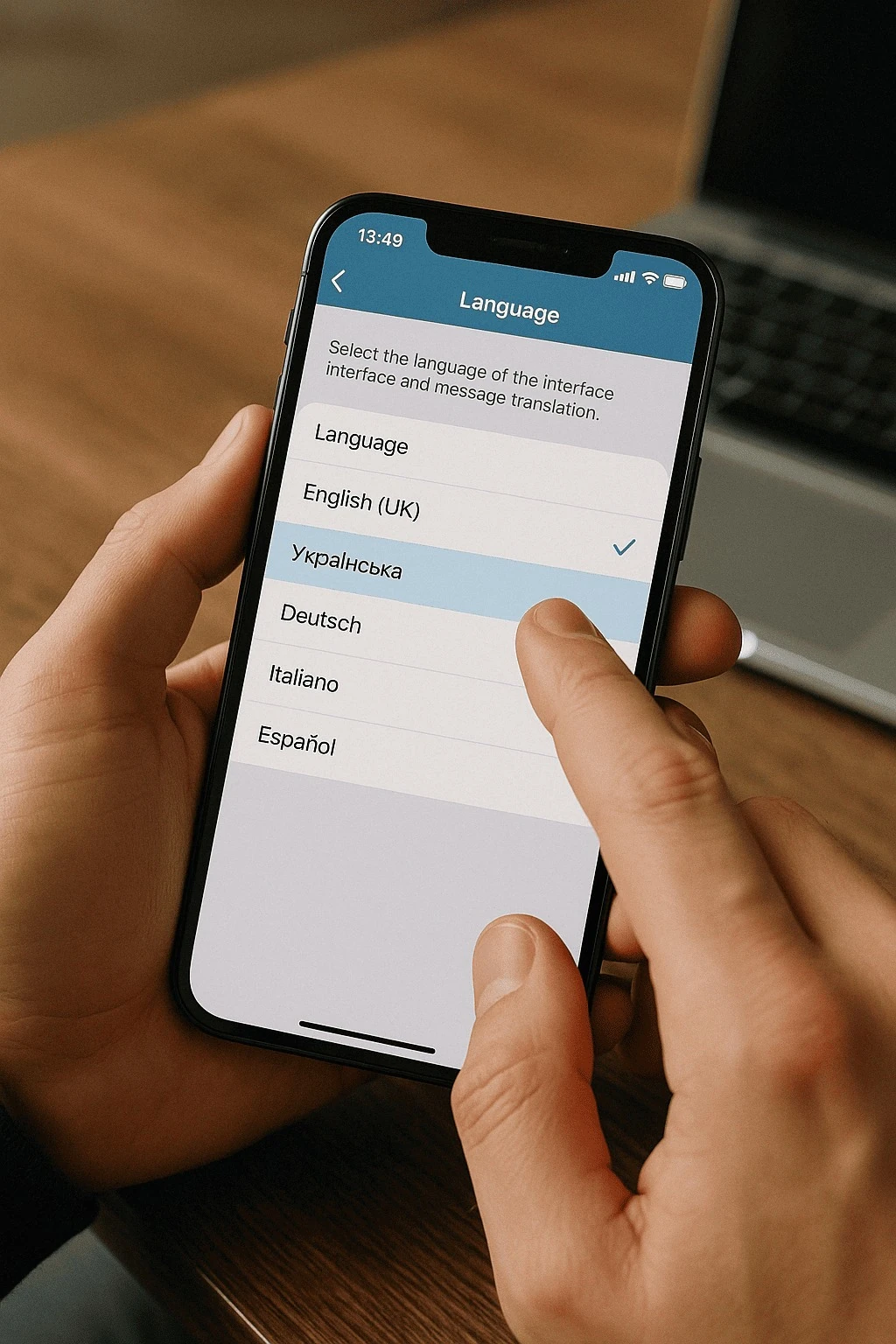
Изменение языка на iPhone занимает считанные минуты и полностью меняет ощущения от устройства — меню, сообщения, даже названия приложений становятся родными. Достаточно открыть Настройки, перейти в Общие, выбрать Язык и регион, добавить нужный язык и подтвердить его как основной. После этого система сама обновляет интерфейс, а клавиатуру, Siri и отдельные приложения можно настроить отдельно, чтобы всё работало именно так, как удобно именно вам.
Большинство пользователей сталкивается с необходимостью переключить язык после покупки зарубежного iPhone, обновления iOS или просто из-за желания работать сразу на двух языках. Правильная последовательность действий гарантирует, что данные останутся на месте, а устройство не «зависнет» на незнакомой раскладке.
Самая частая причина, почему люди путаются, — путаница между системным языком, языком клавиатуры и языком отдельных приложений. Они меняются разными путями, и именно поэтому инструкция ниже расписана со всеми нюансами.
Пошаговая инструкция: как изменить системный язык на iPhone
Откройте приложение Настройки — это серая иконка с шестерёнкой на главном экране. Прокрутите немного вниз и нажмите Общие. В новом списке найдите пункт Язык и регион. Здесь вы увидите текущий основной язык и список дополнительных, если они уже были добавлены ранее.
Нажмите Добавить язык. Появится длинный алфавитный список всех доступных вариантов. Можно воспользоваться поиском вверху, чтобы быстрее найти, например, «Українська» или «English (US)». Выберите нужный язык. Система сразу спросит, хотите ли вы сделать его основным. Подтвердите выбор.
Устройство на несколько секунд «задумается», экран может кратко погаснуть, и весь интерфейс перейдёт на новый язык. Никаких перезагрузок или потери данных не происходит. Если вы уже имели несколько языков в списке, просто перетащите желаемый на первое место — он станет основным без дополнительных шагов.
По моему опыту использования нескольких iPhone в течение последних лет, этот процесс работает одинаково стабильно как на iOS 18, так и на актуальной iOS 26. Единственное отличие — в новых версиях список языков стал немного длиннее, а поиск работает быстрее.
Как изменить язык отдельных приложений
Системный язык влияет на большинство стандартных программ Apple, но сторонние приложения могут оставаться на предыдущем. Начиная с iOS 13, Apple позволяет задавать язык для каждого приложения отдельно.
Сначала добавьте нужный язык в список предпочтительных в разделе Язык и регион, как описано выше. Затем вернитесь на главный экран Настроек, прокрутите почти донизу до раздела Приложения (или Apps). Найдите конкретную программу, откройте её и коснитесь пункта Язык (или Preferred Language). Выберите вариант из списка.
Некоторые программы, например Telegram или банковские приложения, имеют собственные внутренние настройки языка. В таком случае изменение через системные Настройки может не сработать — придётся зайти непосредственно в меню программы. В нашей практике мы сталкивались с таким случаем, когда пользователь изменил системный язык, а банковское приложение осталось на английском, пока он не зашёл в его собственные настройки.
Настройка языка клавиатуры
Системный язык не всегда автоматически добавляет нужную раскладку. Чтобы печатать по-украински, по-английски или на любом другом языке, сделайте так: Настройки → Общие → Клавиатура → Клавиатуры → Добавить новую клавиатуру. Выберите язык из списка. После этого можно нажать Изменить и перетащить нужную раскладку выше остальных — тогда она будет появляться первой при переключении.
Переключение между языками происходит долгим нажатием на иконку глобуса или просто свайпом. Если вы часто пишете на двух языках, включите функцию автокоррекции для каждой отдельно — это значительно уменьшает количество ошибок.
Язык Siri и Apple Intelligence
Siri и функции Apple Intelligence не всегда подхватывают системный язык автоматически. Откройте Настройки → Apple Intelligence и Siri (или просто Siri в предыдущих версиях) → Язык. Выберите нужный вариант. Важно: для полной работы Apple Intelligence язык устройства и язык Siri должны совпадать и входить в список поддерживаемых.
По состоянию на середину 2026 года украинский язык ещё не входит в полный список поддержки расширенных возможностей Apple Intelligence, поэтому многие пользователи временно переключают устройство на английский, чтобы получить доступ к новым функциям. После завершения работы можно вернуть украинский обратно — данные при этом не страдают.
Типичные ошибки при смене языка
- Забыли добавить язык в предпочтительные. Без этого шага в настройках отдельных приложений пункт «Язык» просто не появится.
- Путают системный язык с языком App Store. App Store зависит от региона учётной записи Apple ID, а не от языка интерфейса. Чтобы изменить язык магазина, нужно изменить страну в настройках учётной записи.
- Не проверяют клавиатуру после смены. После переключения системного языка новая раскладка не всегда добавляется автоматически, и люди начинают искать, почему не могут печатать родным языком.
- Меняют язык при слабом интернете. Иногда система требует загрузить языковой пакет. Если соединение нестабильное, процесс может затянуться или прерваться.
- Игнорируют порядок языков в списке. Первый язык в списке предпочтительных — основной. Если вы хотите быстро переключаться, расположите их в удобном порядке.
Что делать, если текущий язык абсолютно незнаком
Даже если весь интерфейс выглядит как набор непонятных символов, выход есть. Иконка Настроек всегда выглядит как серая шестерёнка. Откройте её. Второй или третий пункт сверху — это Общие (General). Внутри ищите строку, возле которой часто стоит иконка глобуса или просто средний по длине пункт — это Язык и регион.
Далее нажмите первую большую синюю или серую строку «Добавить язык» / «Add Language». В списке языки отображаются собственными названиями, поэтому украинский вы узнаете даже без знания других. Выберите его и подтвердите как основной. Через несколько секунд всё станет родным.
Если устройство было сброшено к заводским настройкам и язык выбран неправильно во время первого запуска, проще всего пройти начальную настройку заново, удерживая кнопку питания и одну из кнопок громкости, чтобы попасть в режим восстановления, но это уже крайний вариант.
Влияние смены языка на регион и другие параметры
Язык и регион — это не одно и то же. В том же разделе Язык и регион можно отдельно настроить:
| Параметр | На что влияет | Рекомендация для украинских пользователей |
|---|---|---|
| Регион | Формат даты, валюты, первый день недели | Выбирайте Украину |
| Температура | Отображение в приложении Погода | Цельсий |
| Система измерения | Километры или мили | Метрическая |
| Календарь | Отображение дат | Григорианский |
Источник данных: официальная документация Apple Support (support.apple.com).
Смена региона не влияет на язык интерфейса, но влияет на то, как отображаются числа, даты и единицы измерения. Многие после переключения на украинский забывают проверить регион и удивляются, почему в Погоде показывают температуру по Фаренгейту.
По моему опыту, самая удобная комбинация для большинства украинцев — системный язык украинский, второй язык английский, регион Украина, а для работы с Apple Intelligence временно английский (US).
Дополнительные тонкости для опытных пользователей
Если вы часто переключаетесь между языками, держите в списке предпочтительных не больше трёх-четырёх вариантов. Слишком длинный список замедляет работу некоторых приложений, которые пытаются подхватить язык.
На iPhone с поддержкой Apple Intelligence смена языка может временно отключить некоторые функции, пока система загрузит новые языковые модели. Это нормально и занимает от нескольких минут до получаса в зависимости от скорости интернета.
Также стоит помнить, что некоторые корпоративные или банковские приложения могут блокировать смену языка из-за политики безопасности. В таких случаях единственный выход — обращаться в службу поддержки самого приложения.
Смена языка на iPhone — это не просто техническая операция. Это способ сделать устройство по-настоящему своим, чтобы каждое сообщение, каждое меню и каждая подсказка звучали знакомо и комфортно. Стоит потратить эти пять минут один раз, и потом годами наслаждаться удобством.