
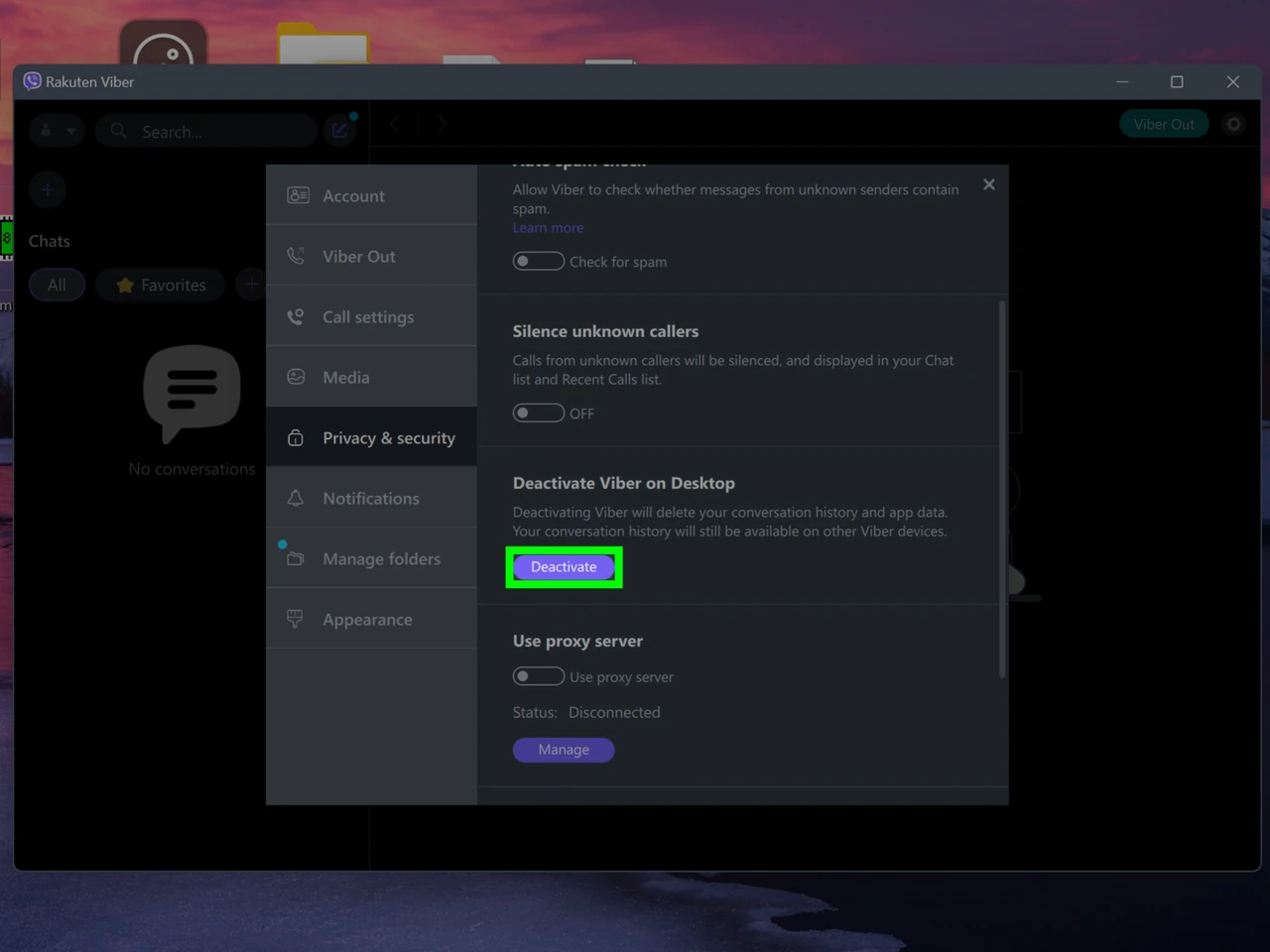
Чтобы полностью выйти из Viber на ПК, недостаточно просто закрыть окно программы. Сессия остается активной, локальные данные доступны, а аккаунт продолжает «жить» на компьютере до следующего запуска. Настоящий выход требует деактивации десктоп-версии, которая разрывает связь с учетной записью и удаляет все сохраненные разговоры и медиафайлы именно с этого устройства. При этом телефонный аккаунт остается полностью нетронутым.
Такой подход особенно актуален для публичных или рабочих компьютеров, где посторонние могут случайно получить доступ к личной переписке. Деактивация — это не просто техническое действие, а осознанный шаг цифровой гигиены, который надежно защищает приватность. После нее восстановить доступ можно только через повторную авторизацию с помощью телефона, и даже тогда часть старых медиафайлов может не вернуться.
В этом материале мы подробно разберем оба способа деактивации — непосредственно на компьютере и удаленно через смартфон, объясним, что именно происходит с данными, покажем типичные ошибки и дадим практические рекомендации для новичков и опытных пользователей.
Почему простое закрытие окна не решает проблему
Viber для компьютера работает как companion-приложение: он синхронизируется с телефоном, но сохраняет собственную локальную копию чатов, медиа и настроек для быстрой работы. Когда вы нажимаете «крестик» в углу окна, программа часто просто сворачивается в трей или оставляет фоновые процессы активными. В следующий раз она открывается в том же состоянии — со всеми разговорами и файлами на месте.
Это удобно для повседневного использования дома, но становится риском на чужом устройстве. Любой, кто сядет за этот компьютер, сможет запустить Viber и увидеть вашу переписку без дополнительной авторизации. Именно поэтому официальная поддержка Viber рекомендует деактивировать десктоп-версию каждый раз, когда вы завершаете работу на публичном или общем ПК.
Закрытие программы не удаляет данные и не разрывает связь с аккаунтом. Деактивация же выполняет обе функции одновременно: выходит из учетной записи и очищает локальное хранилище. Это фундаментальная разница, которую важно понимать, прежде чем искать кнопку «Выйти».
Деактивация непосредственно на компьютере — пошаговая инструкция
Самый быстрый способ выйти из Viber на ПК — сделать это прямо в программе. Интерфейс остается стабильным уже несколько лет, поэтому инструкция актуальна для Windows, macOS и Linux-версий по состоянию на 2026 год.
Откройте Viber на компьютере. В верхней части окна рядом с полем поиска вы увидите аватар своего профиля. Кликните на него. В выпадающем меню выберите пункт «Параметры».
Далее перейдите в раздел «Конфиденциальность и безопасность». Здесь собраны все инструменты защиты аккаунта, в том числе опция деактивации десктоп-версии. Нажмите кнопку «Деактивировать». Программа покажет предупреждение, что все локальные данные будут удалены. Подтвердите действие повторным нажатием «Деактивировать».
После этого Viber автоматически закроется, а все чаты, загруженные медиафайлы и кэш исчезнут с компьютера. При следующем запуске программа предложит авторизоваться заново через телефон. Процесс занимает меньше минуты, но гарантирует, что на этом устройстве не останется ни следа вашей переписки.
Удаленная деактивация через телефон — когда ПК недоступен
Иногда доступа к компьютеру уже нет: вы забыли деактивировать Viber на рабочем ноутбуке перед отпуском или устройством пользуется кто-то другой. В таком случае управлять десктоп-версией можно прямо со смартфона.
Откройте Viber на телефоне. Нажмите «Дополнительно» (обычно в нижнем правом углу). Перейдите в «Параметры» → «Учетная запись» → «Компьютеры и планшеты». Здесь отобразится полный список всех устройств, на которых активен ваш аккаунт.
Выберите нужный компьютер из списка и нажмите «Отключить» (или «Деактивировать» — в зависимости от версии). Система запросит подтверждение, а при наличии PIN-кода — ввод кода. После этого десктоп-версия на выбранном устройстве мгновенно деактивируется, даже если компьютер выключен.
Эта функция особенно полезна для тех, кто часто переключается между несколькими компьютерами или планшетами. Вы всегда видите полную картину подключенных устройств и можете отключить любое из них за несколько секунд.
Что происходит с данными после деактивации
Деактивация — это не просто выход. Программа полностью очищает локальное хранилище на ПК: удаляются все загруженные медиафайлы, история чатов, кэш изображений и видео. На телефоне при этом ничего не меняется — все разговоры и файлы остаются на месте.
Если вы решите вернуться к Viber на этом компьютере позже, придется пройти авторизацию заново через QR-код или шестизначный код с телефона. Синхронизация произойдет только с данными, которые сейчас есть на смартфоне. Файлы, которые хранились исключительно на десктопе и не успели синхронизироваться, восстановить не получится. Особенно это касается медиа, полученных более 14 дней назад.
Именно поэтому перед деактивацией стоит убедиться, что все важные файлы уже сохранены на телефоне или в облаке. Это правило помогает избежать неприятных сюрпризов при повторной активации.
Полное удаление программы с компьютера
Если вы больше не планируете пользоваться Viber на этом ПК, после деактивации можно полностью удалить программу. В Windows зайдите в «Панель управления» → «Программы и компоненты», найдите Rakuten Viber и подтвердите удаление. На macOS откройте Finder → «Программы», кликните правой кнопкой по иконке Viber и выберите «Переместить в корзину», после чего очистите корзину.
Удаление без предварительной деактивации тоже возможно, но тогда данные могут остаться на диске до полной очистки системы. Поэтому правильная последовательность — сначала деактивировать, затем удалять программу.
Сравнение методов выхода из Viber на ПК
| Метод | Влияние на данные на ПК | Влияние на телефон | Когда использовать |
|---|---|---|---|
| Простое закрытие окна | Данные остаются полностью | Никакого | Только для домашнего использования |
| Деактивация на ПК | Полное удаление локальных данных | Никакого | Ежедневное завершение работы или публичный ПК |
| Удаленная деактивация с телефона | Полное удаление локальных данных | Никакого | Нет доступа к ПК или управление несколькими устройствами |
| Удаление программы | Удаляется все, включая файлы программы | Никакого | Полный отказ от десктоп-версии |
Данные в таблице основаны на официальной документации Viber и актуальных инструкциях по состоянию на 2026 год.
Типичные ошибки при выходе из Viber на ПК
Самая распространенная ошибка — считать, что закрытие окна равноценно выходу из аккаунта. На самом деле сессия остается активной, и любой может открыть программу без повторной авторизации. Это особенно опасно на рабочих компьютерах или в коворкингах.
Вторая типичная ошибка — игнорировать предупреждение об удалении данных. Многие нажимают «Деактивировать», не прочитав, что все медиафайлы на ПК исчезнут. Потом удивляются, почему не восстановились старые видео или документы после повторной авторизации.
Третья ошибка — не проверять список подключенных устройств на телефоне. Пользователи часто забывают о старом рабочем ноутбуке или планшете, который до сих пор «держит» активную сессию. Регулярная проверка списка «Компьютеры и планшеты» помогает держать все под контролем.
Четвертая ошибка — пытаться удалить программу без предварительной деактивации. В этом случае часть данных может остаться в скрытых папках, и полная очистка потребует дополнительных усилий.
Пятая ошибка — использовать устаревшую версию Viber. Иногда в старых сборках меню настроек выглядит иначе или отсутствует нужная опция. Обновление до актуальной версии решает проблему за несколько минут.
Практические рекомендации для продвинутых пользователей
Если вы активно пользуетесь Viber на нескольких устройствах, заведите привычку раз в месяц заходить в настройки телефона и просматривать список подключенных компьютеров и планшетов. Удаляйте те, которыми больше не пользуетесь. Это уменьшает поверхность атаки и упрощает управление аккаунтом.
Для максимальной безопасности на публичных компьютерах комбинируйте деактивацию с дополнительными мерами: не сохраняйте медиафайлы локально без необходимости, используйте временные чаты для чувствительной информации и включайте PIN-код на аккаунте. После деактивации обязательно убедитесь, что программа закрылась полностью — проверьте диспетчер задач в Windows или Activity Monitor на macOS.
Если после деактивации при повторной авторизации часть файлов не появилась, это нормально. Viber синхронизирует только то, что сейчас есть на телефоне. Старые медиа, которые не успели загрузиться на смартфон раньше, восстановить невозможно. Поэтому важно регулярно сохранять важные файлы на телефоне или в облачном хранилище.
Viber на ПК — удобный инструмент, но только когда вы полностью контролируете, где и как он работает. Деактивация — это не ограничение, а инструмент, который дает свободу и спокойствие. Пользуйтесь им осознанно, и ваши разговоры останутся только там, где вы сами решили их оставить.