
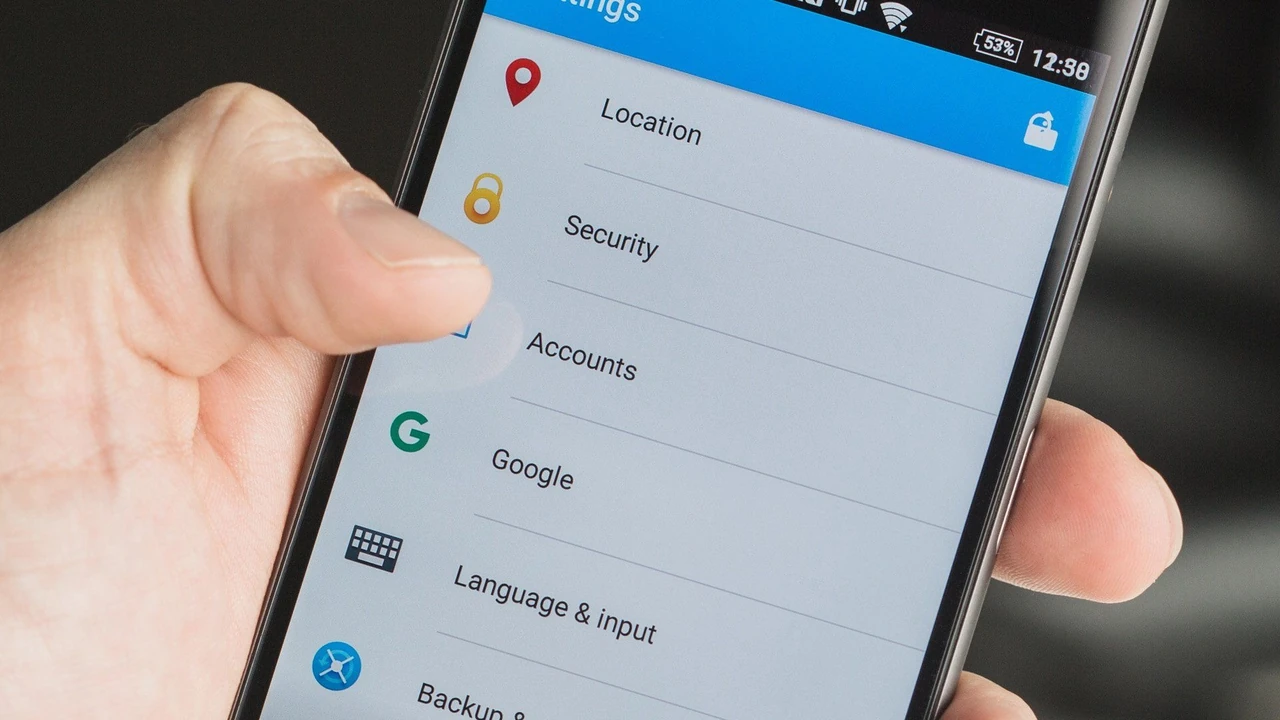
Удаление аккаунта Google полностью стирает доступ к Gmail, Drive, Photos, YouTube и всем связанным сервисам, поэтому процесс требует предварительного экспорта данных и внимательного подтверждения. Официальный путь проходит через раздел «Данные и конфиденциальность» на myaccount.google.com, где система показывает полный список того, что исчезнет навсегда. После подтверждения аккаунт становится недоступным, а восстановление возможно лишь в течение ограниченного периода, который Google не фиксирует чёткими сроками.
Перед окончательным шагом обязательно воспользуйтесь Google Takeout, чтобы сохранить письма, фото, файлы и историю. На Android и iPhone процедура почти идентична веб-версии, но снятие аккаунта с устройства не равно его полному удалению. Рабочие аккаунты Workspace удаляет только администратор, а не сам пользователь.
Правильная подготовка защищает от потери ценных данных и подписок, а чёткое понимание последствий помогает избежать импульсивных решений, которые потом сложно исправить.
Почему пользователи решают навсегда закрыть аккаунт Google
Конфиденциальность стала главной причиной, по которой люди массово покидают экосистему Google. Каждый поиск, просмотр видео на YouTube и даже маршрут в Maps формирует детальный цифровой портрет, который затем используется для рекламы. Многие просто устали от постоянного ощущения, что их жизнь под стеклом. В нашей практике мы сталкивались со случаями, когда люди после нескольких лет активного использования вдруг осознавали объём собранной информации и решали поставить точку.
Вторая распространённая мотивация — желание избавиться от старого Gmail, который давно стал мусорным ящиком для спама и ненужных рассылок. Иногда аккаунт создавали ещё в школе или университете, и теперь он ассоциируется с прошлым этапом жизни. Третье — технические причины: взломанный пароль, подозрение на утечку данных или просто потребность начать всё с чистого листа без привязки к старой истории.
Есть и более прагматичные сценарии. Кто-то продаёт Android-смартфон и хочет гарантированно отвязать все сервисы, чтобы новый владелец не получил доступа к облачным копиям. Другие переходят на альтернативные почтовые сервисы или мессенджеры и больше не видят смысла держать лишний аккаунт. В любом случае решение всегда сопровождается смешанными чувствами — облегчением и лёгким страхом перед тем, что именно исчезнет.
По моему опыту сопровождения пользователей на протяжении последних лет, чаще всего люди жалеют не о самом удалении, а о том, что не успели сохранить важные файлы или контакты. Именно поэтому подготовка занимает больше времени, чем сама процедура удаления.
Что именно исчезает после удаления аккаунта Google
После подтверждения удаления вы теряете доступ ко всем письмам в Gmail, файлам в Drive, альбомам в Photos, календарю, контактам, сохранённым местам в Maps и каналам на YouTube. Подписки и покупки в Google Play и YouTube Premium также становятся недоступными. На Android-устройстве исчезает возможность обновлять приложения через Play Store под этим аккаунтом, а некоторые игровые достижения могут быть потеряны.
Google предупреждает, что данные не исчезают мгновенно из всех систем. Процесс удаления с продакшн-серверов может длиться до двух месяцев, а отдельные записи сохраняются дольше по юридическим причинам. Адрес Gmail после полного удаления аккаунта больше не может быть использован никем, включая вас. Если у вас несколько аккаунтов, удаление одного не затрагивает другие.
Для владельцев Chromebook ситуация особая: устройство можно продолжать использовать под другими аккаунтами, но расширения и приложения, привязанные к удалённому профилю, перестанут работать. Если аккаунт был привязан к банковским сервисам или соцсетям, придётся отдельно обновлять данные для входа в каждом из них.
Важно понимать разницу между временной недоступностью и окончательным уничтожением. В первые дни после запроса ещё существует шанс восстановить аккаунт, но чем больше проходит времени, тем меньше становится эта вероятность. Официальная страница поддержки Google прямо говорит, что восстановление возможно лишь в течение определённого периода, точный срок которого не раскрывается.
Подготовка: как сохранить всё важное через Google Takeout
Google Takeout — единственный официальный инструмент, который позволяет скачать почти все данные из аккаунта. Зайдите на takeout.google.com, войдите под нужным аккаунтом и нажмите «Снять выделение со всех». Затем выберите только те сервисы, которые реально нужны: Gmail, Drive, Photos, YouTube, Calendar, Contacts, Maps. Для больших архивов лучше разбить экспорт на несколько частей, чтобы избежать сбоев.
После выбора данных перейдите к следующему шагу. Здесь можно выбрать формат архива (ZIP самый удобный), максимальный размер части файла и способ доставки — ссылка на электронную почту или прямое сохранение в Drive, Dropbox или OneDrive. Создание архива может занять от нескольких минут до нескольких дней в зависимости от объёма. Когда письмо со ссылкой придёт, загрузите все части как можно быстрее — ссылка действует около семи дней.
Отдельно стоит проверить платежи и подписки. Если у вас активна YouTube Premium, Google One или любая подписка через Play, отмените их заранее. Иначе после удаления аккаунта вы не сможете управлять этими платежами. Также замените Gmail-адрес во всех сервисах, где он используется для восстановления доступа: банки, соцсети, государственные порталы.
В нашей практике мы сталкивались со случаем, когда пользователь потерял несколько сотен гигабайт семейных фото только потому, что не дождался полного экспорта из Takeout. Поэтому правило простое: сначала полностью загрузите архив и проверьте его содержимое, и лишь затем переходите к удалению.
Пошаговая инструкция как удалить аккаунт Google на компьютере
Откройте любой браузер и перейдите на myaccount.google.com. Войдите под аккаунтом, который планируете удалить. В левом меню выберите «Данные и конфиденциальность». Прокрутите страницу вниз до блока «Ваши параметры данных и конфиденциальности» и нажмите «Больше вариантов».
Появится пункт «Удалить аккаунт Google». Нажмите на него. Система попросит повторно ввести пароль для подтверждения личности. После этого Google покажет подробный список всех сервисов и данных, которые будут уничтожены. Внимательно прочитайте каждый пункт — здесь отображаются даже подключённые сторонние приложения.
Поставьте галочки в двух обязательных полях подтверждения: одно об ответственности за незавершённые финансовые операции, второе — об осознании окончательности действия. Нажмите кнопку «Удалить аккаунт». После этого появится сообщение о том, что запрос принят. На восстановительную почту (если она указана) может прийти уведомление.
Процедура одинакова для Windows, macOS и Linux, потому что всё происходит в браузере. Единственное, что может отличаться — скорость загрузки страниц и наличие двухфакторной аутентификации. Если включена 2FA, система дополнительно попросит код с телефона или ключа безопасности.
Как удалить аккаунт Google со смартфона Android и iPhone
На Android удобнее всего открыть Chrome, войти в нужный аккаунт, нажать на иконку профиля и выбрать «Управлять аккаунтом Google». Далее перейдите во вкладку «Данные и конфиденциальность», прокрутите до «Больше вариантов» и нажмите «Удалить аккаунт Google». Далее всё так же, как на компьютере: пароль, просмотр списка, две галочки и подтверждение.
Альтернативный путь через настройки телефона позволяет лишь снять аккаунт с устройства, а не удалить его навсегда. Зайдите в «Настройки» → «Пароли и аккаунты» (или «Пользователи и аккаунты») → Google → выберите нужный адрес → «Удалить аккаунт». Это действие просто прекращает синхронизацию на этом телефоне.
На iPhone или iPad откройте Safari, зайдите на myaccount.google.com, войдите и выполните те же шаги через «Данные и конфиденциальность». Через приложение Gmail можно лишь управлять аккаунтом, но полное удаление всё равно происходит через веб-интерфейс. После удаления аккаунта все сессии на устройствах автоматически завершаются.
Если телефон был единственным местом, где хранились контакты, обязательно экспортируйте их заранее. На Android контакты, сохранённые только локально, останутся, а те, что были в облаке Google, исчезнут вместе с аккаунтом.
Разница между полным удалением, удалением только Gmail и снятием с устройства
Полное удаление аккаунта стирает всё: адрес, данные, доступ ко всем сервисам. Удаление только сервиса Gmail позволяет оставить Drive, Photos, YouTube и остальное. Для этого в разделе «Данные и конфиденциальность» выберите «Удалить сервис Google», напротив Gmail нажмите иконку корзины и укажите альтернативный электронный адрес, который не является Gmail. Подтвердите его через письмо.
Снятие аккаунта с телефона — это локальное действие. Аккаунт продолжает существовать на серверах Google, и вы можете войти в него с любого другого устройства. Именно эту опцию выбирают, когда продают или отдают телефон, но хотят сохранить доступ к почте и файлам.
Для рабочих аккаунтов Google Workspace (ранее G Suite) обычный пользователь не может удалить аккаунт самостоятельно. Это делает только администратор домена через консоль администратора. Попытки удалить такой аккаунт через обычный интерфейс просто не сработают.
Понимание этих трёх уровней помогает избежать самой распространённой ошибки — когда человек думает, что удалил аккаунт, а на самом деле лишь отвязал его от телефона.
Типичные ошибки при удалении аккаунта Google
- Не загрузили данные через Takeout. После подтверждения удаления вернуть письма и фото уже невозможно. Всегда ждите полного архива.
- Удаляют аккаунт, забыв об активных подписках. Платежи могут продолжать списываться, а управлять ими станет неоткуда.
- Путают снятие с устройства и полное удаление. Аккаунт остаётся живым, и кто-то может войти в него с другого места.
- Не обновляют восстановительную почту и телефон. Если вдруг понадобится восстановить аккаунт в первые дни, без актуальных данных это почти нереально.
- Удаляют единственный аккаунт, привязанный к Android. После этого телефон может требовать новый аккаунт для полноценной работы некоторых функций.
Можно ли восстановить удалённый аккаунт Google
Официальная позиция Google проста: восстановление возможно в течение определённого времени после удаления, но точный срок не публикуется. Наивысшие шансы — в первые дни. Для этого попробуйте войти в аккаунт обычным способом. Если система предложит восстановление, следуйте инструкциям и подтвердите личность через восстановительную почту или телефон.
Чем больше времени прошло, тем меньше становится вероятность успеха. Если аккаунт уже прошёл фазу начального удаления, данные начинают стираться из разных систем, и вернуть их становится невозможно. Google также может отказать в восстановлении, если подозревает нарушение правил или если аккаунт был создан недавно и попал под политику отказа для ЕЭЗ.
Для Workspace-аккаунтов ситуация иная: администратор может восстановить пользователя в течение определённого периода через консоль. Обычные личные аккаунты такой возможности не имеют. Поэтому если есть хотя бы малейшее сомнение, лучше не спешить с финальным подтверждением.
В нашей практике мы видели успешные восстановления только тогда, когда пользователь действовал в течение первой недели и имел актуальные данные для восстановления. Позже попытки почти всегда заканчивались отказом.
Практический мини-кейс: как один пользователь избежал потери семейного архива
Олег пользовался одним аккаунтом Google более двенадцати лет. В Drive и Photos накопилось свыше 180 ГБ семейных фото, видео с отпусков и рабочих документов. Когда он решил удалить аккаунт из-за беспокойства о конфиденциальности, сначала просто нажал «Удалить». Система попросила подтверждения, и лишь в последний момент он вспомнил о Takeout.
Он отменил процесс, создал экспорт только Photos и Drive, подождал два дня, пока архив будет готов, и лишь после проверки содержимого вернулся к удалению. Благодаря этому удалось сохранить все воспоминания. Если бы он подтвердил удаление сразу, восстановить эти данные было бы уже невозможно. Этот случай показывает, насколько критична пауза между решением и финальной кнопкой.
Чек-лист перед удалением аккаунта Google
- Загружен полный архив через Google Takeout и проверено его содержимое.
- Отменены все активные подписки (YouTube, Google One, Play).
- Обновлён электронный адрес в банках, соцсетях и государственных сервисах.
- Экспортированы контакты отдельно, если они важны.
- Проверено, нет ли привязанных платёжных карт, которые нужно отвязать.
- Убедились, что это личный аккаунт, а не Workspace.
- Есть актуальная восстановительная почта и номер телефона на случай, если передумаете.
- Сделаны скриншоты важных настроек или списка подключённых приложений.
После прохождения этого списка можно уверенно переходить к финальным шагам. Каждый пункт закрывает одну потенциальную проблему, которая потом может стоить часов нервов.
Вопросы и ответы об удалении аккаунта Google
Можно ли удалить аккаунт Google без пароля?
Нет. Система обязательно требует подтверждения личности через пароль или двухфакторную аутентификацию. Если пароль забыт, сначала нужно восстановить доступ, а уже потом удалять.
Что будет с YouTube-каналом после удаления аккаунта?
Канал станет недоступным. Видео, подписчики и аналитика исчезнут вместе с аккаунтом. Если канал ценный, сначала перенесите права собственности на другой аккаунт через настройки YouTube Studio.
Удаляется ли аккаунт сразу или есть период ожидания?
Аккаунт становится недоступным почти сразу, но полное стирание данных из всех систем Google может длиться до двух месяцев. Восстановление возможно лишь на раннем этапе.
Влияет ли удаление аккаунта на другие устройства?
Да. Все сессии на телефонах, планшетах и компьютерах завершаются автоматически. На Android может потребоваться добавить новый аккаунт для полноценной работы некоторых сервисов.
Можно ли удалить только старый Gmail, а остальные сервисы оставить?
Да. Для этого используйте опцию «Удалить сервис Google» и укажите альтернативный электронный адрес. После подтверждения Gmail исчезнет, а Drive, Photos и YouTube останутся.
Что делать, если аккаунт принадлежит организации?
Обратитесь к администратору Google Workspace. Обычный пользователь не имеет прав на удаление корпоративного аккаунта.
Ключевые инсайты
- Полное удаление аккаунта Google — необратимое действие для большинства данных, поэтому Google Takeout должен быть первым и обязательным шагом.
- Разница между снятием аккаунта с телефона и его удалением на серверах критична: первое — временное, второе — окончательное.
- Восстановление возможно лишь в течение короткого окна после запроса, точный срок которого Google не гарантирует.
- Рабочие аккаунты Workspace удаляет исключительно администратор, а не пользователь.
- Перед удалением обязательно отмените подписки и замените адрес во всех критических сервисах.
- Самая частая ошибка — спешка. Всегда делайте паузу между решением и финальным подтверждением.
Удаление аккаунта Google — это не просто нажатие нескольких кнопок. Это осознанное прощание с цифровым следом, который накапливался годами. Когда подготовка сделана качественно, процесс проходит спокойно и без неприятных сюрпризов. Если после всех шагов вы всё же чувствуете сомнение, оставьте аккаунт, но максимально очистите его от лишних данных и настройте автоудаление активности. Иногда частичный контроль работает лучше, чем полное уничтожение. А если решение окончательное — действуйте последовательно, проверяйте каждый пункт чек-листа и сохраняйте архивы в надёжном месте. Тогда новый цифровой этап начнётся без лишнего груза прошлого.