
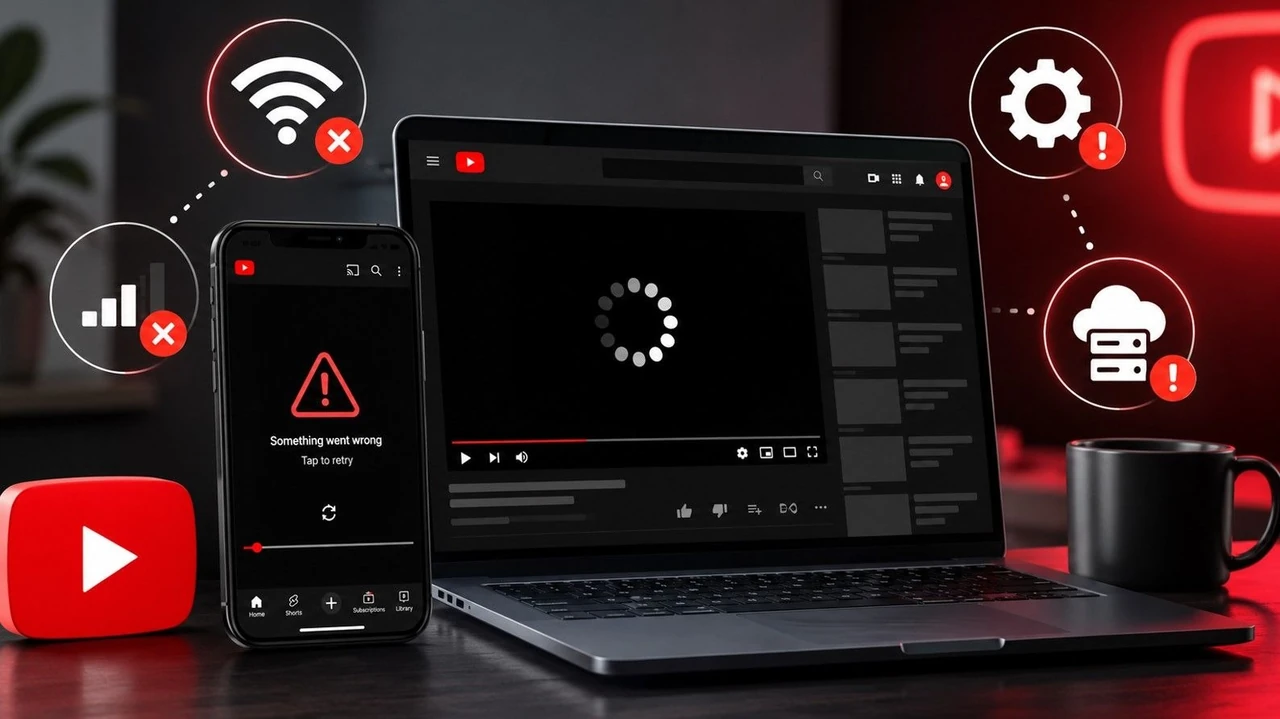
YouTube на телефоне давно стал не просто приложением для видео, а настоящим спутником в повседневных делах — от утреннего кофе до вечернего расслабления. Когда он внезапно перестает запускаться, показывает черный экран, зависает на загрузке или выдает загадочные ошибки, это моментально выбивает из ритма. Большинство проблем с YouTube на телефоне кроется в мелких технических нюансах, которые можно устранить за считаные минуты. Основные решения сводятся к очистке кеша, обновлению приложения, переустановке и проверке соединения, а в 2026 году появились дополнительные инструменты, которые делают процесс еще проще.
Современные смартфоны на Android и iOS ведут себя по-разному с одним и тем же приложением, поэтому универсального рецепта не существует. Новичкам хватит базовых шагов, которые возвращают всё в порядок в 80–90 % случаев. Продвинутые пользователи могут углубиться в оптимизацию батареи, работу Google-сервисов или альтернативный доступ через браузер. Всё это работает на актуальных версиях систем и учитывает изменения, произошедшие за последние месяцы.
Ключ к быстрому восстановлению — понимание, почему именно YouTube «ломается». Накопленный кеш, конфликты после обновлений операционной системы, нестабильный интернет или даже серверные сбои со стороны самой платформы создают цепочку проблем. Разобравшись в причинах и имея под рукой четкий алгоритм действий, можно не просто «оживить» приложение, а сделать так, чтобы подобные неприятности случались реже.
Почему YouTube перестает нормально работать на телефоне
Проблемы редко возникают без причины. Самая распространенная — это «мусор», который накапливается в кеше приложения. YouTube создает временные файлы для быстрой загрузки миниатюр, рекомендаций и буферизации видео. Со временем эти файлы портятся, особенно после скачков интернета или обновлений системы. Результат — долгая загрузка, черный экран или постоянные краши при открытии.
Вторая частая причина — устаревшая версия самого приложения или операционной системы. В 2026 году Android 16 и свежие версии iOS принесли новые функции безопасности и оптимизации, с которыми старые сборки YouTube просто несовместимы. Сетевые сбои тоже добавляют хаоса: слабый Wi-Fi, перегруженный роутер, ограничения провайдера или даже включенный VPN, который блокирует доступ к серверам Google. Иногда дело не в телефоне вообще — в феврале 2026 года случился глобальный сбой в системе рекомендаций YouTube, из-за которого приложение и сайт работали с перебоями для миллионов пользователей по всему миру.
Менее очевидные, но не менее важные факторы: мало свободного места на диске (YouTube требует пространства для временных файлов), неправильные настройки даты и времени, которые сбивают авторизацию в Google-сервисах, или агрессивная оптимизация батареи, которая убивает фоновые процессы. Добавьте к этому отсутствие разрешений на доступ к памяти или сети — и получите полный набор причин, почему YouTube внезапно отказывается работать.
Первые шаги: как быстро восстановить YouTube на телефоне
Когда приложение внезапно «умерло», не стоит сразу удалять его или лезть в глубокие настройки. Начните с самых простых действий — они занимают 2–5 минут и часто решают проблему полностью.
- Перезагрузите телефон. Полностью выключите устройство и включите снова. Это очищает оперативную память, сбрасывает временные глюки системы и дает приложениям свежий старт. Многие пользователи отмечают, что именно этот шаг возвращает YouTube к жизни без каких-либо других вмешательств.
- Проверьте и переключите интернет. Попробуйте переключиться с Wi-Fi на мобильные данные и наоборот. Включите режим «В самолете» на 15–20 секунд, затем выключите. Если проблема в роутере — перезагрузите его. Для комфортного просмотра HD обычно хватает 5–7 Мбит/с стабильной скорости.
- Принудительно остановите приложение. На Android зайдите в Настройки → Приложения → YouTube → «Принудительная остановка». На iPhone закройте программу через переключатель открытых приложений (свайп вверх с нижней части экрана и закройте карточку YouTube). После этого попробуйте открыть снова.
- Обновите приложение. Откройте Google Play Store или App Store, найдите YouTube и нажмите «Обновить», если кнопка доступна. Новые версии закрывают известные баги и улучшают совместимость с текущими версиями Android и iOS.
После этих шагов проверьте результат. Если YouTube все еще не запускается или работает нестабильно — переходим к более глубокому очищению.
Детальное восстановление на Android: от кеша до новых инструментов 2026 года
Android дает больше возможностей для точечного вмешательства. Самый эффективный и безопасный метод — очистка кеша. Зайдите в Настройки → Приложения (или «Управление приложениями») → YouTube → «Память» или «Хранилище». Нажмите «Очистить кеш». В большинстве случаев этого хватает, чтобы приложение ожило и начало загружать видео без задержек.
Если после очистки кеша проблема осталась, попробуйте «Очистить данные». Это сбросит авторизацию, удалит офлайн-загрузки и персональные настройки, но часто решает глубокие повреждения файлов. После этого войдите в аккаунт заново и проверьте.
В 2026 году на многих устройствах появилась новая функция App Repair (или «Ремонт приложения»). Она доступна в настройках YouTube, если ваш телефон получил соответствующие обновления Android 16. Функция автоматически анализирует поврежденные файлы и исправляет их без потери ваших данных. Это настоящее спасение для тех, кто сталкивается с постоянными крашами после свежих патчей системы.
Дополнительно очистите кеш Google Play Services — сервиса, от которого зависит работа большинства Google-приложений. Путь: Настройки → Приложения → Google Play Services → Память → «Очистить кеш». Отключите оптимизацию батареи для YouTube и Play Services: Настройки → Батарея → Оптимизация батареи → выберите «Не оптимизировать». Это позволит приложению работать в фоновом режиме без принудительного «засыпания».
Если ничего не помогло — удалите обновления системного YouTube (если он установлен производителем) или полностью переустановите приложение из Play Store. Для старых Android (ниже версии 8.0) официальный клиент часто уже не поддерживается — тогда лучший вариант — браузер.
Сравнение методов восстановления на Android и iOS
| Метод | Android | iOS |
|---|---|---|
| Очистить кеш | Да — через Настройки → Приложения → Память | Нет прямого аналога; используйте Offload App |
| Принудительная остановка | Да, в настройках приложения | Да, через переключатель открытых программ |
| Обновление приложения | Google Play Store | App Store |
| Переустановка / Offload | Удалить и установить заново | Offload App (сохраняет данные) или полное удаление |
| Специальные инструменты 2026 | App Repair (на поддерживаемых устройствах) | Сброс настроек сети как альтернатива |
Таблица четко показывает отличия подходов. Выбор правильного метода в зависимости от платформы экономит время и сохраняет ваши данные.
Восстановление YouTube на iPhone: особенности платформы Apple
На iOS процесс другой из-за закрытой архитектуры системы. Прямого «очистить кеш» нет, зато есть удобная функция Offload App. Она удаляет само приложение, но сохраняет ваши данные, подписку, историю просмотров и настройки. После переустановки все возвращается на место.
Закройте YouTube полностью через переключатель программ. Затем зайдите в Настройки → Основные → Хранилище iPhone → YouTube → «Offload App» или «Удалить приложение». После этого установите программу из App Store заново. Отключите VPN, если он активен — многие пользователи именно из-за него получают ошибки загрузки.
Для глубокого сброса используйте «Сброс настроек сети»: Настройки → Основные → Сброс → Сброс настроек сети. Сохраните пароли от Wi-Fi заранее, так как они сотрутся. Обновите iOS до последней доступной версии — патчи часто исправляют совместимость с медиа-приложениями.
Альтернативные способы просмотра YouTube на телефоне
Когда официальное приложение упорно не хочет работать, не стоит сдаваться. Откройте любой браузер (Chrome, Safari, Firefox) и перейдите на youtube.com. В меню браузера можно включить «Версию для компьютера» — интерфейс станет удобнее, а некоторые функции будут работать стабильнее.
Еще лучший вариант — установить веб-приложение (PWA). В Chrome нажмите три точки в правом верхнем углу → «Установить приложение» или «Добавить на главный экран». Иконка появится на рабочем столе, как обычное приложение, и будет работать почти как нативный клиент. Это особенно удобно на старых устройствах, где официальный YouTube уже не поддерживается.
Избегайте неофициальных модифицированных версий вроде ReVanced или подобных. Они несут риски блокировки аккаунта, утечки данных и нарушения правил платформы. Лучше пользоваться официальными способами или браузером — это надежнее и безопаснее.
Советы для продвинутых: как сделать так, чтобы YouTube реже ломался
Вот несколько проверенных рекомендаций, которые помогут поддерживать стабильную работу приложения надолго:
- Регулярно обновляйте всё. Включайте автоматические обновления для YouTube и операционной системы. Новые версии закрывают уязвимости, улучшают производительность и добавляют новые функции.
- Оставляйте свободное место на диске. Держите минимум 2–3 ГБ свободной памяти. Переполненный накопитель приводит к глюкам буферизации и случайным крашам.
- Оптимизируйте батарею разумно. Не включайте жесткие режимы экономии для медиа-приложений. Разрешите YouTube работать в фоновом режиме, если часто пользуетесь плеером.
- Проверяйте статус сервиса перед глубоким troubleshooting. Если проблема массовая — просто подождите. Глобальные сбои случаются редко, но когда случаются, самостоятельные действия не помогут.
- Избегайте сомнительных VPN и расширений. Они часто конфликтуют с YouTube, вызывают ошибки загрузки или блокируют доступ к контенту.
- Держите аккаунт в порядке. Иногда простой выход и повторный вход в Google-аккаунт решает проблемы с авторизацией, рекомендациями и персонализацией.
Соблюдая эти правила, вы значительно снизите вероятность повторных сбоев и сможете наслаждаться любимым контентом без лишних перерывов.
Очистка кеша YouTube и Google Play Services решает большинство типичных проблем с запуском и воспроизведением видео на телефоне.
Когда YouTube снова запустится и видео польются без задержек, приятно осознавать, что ты сам справился с технической задачей. Сохраняйте этот гид под рукой — он пригодится не раз.