
Восстановить ярлык на телефоне чаще всего означает вернуть иконку приложения на главный экран после её неожиданного исчезновения. В подавляющем большинстве случаев сама программа остаётся установленной в системе, а проблема заключается лишь в настройках отображения лаунчера, скрытых списках или временном сбое после обновления.
На Android процесс обычно сводится к поиску в панели всех приложений и перетаскиванию иконки обратно, проверке скрытых элементов в настройках домашнего экрана или простому перезапуску. На iPhone всё происходит через Библиотеку приложений или официальный сброс схемы экрана — методы остаются стабильными даже в версиях iOS 18 и 19.
Пользователи обеих платформ сталкиваются с одинаковыми сценариями: случайное удаление ярлыка долгим нажатием, скрытие во время оптимизации или изменения после системного обновления. Понимание этих механизмов позволяет не только быстро вернуть удобство, но и избежать повторных проблем в будущем.
Почему ярлыки исчезают с главного экрана телефона
Главный экран телефона — это не просто набор иконок, а динамическая поверхность, которую лаунчер постоянно обновляет. Случайное долгое нажатие на иконку с последующим перетаскиванием в корзину или на другой экран — самая распространённая причина исчезновения. Система не удаляет программу, а лишь убирает ярлык, словно снимает книгу с видимой полки, оставляя её на складе.
Системные обновления Android 16 и iOS 18/19 иногда сбрасывают расположение или меняют поведение лаунчера. У пользователей Pixel после установки новых приложений иконки иногда появляются с задержкой в несколько часов — это известный нюанс, который решается переключением опции автоматического добавления. Производители вроде Samsung и Xiaomi добавляют собственные оболочки: One UI и HyperOS могут автоматически скрывать игры в Game Launcher или прятать программы в списках безопасности.
Другие факторы включают сторонние лаунчеры, которые конфликтуют после обновления, очистку кэша или активацию режимов фокусировки на iPhone. Если иконка исчезла не только с экрана, но и из панели приложений или Библиотеки — программу действительно удалили, и тогда требуется повторная установка из Google Play или App Store. Во всех остальных случаях восстановление занимает от 10 секунд до нескольких минут.
Быстрое восстановление ярлыка на Android: шаги для начинающих
На большинстве устройств Android 2026 года (Pixel, Samsung, Xiaomi) алгоритм почти идентичен. Сначала проверьте, установлено ли приложение вообще. Откройте Google Play, коснитесь аватарки профиля, выберите «Управление приложениями и устройством» → «Управление» и просмотрите вкладку «Установленные». Если приложение есть — переходите к восстановлению ярлыка.
Самый простой путь — через панель всех приложений. Проведите пальцем вверх от нижнего края главного экрана (или нажмите кнопку «Приложения» в док-баре). Найдите нужную иконку. Долго нажмите на неё — появится меню или возможность перетаскивания. Перетащите иконку на свободное место главного экрана и отпустите палец. Ярлык мгновенно появится там, где вы его разместили.
Если иконки нет даже в панели приложений, проверьте скрытые элементы. Зайдите в «Настройки» → «Главный экран» (или «Рабочий стол» на Xiaomi). Найдите пункт «Скрыть приложения на главном экране и экранах приложений» или подобный. В списке скрытых коснитесь минуса рядом с нужной программой и подтвердите. На Samsung дополнительно проверьте Game Launcher: игры часто автоматически перемещаются туда после обновлений.
Особенности для популярных брендов
На Google Pixel и чистом Android 16 долгое нажатие на пустое место экрана открывает меню «Настройки домашнего экрана». Там можно включить опцию «Добавлять новые приложения на главный экран», чтобы избежать подобных ситуаций в будущем. Если после обновления иконки не появляются часами — отключите эту опцию, перезагрузите телефон, включите снова и переустановите проблемное приложение.
Пользователи Samsung с One UI сталкиваются с дополнительным уровнем скрытия. Кроме общего списка, игры могут «спрятаться» в Game Launcher. Откройте «Настройки» → «Главный экран» → «Скрытие игр на главном экране и экране приложений». Снимите галочки или переместите игры обратно на основной экран. После обновлений One UI иногда сбрасывает расположение — тогда помогает переключение режима «Только главный экран» / «Главный экран и экран приложений» туда-сюда.
На Xiaomi, Redmi и Poco с HyperOS/MIUI путь аналогичный, но меню часто называется «Рабочий стол». Зайдите в «Настройки» → «Рабочий стол» и проверьте категории программ или скрытые элементы. Если используете сторонний лаунчер (Nova, Lawnchair), восстановление происходит внутри самого лаунчера — долгое нажатие на пустое место → «Добавить» → «Приложения».
Как вернуть ярлык на iPhone: простые и надёжные методы
На iPhone иконки исчезают реже благодаря чёткой логике Библиотеки приложений, но после обновлений iOS 18 или 19 или случайного редактирования экрана это всё равно случается. Самый быстрый способ — найти приложение в Библиотеке. Проведите пальцем влево на главном экране до последней страницы — это и есть Библиотека приложений. Найдите нужную иконку (можно воспользоваться поиском сверху). Долго нажмите на неё, пока она не «всплывёт», затем перетащите на любой домашний экран и отпустите.
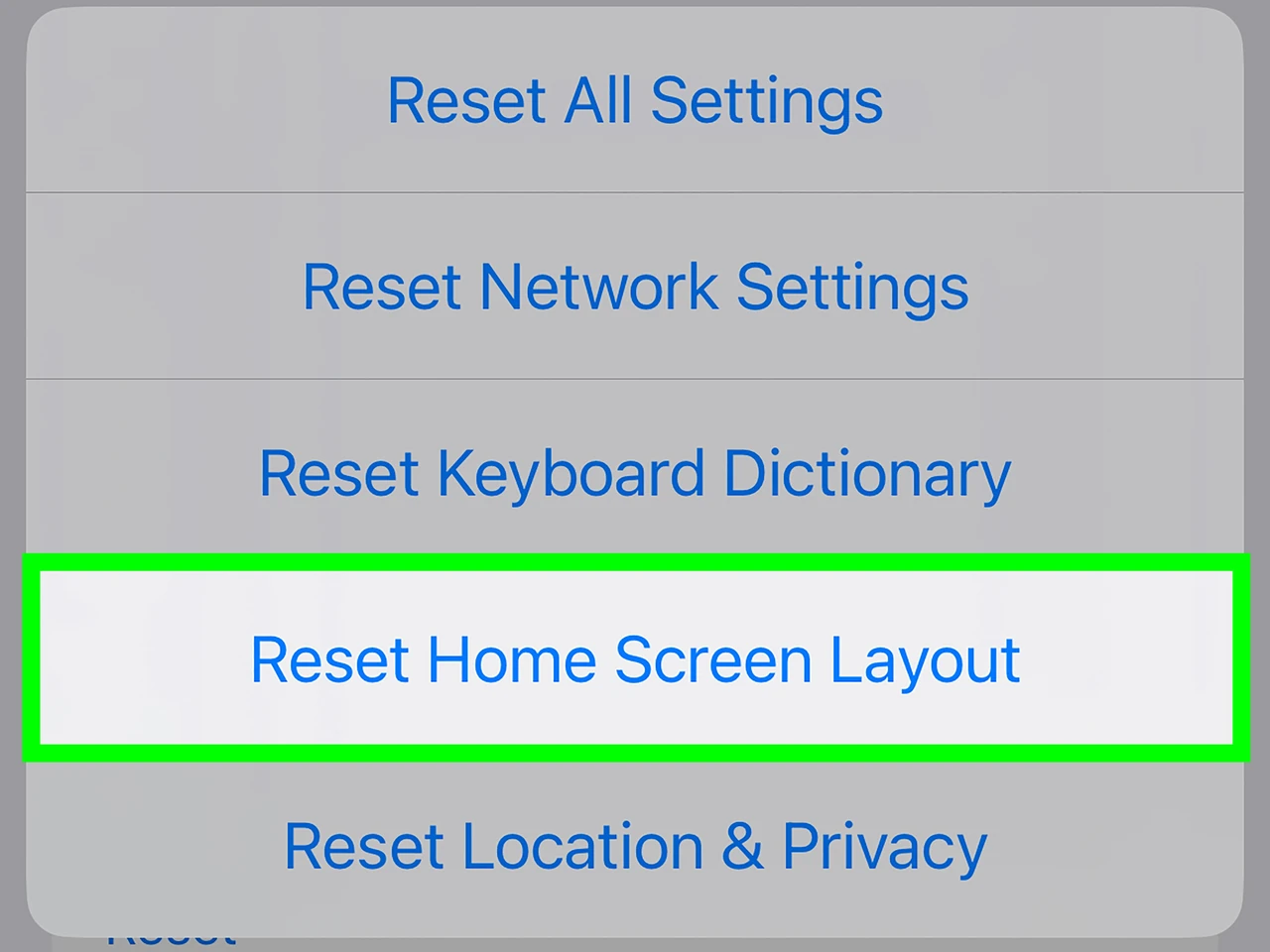
Если приложение спрятано глубже или экран выглядит хаотично после обновления, воспользуйтесь официальным сбросом схемы. Зайдите в «Параметры» → «Основные» → «Перенести или сбросить iPhone» → «Сбросить» → «Сбросить схему домашнего экрана». Система запросит подтверждение — после этого все иконки вернутся на стандартные позиции, папки разберутся, а удалённые ярлыки появятся снова. Данные приложений при этом не пострадают.
Дополнительный вариант — поиск через Spotlight. Проведите пальцем вниз на любом экране и введите название приложения. Когда оно появится в результатах, долго нажмите и выберите «Добавить на главный экран». Этот метод особенно удобен, когда точно помните название, но не хотите пролистывать Библиотеку.
Продвинутые методы для сложных случаев
Когда простые шаги не помогают, начинайте с перезагрузки — она решает до 70 % временных сбоев лаунчера. Если после перезагрузки иконка всё равно отсутствует, загрузитесь в безопасный режим. На Android выключите телефон, затем удерживайте кнопку питания, пока не появится меню — долго нажмите «Перезагрузить» и подтвердите «В безопасном режиме». Если в этом режиме иконка появляется — конфликт создаёт стороннее приложение. Удалите последние установленные приложения по очереди.
На Android можно очистить кэш лаунчера. Зайдите в «Настройки» → «Приложения» → выберите лаунчер (Pixel Launcher, One UI Home, HyperOS Launcher или название стороннего). Коснитесь «Хранилище и кэш» → «Очистить кэш». Если не помогло — «Очистить данные» (после этого придётся заново разместить иконки, но проблема обычно исчезает). Для Xiaomi и Samsung иногда помогает сброс настроек приложений: «Настройки» → «Приложения» → три точки → «Сбросить настройки приложений».
Пользователи с кастомными лаунчерами (Nova Launcher, Lawnchair, Niagara) получают дополнительные возможности. Большинство из них позволяют создавать резервные копии макета домашнего экрана. Зайдите в настройки лаунчера → «Резервное копирование и восстановление» и сохраните текущее состояние. После сбоя просто восстановите копию — все ярлыки и виджеты вернутся точно на свои места. На iPhone такой гибкости меньше, поэтому сброс схемы остаётся основным инструментом.
Как предотвратить исчезновение ярлыков в будущем
Включите автоматическое добавление новых приложений на главный экран. На Android это делается в «Настройках» → «Главный экран» → «Добавлять новые приложения на главный экран». На iPhone такой глобальной опции нет, но можно вручную размещать важные приложения ближе к док-бару, чтобы случайно не перетащить их.
Регулярно создавайте резервные копии. На Android с Google-аккаунтом макет частично сохраняется в облаке. На iPhone полноценное резервное копирование через iCloud или компьютер позволяет восстановить всё устройство с сохранённым расположением иконок. Пользователи кастомных лаунчеров на Android могут экспортировать настройки в файл и хранить его на Google Drive или локально.
Будьте осторожны с долгими нажатиями на главном экране. Многие пользователи случайно удаляют ярлыки именно во время попытки переместить виджеты или изменить обои. Если часто редактируете экран — сначала заблокируйте расположение (на некоторых лаунчерах есть опция «Заблокировать макет»).
Типичные ошибки при попытке восстановить ярлык
- Считать, что программу удалили. Большинство пользователей паникуют и сразу ищут приложение в Play Store или App Store, хотя иконка просто переместилась в скрытый список или Библиотеку приложений. Всегда сначала проверьте панель всех приложений или Библиотеку — это экономит время и трафик.
- Неправильно искать в скрытых приложениях. На Samsung и Xiaomi меню скрытия иногда спрятано глубоко в «Настройках домашнего экрана», а не в общем списке приложений. Пользователи просматривают только «Приложения» → «Все», пропуская отдельный пункт «Скрыть приложения» и тратят время на переустановку.
- Забывать про Game Launcher на Samsung. Игры после обновлений часто автоматически перемещаются в отдельную папку или лаунчер игр. Многие ищут иконку в обычном списке, не заглядывая в Game Launcher, и думают, что игра исчезла навсегда.
- Сразу сбрасывать весь макет экрана. На iPhone сброс схемы возвращает всё к заводскому виду, стирая папки и расположение. Это крайняя мера — сначала попробуйте найти приложение в Библиотеке и перетащить вручную.
- Игнорировать перезагрузку и безопасный режим. Временные сбои лаунчера после обновлений Android 16 решаются простой перезагрузкой или загрузкой в безопасный режим. Пользователи сразу лезут в кэш и данные, хотя 80 % проблем исчезает после базовых действий.
- Не проверять настройки автоматического добавления. После того как иконку восстановили, многие забывают включить опцию «Добавлять новые приложения на главный экран». Через месяц новое приложение снова «исчезает» — и цикл повторяется.
Когда ярлык наконец возвращается на привычное место, домашний экран снова становится удобным инструментом, а не источником раздражения. Регулярная проверка скрытых списков и включение автоматического добавления превращают случайные исчезновения в редкие мелочи. Если проблема повторяется на конкретной модели после каждого обновления — обратитесь в поддержку производителя с подробным описанием последовательности действий, которые привели к сбою. Ваш телефон — это ваше пространство, и полный контроль над ярлыками делает использование действительно комфортным.