
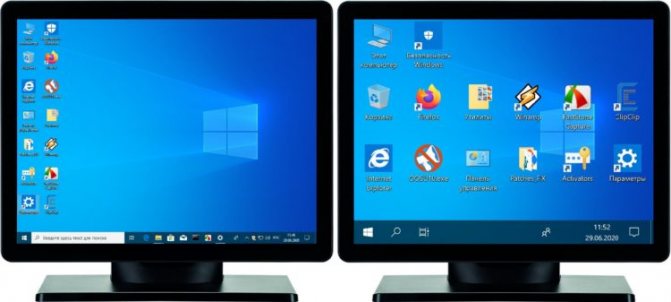
Збільшити екран на ноутбуці можна кількома способами, залежно від вашої операційної системи та потреб. Найпростіший метод – зміна роздільної здатності екрана через налаштування, що дозволяє розширити зображення без втрати якості, або використання масштабування для тимчасового збільшення елементів. Для Windows це робиться в розділі “Дисплей”, для macOS – у “Системних налаштуваннях”, а для Chromebook – через швидкі комбінації клавіш.
Якщо ви хочете радикально розширити робочий простір, підключіть зовнішній монітор або проектор, що перетворить ваш ноутбук на повноцінну робочу станцію. Не забувайте про апаратні хитрощі, як використання лупи чи спеціального ПЗ для точкового збільшення, особливо корисно для людей з вадами зору. Головне – перевіряйте сумісність і не перевищуйте рекомендовані параметри, щоб уникнути спотворень.
Для просунутих користувачів є опції на кшталт налаштування віртуальних робочих столів або використання графічних утиліт від виробників відеокарт, що дозволяють тонко регулювати екран. Почніть з базових кроків, а потім експериментуйте, щоб знайти ідеальний баланс між розміром і чіткістю зображення.
Ноутбук стоїть на столі, екран мерехтить знайомими іконками, але раптом відчувається, ніби робочий простір тисне, немов тісна кімната під час довгої зустрічі. Багато хто з нас стикався з цим: текст дрібний, вікна не вміщаються, і очі втомлюються швидше, ніж хотілося б. Збільшення екрана – це не просто технічний трюк, а спосіб зробити повсякденну роботу комфортнішою, ніби розсунути стіни тієї самої кімнати, впустивши більше світла та простору.
У світі, де ноутбуки стали продовженням наших рук, розуміння, як розширити екран, перетворюється на справжню суперсилу. Чи то для редагування фото, перегляду фільмів чи багатозадачності, правильні налаштування можуть перетворити компактний пристрій на потужний інструмент. Ми зануримося в деталі, починаючи від базових кроків і закінчуючи просунутими техніками, з урахуванням різних операційних систем.
Розуміння основ: що означає “збільшити екран” на ноутбуці
Коли ми говоримо про збільшення екрана, це не завжди про фізичне розширення дисплея, хоча й таке можливо. Насправді, це комбінація програмних і апаратних методів, що дозволяють розтягнути зображення, зробити елементи більшими або додати додатковий простір. Уявіть екран як полотно: роздільна здатність визначає кількість пікселів на ньому, масштабування – розмір мазків пензля, а зовнішні пристрої – розширення самого полотна.
За даними виробників, як-от ASUS і Microsoft, стандартна роздільна здатність сучасних ноутбуків коливається від 1920×1080 (Full HD) до 3840×2160 (4K), але не всі екрани підтримують максимальні значення без втрати якості. Збільшення може означати зменшення роздільної здатності для більших іконок або, навпаки, розширення для багатозадачності. Це особливо актуально в 2025 році, коли віддалена робота робить екрани нашими вікнами у світ.
А тепер про емоційний бік: пам’ятаєте той момент, коли після налаштування екран ніби оживає, і робота тече плавніше? Саме так відбувається, коли ви освоюєте ці інструменти. Перейдімо до практичних кроків, починаючи з найпоширенішої системи.
Збільшення екрана на Windows: крок за кроком
Windows – це як надійний друг, який завжди готовий адаптуватися. У версіях 10 і 11 процес простий, але з нюансами, що роблять його потужним. Почніть з правої кнопки миші на робочому столі, обираючи “Параметри екрана” – і ось ви в центрі керування.
Тут можна змінити роздільну здатність, що безпосередньо впливає на розмір екрана. Наприклад, перехід з 1920×1080 на нижчу, як 1366×768, робить елементи більшими, ніби збільшуючи лінзу. Але будьте обережні: надто низька роздільна здатність може розмити зображення, перетворивши чіткі лінії на розпливчасті тіні.
Для точкового збільшення використовуйте вбудовану лупу: натисніть Windows + “+”, і екран розшириться на вибраній ділянці. Це ідеально для читання дрібного тексту, ніби ви тримаєте в руках збільшувальне скло під час детективного розслідування. А для просунутих – налаштуйте частоту оновлення, щоб рух був плавним, як у кіно.
- Відкрийте “Налаштування” через меню “Пуск” або комбінацію Windows + I.
- Перейдіть до “Система” > “Дисплей”.
- У розділі “Масштаб і макет” оберіть масштаб, наприклад, 125% або 150%, щоб елементи стали більшими без зміни роздільної здатності.
- Для роздільної здатності скористайтеся випадаючим меню нижче – тестуйте варіанти і застосовуйте, натиснувши “Зберегти”.
- Якщо маєте кілька моніторів, налаштуйте режим “Розширити” для додаткового простору.
Ці кроки, перевірені на офіційних ресурсах Microsoft, працюють на більшості ноутбуків 2025 року. Після застосування перезавантажте пристрій, якщо зміни не відобразилися одразу – це усуває дрібні глюки, ніби перезапуск двигуна після регулювання.
Особливості для різних версій Windows
У Windows 11 інтерфейс став інтуїтивнішим, з анімаціями, що роблять процес приємним. Для старіших версій, як Windows 10, зверніться до панелі керування NVIDIA чи AMD, якщо у вас потужна відеокарта – там є опції для кастомного масштабування. Наприклад, в NVIDIA Control Panel оберіть “Adjust desktop size and position” для точного налаштування.
Не ігноруйте оновлення: станом на 2025 рік, Microsoft рекомендує тримати систему актуальною, щоб уникнути проблем з дисплеєм. Це як регулярне обслуговування автомобіля – запобігає несподіванкам.
Збільшення екрана на macOS: елегантні рішення для Apple
MacBook – це естетика в кожному пікселі, і збільшення екрана тут відбувається з грацією, ніби танець на льоду. У macOS Ventura чи Sonoma процес починається в “Системних налаштуваннях”, де дисплей стає вашим полотном для творчості.
Змініть масштаб у розділі “Дисплей”, обираючи опції на кшталт “Більше простору” для розширення або “Масштабований” для збільшення елементів. Це дозволяє, наприклад, перетворити 13-дюймовий екран на віртуальний 15-дюймовий, зберігаючи Retina-якість. Для точкового збільшення використовуйте жест зведення пальців на трекпаді – простий рух, що робить текст більшим миттєво.
Пам’ятайте про Mission Control: активуйте віртуальні робочі столи, натиснувши F3, і розподіліть вікна, ніби розкладаючи карти в грі. Це не фізичне збільшення, але створює ілюзію безмежного простору, особливо корисно для дизайнерів чи програмістів.
- Відкрийте “Системні налаштування” з Dock або Spotlight (Command + Space).
- Оберіть “Дисплей” і налаштуйте роздільну здатність, тестуючи варіанти в реальному часі.
- Для зовнішнього монітора підключіть через Thunderbolt і оберіть “Розширити дисплей” в налаштуваннях.
- Використовуйте Accessibility > Zoom для постійного збільшення – активуйте жестом або комбінацією Command + Option + 8.
Ці методи, підтверджені на офіційному сайті Apple, роблять macOS ідеальною для тих, хто цінує плавність. Після налаштувань перевірте, чи не вплинуло це на автономність батареї – іноді вища роздільна здатність споживає більше енергії, ніби яскраве світло в кімнаті.
Методи для Chromebook та інших систем
Chromebook – це легкість хмари, і збільшення екрана тут швидке, як блискавка. Google робить акцент на простоті: натисніть Ctrl + “+” для масштабування сторінки в браузері, або зайдіть в налаштування дисплея для глобальних змін.
У розділі “Пристрій” > “Дисплеї” змініть роздільну здатність або активуйте нічний режим для комфорту. Для просунутих – використовуйте Chrome OS Flex на інших ноутбуках, перетворивши їх на хмарні машини з гнучким екраном. Це особливо актуально в 2025, коли хмарні сервіси домінують.
Якщо у вас Linux, як Ubuntu, скористайтеся GNOME Tweak Tool для детального масштабування – інструмент, що додає шарму відкритим системам. Кожен крок тут – як будівництво власного дому, де ви контролюєте кожну деталь.
Апаратні способи: зовнішні монітори та аксесуари
Коли програмні методи вичерпано, час для апаратних пригод. Підключення зовнішнього монітора через HDMI або USB-C розширює екран, ніби додаючи крила до вашого ноутбука. У 2025 році моделі з підтримкою 4K, як від Samsung чи Dell, дозволяють створювати мультидисплейні setups.
Виберіть монітор з високою яскравістю (понад 300 ніт) для зовнішнього використання – це робить зображення живим навіть під сонцем. Для портативності розгляньте портативні екрани, як ASUS ZenScreen, що підключаються одним кабелем.
| Метод | Переваги | Недоліки | Рекомендована роздільна здатність |
|---|---|---|---|
| Вбудоване масштабування | Швидке, без обладнання | Може розмити зображення | 1920×1080 |
| Зовнішній монітор | Максимальний простір | Потрібен кабель | 2560×1440 |
| Програмна лупа | Для точкового збільшення | Тимчасове | Не застосовується |
Дані таблиці базуються на рекомендаціях з сайтів ASUS і Microsoft. Після підключення калібруйте кольори для узгодженості – це робить перехід між екранами seamless, ніби один великий світ.
Просунуті техніки: програмне забезпечення та кастомізація
Для тих, хто хоче глибше, є інструменти на кшталт DisplayFusion для Windows або BetterDisplay для Mac, що дозволяють створювати віртуальні монітори. Уявіть поділ екрана на зони, де кожна – окремий світ: одна для роботи, інша для розваг.
У графічних редакторах, як Adobe Photoshop, використовуйте вбудоване масштабування для детальної роботи. А для геймерів – налаштування в Steam Big Picture, що розтягує гру на весь екран, додаючи адреналіну.
Експериментуйте з розширеннями браузера, як Zoom для Chrome, – вони роблять веб-сторінки більшими одним кліком. Це як мати персонального асистента, що завжди готовий підігнати розмір під ваші очі.
Типові помилки при збільшенні екрана
Одна з поширених помилок – ігнорування рекомендованої роздільної здатності, що призводить до спотворень, ніби дивитися фільм через криве скло. Багато користувачів забувають оновити драйвери відеокарти, через що зміни не застосовуються – завжди перевіряйте це на сайті виробника.
Інша пастка – надмірне масштабування на слабких ноутбуках, що уповільнює систему, ніби перевантажений рюкзак. Не підключайте несумісні монітори без адаптерів, бо це може пошкодити порти. І нарешті, ігнорування ергономіки: занадто великий екран без правильної відстані втомлює очі швидше.
Уникаючи цих помилок, ви перетворите процес на задоволення. А тепер про емоційний бік: коли екран ідеально налаштований, робота стає не обов’язком, а пригодою, де кожен піксель – ваш союзник.
Поради для комфорту та продуктивності
Щоб збільшення екрана приносило користь, поєднуйте його з ергономікою: тримайте ноутбук на рівні очей, використовуючи підставку. У 2025 році програми на кшталт f.lux автоматично регулюють яскравість, роблячи великий екран м’якшим для очей увечері.
Тестуйте налаштування в реальних сценаріях – під час відеодзвінків чи ігор – і фіксуйте, що працює найкраще. Для творчих професій додайте стилус для точного масштабування, перетворивши ноутбук на цифрове полото.
І пам’ятайте: технології еволюціонують, тож стежте за оновленнями – можливо, наступна версія ОС принесе ще більше можливостей, ніби новий горизонт на знайомому шляху.