
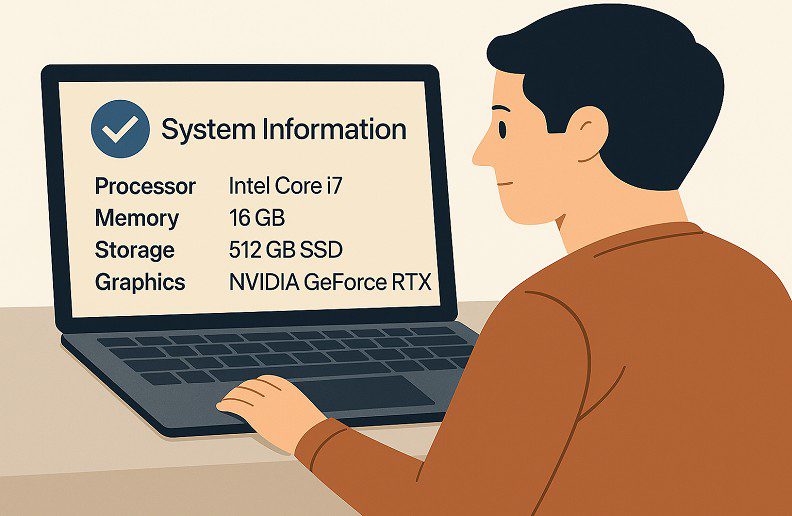
Перегляд характеристик комп’ютера дозволяє точно визначити процесор, обсяг оперативної пам’яті, тип відеокарти та інші ключові параметри. Ця інформація необхідна для вибору сумісного програмного забезпечення, планування апгрейду або діагностики проблем зі швидкодією. У 2026 році основні вбудовані інструменти Windows 11 надають базові дані за кілька кліків, тоді як спеціалізовані утиліти розкривають деталі на рівні сенсорів і BIOS.
Стаття охоплює всі актуальні методи — від простих системних налаштувань до командного рядка та сторонніх програм. Кожен спосіб супроводжується покроковими інструкціями, поясненням, що саме показує інструмент, і рекомендаціями щодо інтерпретації результатів. Для користувачів-початківців достатньо вбудованих засобів, а просунуті читачі знайдуть порівняння утиліт і рекомендації щодо глибокого моніторингу.
Знання реальних характеристик ПК допомагає уникнути перевитрат на непотрібні комплектуючі та забезпечити стабільну роботу системи в умовах сучасних навантажень, включаючи ігри з трасуванням променів і завдання штучного інтелекту.
Чому важливо знати характеристики свого ПК
Характеристики комп’ютера визначають його продуктивність у повсякденних задачах, іграх та професійному софті. Процесор з кількістю ядер і тактовою частотою впливає на швидкість багатозадачності, оперативна пам’ять — на роботу з великими файлами, а відеокарта — на графіку та обчислення. Без точних даних важко зрозуміти, чи відповідає система вимогам нової програми або чи потребує апгрейду.
У 2026 році актуальними залишаються стандарти DDR5, PCIe 5.0 для SSD і підтримка TPM 2.0 у Windows 11. Знання цих параметрів дозволяє оцінити сумісність з оновленнями ОС і оптимізувати систему під конкретні потреби — від офісної роботи до рендерингу відео.
Регулярна перевірка характеристик також допомагає виявити потенційні проблеми на ранніх етапах: перегрів компонентів, збої в роботі драйверів або недостатній обсяг пам’яті.
Вбудовані способи перевірки в Windows 11
Операційна система Windows 11 пропонує кілька простих і надійних методів, які не вимагають встановлення додаткового ПЗ. Вони підходять для швидкого огляду базових параметрів і доступні навіть новачкам.
Через «Параметри» → «Система» → «Про систему»
Натисніть комбінацію клавіш Win + I, щоб відкрити «Параметри». У лівій панелі оберіть «Система», а потім прокрутіть вниз і натисніть «Про систему». У розділі «Характеристики пристрою» відобразяться процесор, обсяг встановленої оперативної пам’яті, тип системи (64-розрядна) та версія Windows.
Цей спосіб показує основну інформацію про CPU, RAM і модель пристрою. Він зручний для перевірки, чи відповідає комп’ютер мінімальним вимогам програм. Для детальнішого огляду перейдіть нижче в розділ «Характеристики Windows».
Правий клік на «Цей комп’ютер»
Відкрийте «Провідник» і знайдіть ярлик «Цей комп’ютер» на робочому столі або в меню «Пуск». Натисніть правою кнопкою миші та оберіть «Властивості». Альтернативно скористайтеся комбінацією Win + Pause/Break.
Відкриється вікно з даними про процесор, обсяг RAM і тип операційної системи. Цей метод працює стабільно в усіх версіях Windows 11 і дає швидкий доступ до базових відомостей без зайвих меню.
Диспетчер задач і вкладка «Продуктивність»
Натисніть Ctrl + Shift + Esc, щоб запустити «Диспетчер задач». Перейдіть на вкладку «Продуктивність». Тут у реальному часі відображаються графіки використання CPU, пам’яті, диска, мережі та відеокарти.
Клацніть на кожному розділі ліворуч, щоб побачити деталі: модель процесора, швидкість пам’яті, тип накопичувача (SSD чи HDD) і температуру компонентів. Це один з найзручніших способів моніторингу навантаження під час роботи.
Розширені вбудовані інструменти
Для глибшого аналізу Windows 11 пропонує системні утиліти, які розкривають повний список обладнання, драйверів і конфігурації BIOS.
«Відомості про систему» (msinfo32)
Натисніть Win + R, введіть msinfo32 і натисніть Enter. У вікні з’явиться повний звіт: материнська плата, процесор, оперативна пам’ять, графічний адаптер, мережеві адаптери та версії драйверів.
Інструмент дозволяє експортувати звіт у текстовий файл для подальшого аналізу або порівняння з іншими системами. Він особливо корисний при діагностиці конфліктів обладнання.
DirectX Diagnostic Tool (dxdiag)
Натисніть Win + R, введіть dxdiag і підтвердіть. На вкладках «Система», «Екран» і «Звук» відобразяться деталі про DirectX, відеокарту, процесор і аудіоадаптери.
Цей інструмент актуальний для геймерів і користувачів графічних програм, оскільки показує рівень підтримки DirectX 12 Ultimate та стан драйверів.
Командний рядок і PowerShell
Відкрийте командний рядок від імені адміністратора та введіть systeminfo. Команда виведе детальний список: версія BIOS, мережеві адаптери, встановлені оновлення та повні характеристики обладнання.
У PowerShell можна використати Get-ComputerInfo для структурованого виведення даних. Ці методи зручні для автоматизації перевірки на кількох ПК.
Сторонні утиліти для детального аналізу
Вбудовані інструменти дають загальну картину, але для моніторингу температур, напруг і точних таймінгів пам’яті краще використовувати спеціалізоване ПЗ. У 2026 році популярні програми залишаються актуальними та постійно оновлюються.
Перед встановленням завантажуйте утиліти лише з офіційних сайтів розробників, щоб уникнути шкідливого ПЗ.
| Утиліта | Основні можливості | Переваги | Недоліки |
|---|---|---|---|
| CPU-Z | Процесор, материнська плата, пам’ять, кеш | Легка, точна, безкоштовна | Не показує температури в реальному часі |
| GPU-Z | Відеокарта, BIOS GPU, сенсори | Детальний аналіз відеокарти | Тільки для GPU |
| HWiNFO | Повний моніторинг сенсорів, логів | Найповніший набір даних | Інтерфейс може здатися складним новачкам |
| Speccy | Загальний огляд усіх компонентів | Зручний для початківців | Менше технічних деталей |
Дані таблиці базуються на офіційних описах розробників станом на 2026 рік.
Перевірка характеристик на macOS та Linux
Користувачі Apple відкривають «Про цей Mac» через меню Apple у верхньому лівому куті. Там відображаються процесор, пам’ять, відеокарта та версія macOS. Для детальнішого звіту скористайтеся «Системна інформація».
У Linux дистрибутивах (Ubuntu, Fedora) введіть у терміналі inxi -Fxxxz або lshw. Команда hwinfo також дає повний список обладнання. Ці інструменти доступні після встановлення пакета inxi або hwinfo.
Розшифровка ключових характеристик ПК
Процесор вказує модель, кількість ядер і потоків, базову та турбо-частоту. У 2026 році важливі 8+ ядер для багатозадачності та підтримки інструкцій AVX-512. Обсяг кешу L3 впливає на швидкість у іграх.
Оперативна пам’ять: тип DDR5, частота 5600+ МГц і обсяг від 32 ГБ для комфортної роботи. Латентність (CL) визначає швидкість відгуку.
Відеокарта: обсяг VRAM, архітектура (наприклад, NVIDIA Ada Lovelace або AMD RDNA 4), підтримка DLSS/FSR. Накопичувач: тип NVMe SSD з PCIe 5.0 забезпечує швидкість читання понад 10 ГБ/с.
Материнська плата визначає можливості розширення: слоти PCIe, підтримку Wi-Fi 7 та USB 4.0. BIOS/UEFI версія впливає на стабільність і сумісність.
Практичне застосування знань про характеристики
Зібрані дані допомагають перевірити сумісність з іграми та програмами. Наприклад, для сучасних тайтлів з трасуванням променів потрібна відеокарта з 8+ ГБ VRAM і підтримкою DirectX 12 Ultimate.
При апгрейді порівнюйте поточні параметри з рекомендованими на офіційних сайтах виробників. Це дозволяє заощадити бюджет і уникнути вузьких місць системи.
Регулярний моніторинг температур через HWiNFO допомагає налаштувати охолодження та запобігти тротлінгу процесора чи відеокарти.
- Ігнорування реального навантаження — базові відомості в «Параметрах» не показують температури під стресом, тому завжди перевіряйте утилітами на кшталт HWiNFO.
- Плутанина між логічними та фізичними ядрами — у сучасних CPU потоки важливі для багатозадачності, але не завжди дорівнюють ядрам.
- Недооцінка ролі накопичувача — HDD замість SSD суттєво гальмує систему, навіть з потужним CPU.
- Використання застарілих драйверів — після перевірки specs обов’язково оновлюйте їх через офіційні сайти NVIDIA, AMD або Intel.
- Перевірка без закритих фонових програм — результати можуть бути спотвореними через високе навантаження.
Ці рекомендації ґрунтуються на практичному досвіді діагностики сотень систем і дозволяють максимально ефективно використовувати можливості вашого ПК.