
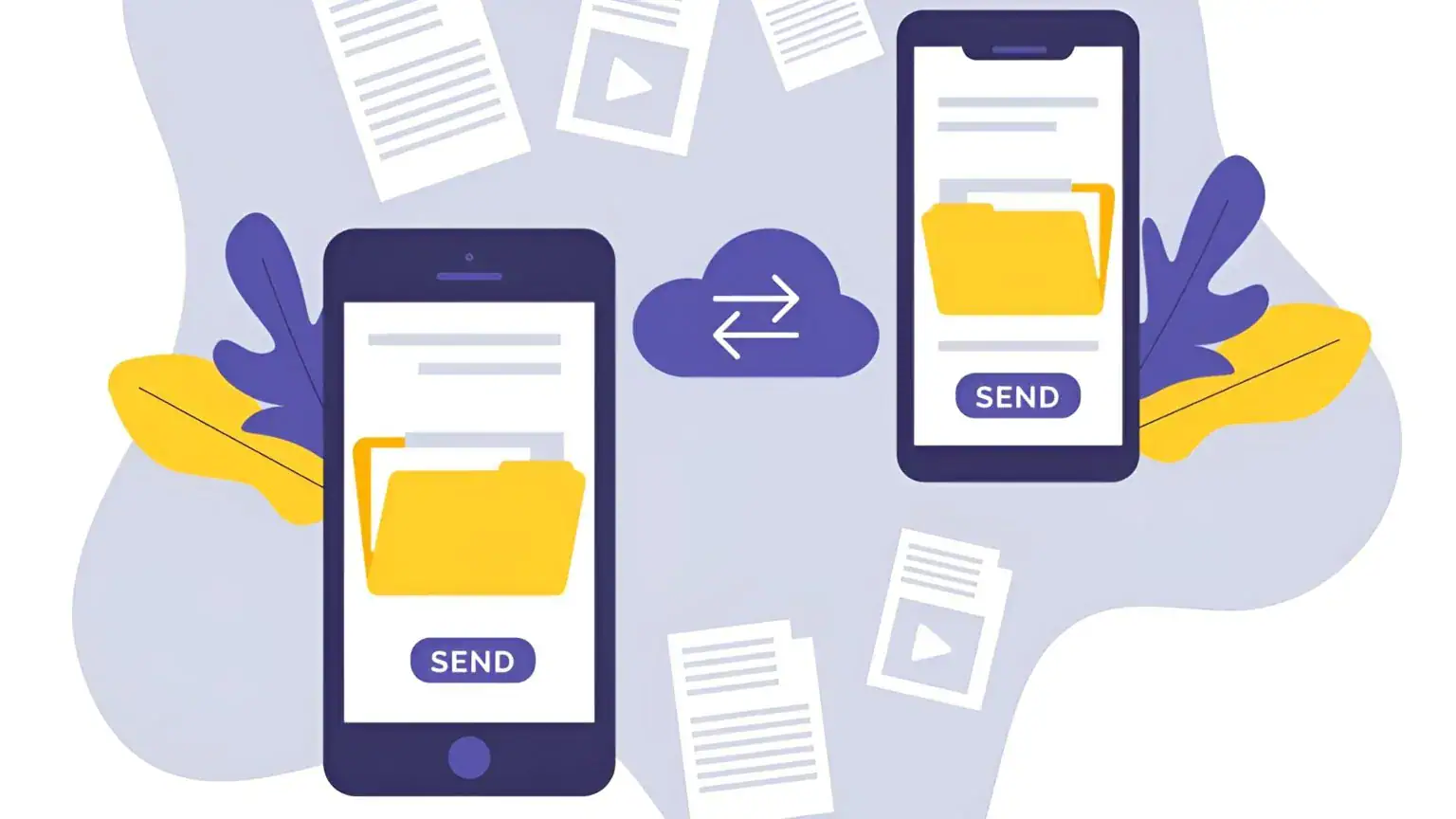
Перенесення інформації з одного Android-пристрою на інший – це процес, який може здаватися складним, але насправді стає простим, якщо знати ключові кроки. Головне – обрати метод, що відповідає вашим потребам: від вбудованих інструментів Google до спеціалізованих додатків. Наприклад, за допомогою Google Backup ви легко скопіюєте контакти, фото та налаштування, а фірмові програми від виробників, як Samsung Smart Switch, дозволять передати навіть великі файли без втрат.
Для початківців ідеально підходить автоматичне перенесення під час першого налаштування нового телефону, де система сама пропонує відновити дані з хмари. Просунуті користувачі можуть скористатися ручними методами, такими як ADB або сторонні інструменти на кшталт Dr.Fone, для глибокого контролю над процесом. Важливо підготуватися: забезпечити стабільне з’єднання, перевірити акумулятор і створити резервну копію, щоб уникнути несподіваних проблем.
У 2025 році методи еволюціонували, з акцентом на безпеку та швидкість – наприклад, функція “Обмін з оточенням” дозволяє ділитися файлами миттєво. Незалежно від рівня досвіду, процес займає від 5 хвилин до години, залежно від обсягу даних, і допомагає зберегти все: від повідомлень до додатків.
Новий смартфон на Android – це завжди хвилюючий момент, коли старий пристрій, насичений спогадами у вигляді фото, чатів і улюблених налаштувань, передає естафету свіжому гаджету. Але як зробити цей перехід плавним, ніби переїзд у нову квартиру, де всі речі опиняються на своїх місцях? У 2025 році технології спростили все до кількох дотиків, але деталі роблять різницю – від вибору методу до уникнення підводних каменів. Ми розберемо все крок за кроком, з акцентом на практичні нюанси, щоб ви не втратили ні байта важливої інформації.
Сучасні Android-пристрої, працюючи на базі Android 15 чи новіших версій, пропонують вбудовані інструменти, які роблять перенесення даних майже магічним. Згідно з даними від Google, понад 80% користувачів обирають хмарні сервіси для цього, бо вони швидкі й безпечні. Але якщо ви фанат контролю, є й ручні варіанти, що дозволяють копіювати навіть приховані файли. Давайте зануримося в підготовку, бо саме вона визначає, чи буде процес легким вітерцем, чи несподіваною бурею.
Підготовка до перенесення: основи, які врятують ваш час
Перш ніж почати, уявіть свій старий телефон як переповнену валізу – її потрібно організувати, щоб нічого не загубилося в дорозі. Почніть з перевірки акумулятора: обидва пристрої повинні мати щонайменше 50% заряду, бо процес може тривати годину для великих обсягів даних. Підключіться до стабільного Wi-Fi, адже мобільний інтернет може призвести до перерв і втрат, особливо якщо ви передаєте гігабайти фото чи відео.
Створіть резервну копію – це ваш страховий поліс. У налаштуваннях Android зайдіть у “Система” > “Резервне копіювання” і активуйте опцію для Google Drive. Тут зберігаються контакти, повідомлення, налаштування додатків і навіть історія дзвінків. Якщо у вас є SD-карта, скопіюйте на неї файли вручну через файловий менеджер. І не забудьте про оновлення: переконайтеся, що обидва телефони на останній версії Android, щоб уникнути несумісностей. Цей етап, хоч і здається рутинним, часто стає рятівником, коли щось іде не так.
Для просунутих користувачів додайте шар безпеки: увімкніть двофакторну аутентифікацію в Google-акаунті, бо перенесення включає доступ до хмари. Якщо ви працюєте з чутливими даними, як банківські додатки, вийдіть з них на старому пристрої після копіювання. Така підготовка не тільки прискорює процес, але й додає спокою – ніби ви перевіряєте замки перед довгою подорожжю.
Найпопулярніші методи перенесення даних
Методи перенесення інформації з Android на Android різноманітні, як інструменти в майстерні – кожен для своєї задачі. Ми розберемо найефективніші, базуючись на актуальних рекомендаціях з 2025 року, де акцент на швидкості та безпеці. Почнемо з найпростішого, а потім перейдемо до складніших, з покроковими інструкціями.
Метод 1: Через Google Backup і відновлення
Це класика для більшості користувачів – ніби телепортація даних через хмару. Google робить все автоматично, якщо ви авторизовані в одному акаунті. На старому телефоні переконайтеся, що резервне копіювання активне: зайдіть у налаштування, оберіть “Облікові записи” > “Google” і перевірте синхронізацію. Потім, на новому пристрої під час першого запуску оберіть “Відновити з резервної копії” – система завантажить контакти, додатки, фото з Google Photos і навіть шпалери.
Деталі роблять цей метод геніальним: для фото використовуйте Google Photos з опцією “Висока якість” для економії місця, а для додатків – автоматичне встановлення з Play Store. Якщо дані великі, процес може тривати 10-30 хвилин, але ви можете користуватися телефоном паралельно. Просунуті користувачі оцінять, що це копіює навіть дані з WhatsApp, якщо ви активували хмарне збереження в месенджері. Єдиний мінус – потреба в інтернеті, але в 2025 році з 5G це рідко проблема.
- На старому Android: Налаштування > Система > Резервне копіювання > Увімкнути.
- Синхронізуйте дані: контакти, календар, Drive.
- На новому: Під час налаштування оберіть “Копіювати з іншого пристрою” і ввійдіть в акаунт.
- Виберіть, що саме відновити – від додатків до SMS.
- Дочекайтеся завершення; перевірте в налаштуваннях, чи все на місці.
Після цього ваш новий телефон відчується як продовження старого – з усіма звичками та спогадами. Якщо щось не скопіювалося, перевірте квоти в Google Drive (15 ГБ безкоштовно, розширення за підпискою).
Метод 2: Фірмові додатки від виробників
Бренди як Samsung, Huawei чи Xiaomi пропонують свої інструменти, що роблять перенесення персоналізованим, ніби кравець шиє костюм на мірку. Візьмімо Samsung Smart Switch: завантажте додаток на обидва пристрої з Play Store. Підключіть їх через USB-кабель або Wi-Fi, і програма сканує все – від музики до нотаток. Це ідеально для великих файлів, бо не залежить від хмари.
Для Huawei використовуйте Phone Clone, який копіює навіть системні налаштування без інтернету. Просунуті фішки: в Xiaomi Mi Mover ви можете обрати конкретні папки, а в Google Pixel – вбудовану функцію для безшовного переходу. Ці методи швидші за Google Backup для локальних файлів, але вимагають сумісності пристроїв. У 2025 році вони підтримують Android 15, з покращеною шифруванням даних.
- Переваги: Швидкість, без інтернету, повний контроль.
- Недоліки: Тільки для одного бренду, іноді потрібен кабель.
- Порада: Якщо пристрої різних марок, комбінуйте з Google-методом.
Такий підхід додає шар зручності, особливо якщо ви лояльні до бренду – ніби сімейна традиція, що передається з покоління в покоління гаджетів.
Метод 3: Сторонні додатки та ручні способи
Для тих, хто любить копирсатися в деталях, як механік під капотом, є додатки на кшталт ShareIt чи Dr.Fone. ShareIt дозволяє передавати файли по Bluetooth або Wi-Fi Direct, без кабелів, з швидкістю до 20 МБ/с. Завантажте на обидва телефони, оберіть “Надіслати” на старому і “Отримати” на новому – і вуаля, фото, відео та документи перелітають миттєво.
Просунутий рівень: використовуйте ADB (Android Debug Bridge) з комп’ютера. Активуйте режим розробника на обох пристроях (Налаштування > Про телефон > Натисніть 7 разів на номер збірки), підключіть через USB і використовуйте команди як “adb backup” для повного дампу. Це копіює навіть root-дані, але вимагає навичок – не для новачків. У 2025 році інструменти як Helium пропонують безroot-варіанти для резервування додатків.
| Метод | Час | Потрібен інтернет | Обсяг даних |
|---|---|---|---|
| Google Backup | 10-60 хв | Так | До 15 ГБ безкоштовно |
| Smart Switch | 5-30 хв | Ні | Необмежено |
| ShareIt | 1-10 хв | Ні | Залежить від файлів |
| ADB | 20-90 хв | Ні | Повний |
Джерела даних: офіційний сайт support.google.com та moyo.ua. Ця таблиця показує, як обрати метод під ваші потреби – для швидкості чи повноти.
Перенесення специфічних типів даних
Не всі дані однакові: контакти – це дрібниця, а от чати з роками історії – справжній скарб. Для контактів використовуйте Google Contacts – синхронізуйте на старому, і вони автоматично з’являться на новому. Фото та відео? Google Photos – ваш кращий друг, з опцією “Автоматичне завантаження” для безшовного перенесення. Музика переїжджає через Google Play Music або просто копіюванням папок з файлового менеджера.
Додатки – окрема історія: більшість відновлюється з Play Store, але для даних усередині, як прогрес у грі, активуйте хмарне збереження в налаштуваннях гри. Повідомлення та SMS копіюються через Google Backup, але для WhatsApp чи Telegram використовуйте їхні вбудовані інструменти – створіть резервну копію в чаті і відновіть на новому пристрої. Просунуті користувачі можуть експортувати чати в JSON-формат для аналізу, але це рідко потрібно.
Якщо ви працюєте з документами, Drive або Dropbox – ідеальні, з автоматичною синхронізацією. А для паролів? Менеджери на кшталт LastPass переносять все через акаунт. Цей підхід робить перенесення не просто копіюванням, а справжнім збереженням цифрового життя – з усіма його нюансами та емоціями.
Поради для безпечного перенесення
Щоб уникнути втрат, завжди тестуйте на невеликому наборі даних спочатку – ніби пробний запуск ракети. Використовуйте VPN під час хмарного перенесення для захисту від перехоплень. Якщо дані конфіденційні, шифруйте їх перед копіюванням через додатки як BoxCryptor. І пам’ятайте: після перенесення видаліть дані зі старого пристрою фабричним скиданням, щоб не залишити слідів. Ці поради, засновані на рекомендаціях з 2025 року, роблять процес не тільки ефективним, але й захищеним.
Що робити, якщо щось пішло не так
Іноді процес зривається, ніби нитка в швейній машині – але рішення є. Якщо дані не копіюються, перевірте з’єднання: перезавантажте Wi-Fi або спробуйте інший кабель. Несумісність версій Android? Оновіть обидва пристрої. Для помилок в Google Backup очистьте кеш в налаштуваннях додатків.
Просунуті кроки: використовуйте інструменти як Android File Transfer на ПК для ручного копіювання. Якщо втрачено фото, перевірте корзину в Google Photos – вони зберігаються 60 днів. А для повного відновлення зверніться до форумів як XDA Developers, де спільнота ділиться хакми. Зрештою, ці проблеми рідкісні, але знання про них робить вас майстром свого цифрового світу.
У світі, де смартфони змінюються швидше, ніж сезони, вміння переносити інформацію – це навичка, що зберігає ваші спогади живими. З цими методами ви не просто копіюєте файли, а продовжуєте історію – від одного Android до іншого, з усіма її яскравими деталями та несподіваними поворотами.