
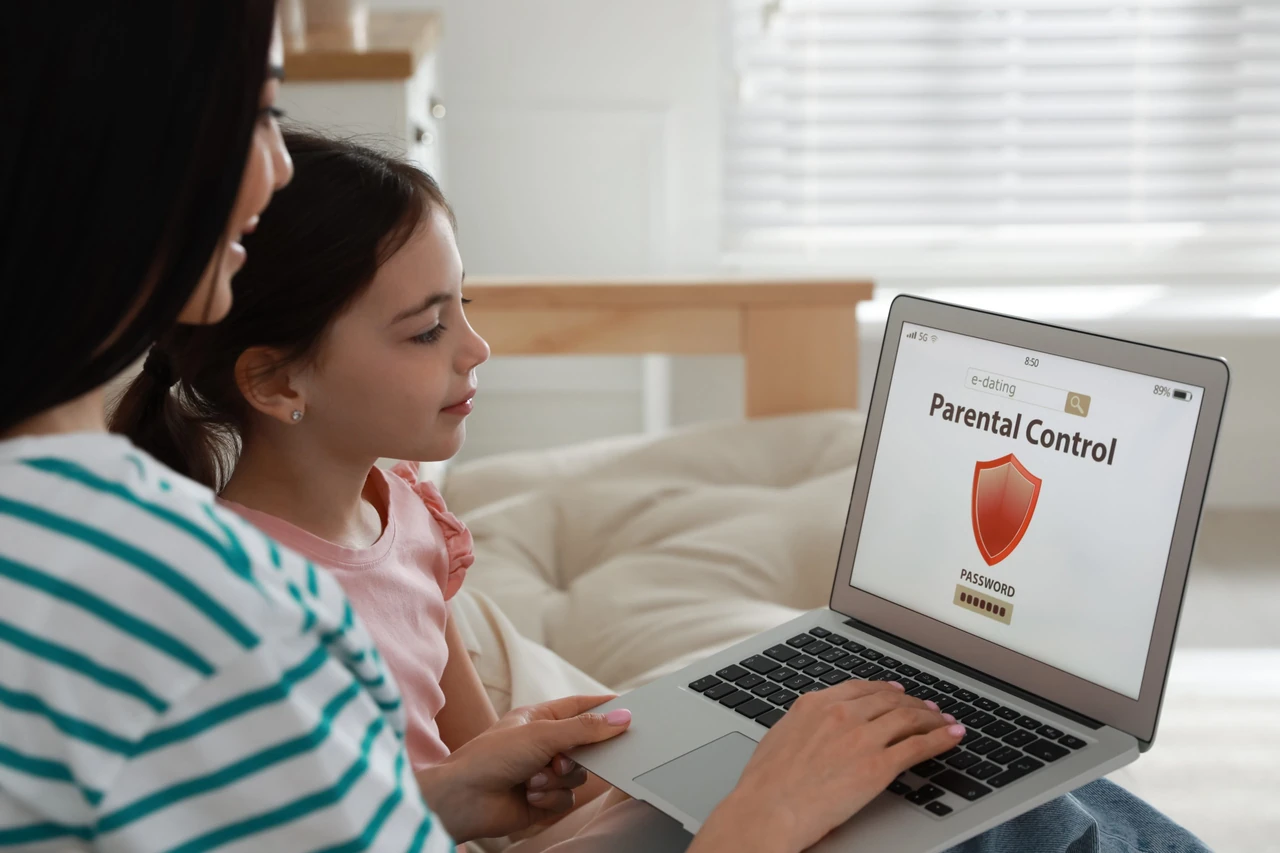
Батьківський контроль — це набір інструментів, які обмежують доступ до додатків, сайтів, часу екрану чи покупок. Зняти його можна офіційно через налаштування платформи, якщо дитина досягла певного віку або батьки дали згоду. На Android найчастіше працює Google Family Link, на iPhone — Екранний час, на Windows — Microsoft Family Safety.
Процес майже завжди вимагає пароля чи коду доступу від дорослого облікового запису. Самостійні спроби обходу часто призводять до блокування пристрою на кілька годин. Після успішного вимкнення дитина отримує повний контроль над акаунтом, а батьки — сповіщення про зміну статусу.
Правильний шлях залежить від операційної системи, віку користувача та того, хто ініціює зняття обмежень. Нижче зібрані перевірені кроки для кожної популярної платформи з урахуванням актуальних вимог 2026 року.
Чому батьківський контроль стає тягарем і коли його варто знімати
Обмеження, які колись захищали від небезпечного контенту, з часом перетворюються на стіну між підлітком і цифровим світом. Коли дитина вже вміє критично оцінювати інформацію, постійний нагляд викликає роздратування і провокує пошук обхідних шляхів. За моїм досвідом роботи з сімейними налаштуваннями протягом останніх років, більшість конфліктів виникає саме через відсутність діалогу, а не через самі технічні бар’єри.
Вікові пороги відрізняються. У Google Family Link дитина може ініціювати зупинку нагляду з 13 років (або з іншого віку, встановленого в країні), але до 18 потрібна згода батьків. На Apple-пристроях правила залежать від регіону: у деяких країнах обмеження для акаунтів молодше 18 років зняти складніше. Microsoft дозволяє організатору сімейної групи гнучко керувати налаштуваннями в будь-який момент.
Зняття контролю — це не тільки технічна дія. Це сигнал довіри. Коли батьки самі пропонують послабити правила, підліток відчуває відповідальність і рідше шукає «дірки» в системі.
Як зняти батьківський контроль на Android через Google Family Link
Family Link — найпоширеніший інструмент на Android. Він прив’язує дитячий Google-акаунт до батьківського і дозволяє керувати майже всім: часом екрану, додатками, локацією, покупками.
З батьківського пристрою (найнадійніший спосіб)
- Відкрийте додаток Family Link на телефоні або планшеті дорослого.
- Виберіть профіль дитини.
- Перейдіть у розділ «Контроль» → «Налаштування облікового запису» → «Про батьківський контроль» (або «About supervision»).
- Натисніть «Зупинити нагляд» або «Stop supervision».
- Підтвердіть дію паролем батьківського акаунта Google.
Після цього обидва отримають сповіщення. На пристрої дитини обмеження знімаються протягом кількох хвилин. Якщо з’являється помилка, дитині іноді потрібно оновити Google-акаунт або систему до Android 7.0 і новішої.
З пристрою дитини
На Android 8.1 і новіших версіях шлях виглядає так:
- Відкрийте «Налаштування» → «Цифровий добробут і батьківський контроль» (або «Google» → «Батьківський контроль»).
- Натисніть значок «Зупинити контроль» у верхньому правому куті.
- Увійдіть у батьківський акаунт або введіть батьківський код доступу.
- Підтвердіть зупинку нагляду.
Важливий момент: якщо дитина молодше 18 років, система надсилає запит батькам. Без їхньої згоди процес не завершиться. Пристрій може тимчасово заблокуватися на 24 години, поки синхронізація не завершиться.
Після зупинки нагляду дитина отримує повний контроль над своїм Google-акаунтом. Батьки більше не бачать історію активності через Family Link.
Окремо: обмеження лише в Google Play
Якщо контроль стоїть тільки в магазині додатків, шлях простіший:
- Відкрийте Google Play.
- Натисніть на фото профілю → «Налаштування».
- Знайдіть «Сім’я» або «Батьківський контроль».
- Вимкніть перемикач і введіть PIN-код.
Цей варіант не впливає на інші функції Family Link.
Як зняти батьківський контроль на iPhone та iPad (Екранний час)
На пристроях Apple головний інструмент — «Екранний час». Він може бути налаштований як на самому пристрої дитини, так і через «Сімейний доступ».
Якщо ви знаєте код Екранного часу
- Відкрийте «Налаштування» → «Екранний час».
- Прокрутіть вниз і натисніть «Вимкнути Екранний час» (або «Turn Off Screen Time»).
- Введіть чотиризначний код.
Усі обмеження (час екрану, контент, покупки, комунікації) зникають одразу.
Якщо код забули
- У розділі «Екранний час» натисніть «Змінити код Екранного часу».
- Виберіть «Забули код?».
- Увійдіть за допомогою Apple ID, який використовувався під час налаштування.
Після скидання коду можна вимкнути функцію повністю.
Через Сімейний доступ
Організатор сімейної групи відкриває «Налаштування» → «Екранний час» → ім’я дитини → і керує обмеженнями віддалено. Перед тим як дитина зможе вийти з сімейної групи (у віці 13–17 років), організатор має вимкнути Екранний час.
У деяких регіонах для акаунтів молодше 18 років певні обмеження не можна зняти повністю без участі дорослого. Це залежить від місцевого законодавства.
Як зняти батьківський контроль на Windows (Microsoft Family Safety)
Microsoft використовує сімейну групу та додаток Family Safety. Організатор групи має повний контроль.
- Увійдіть на account.microsoft.com/family під батьківським акаунтом.
- Виберіть профіль дитини.
- Вимкніть обмеження часу екрану, фільтри контенту, блокування додатків і ігор.
- За потреби видаліть дитину з сімейної групи.
На самому комп’ютері дитини можна також зняти права адміністратора пристрою для додатка Family Safety і потім видалити його через «Параметри» → «Додатки».
Якщо обмеження «залипли» навіть після виходу з групи, іноді допомагає команда в командному рядку для оновлення сімейних завдань (schtasks /run /tn “MicrosoftWindowsShellFamilySafetyRefreshTask”) з подальшим перезавантаженням.
Сторонні додатки та роутер
Додатки на кшталт Kaspersky Safe Kids, Qustodio чи Bark знімаються тільки з батьківського акаунта. Зазвичай потрібно зайти в налаштування програми на телефоні дорослого і вибрати опцію видалення захисту з пристрою дитини. Після цього додаток можна деінсталювати.
На роутері батьківський контроль налаштовується через веб-інтерфейс (зазвичай 192.168.0.1 або 192.168.1.1). Там вимикають фільтри за MAC-адресою, розклад доступу до інтернету або списки заблокованих сайтів. Після збереження змін пристрої отримують повний доступ до мережі.
Типові помилки при спробі зняти батьківський контроль
- Спроба зняти Family Link без батьківського пароля. Пристрій блокується, а батьки отримують сповіщення. Це найпоширеніша помилка підлітків.
- Скидання до заводських налаштувань. На сучасних Android і iOS спрацьовує Factory Reset Protection. Без облікового запису, який був прив’язаний раніше, телефон залишається заблокованим.
- Створення другого Google-акаунта з фальшивою датою народження. Family Link контролює саме пристрій, а не тільки один акаунт. Новий профіль не знімає обмеження часу екрану.
- Зміна часового поясу, щоб обійти «режим сну». Google вже давно закрив цю лазівку в більшості версій Android.
- Вимкнення лише частини обмежень. Люди часто вимикають фільтр контенту, але забувають про ліміти додатків або Ask to Buy. Повний контроль повертається після перезавантаження.
Порівняння способів зняття контролю
| Платформа | Хто може зняти | Мінімальний вік | Що відбувається після |
|---|---|---|---|
| Google Family Link | Батьки або дитина з дозволу | 13+ (залежить від країни) | Повний контроль над акаунтом, сповіщення батькам |
| Apple Екранний час | Той, хто знає код, або організатор сім’ї | Залежить від регіону | Усі ліміти знімаються одразу |
| Microsoft Family Safety | Організатор сімейної групи | Немає жорсткого порогу | Можна видалити з групи |
| Сторонні додатки | Тільки власник батьківського акаунта | Залежить від програми | Потрібно видалити додаток з пристрою |
Дані зібрані на основі офіційних інструкцій Google For Families, Apple Support та Microsoft Support станом на 2026 рік.
Практичні поради для підлітків і батьків
Підліткам найкраще починати розмову з конкретних аргументів: «Я вже вмію сам фільтрувати контент», «Мені потрібен доступ для навчання», «Я готовий домовлятися про час». Батьки, які чують такі формулювання, значно охочіше йдуть назустріч.
Батькам варто поступово зменшувати контроль, а не знімати все одним рухом. Спочатку прибрати ліміти на навчальні додатки, потім послабити фільтри сайтів, і лише після цього вимикати повний нагляд. У нашій практиці сім’ї, які використовували поетапний підхід, майже не стикалися з повторними конфліктами.
Якщо код доступу втрачено, єдиний легальний шлях — скидання через офіційний обліковий запис (Apple ID, Google-акаунт або Microsoft). Будь-які сторонні програми, що обіцяють «зняти контроль за хвилину», майже завжди виявляються шахрайством або містять шкідливе програмне забезпечення.
Технічні обмеження існують не вічно. Коли дитина демонструє відповідальність, зняття батьківського контролю стає природним кроком у бік дорослого життя. Головне — зробити цей крок свідомо і з обох сторін.