
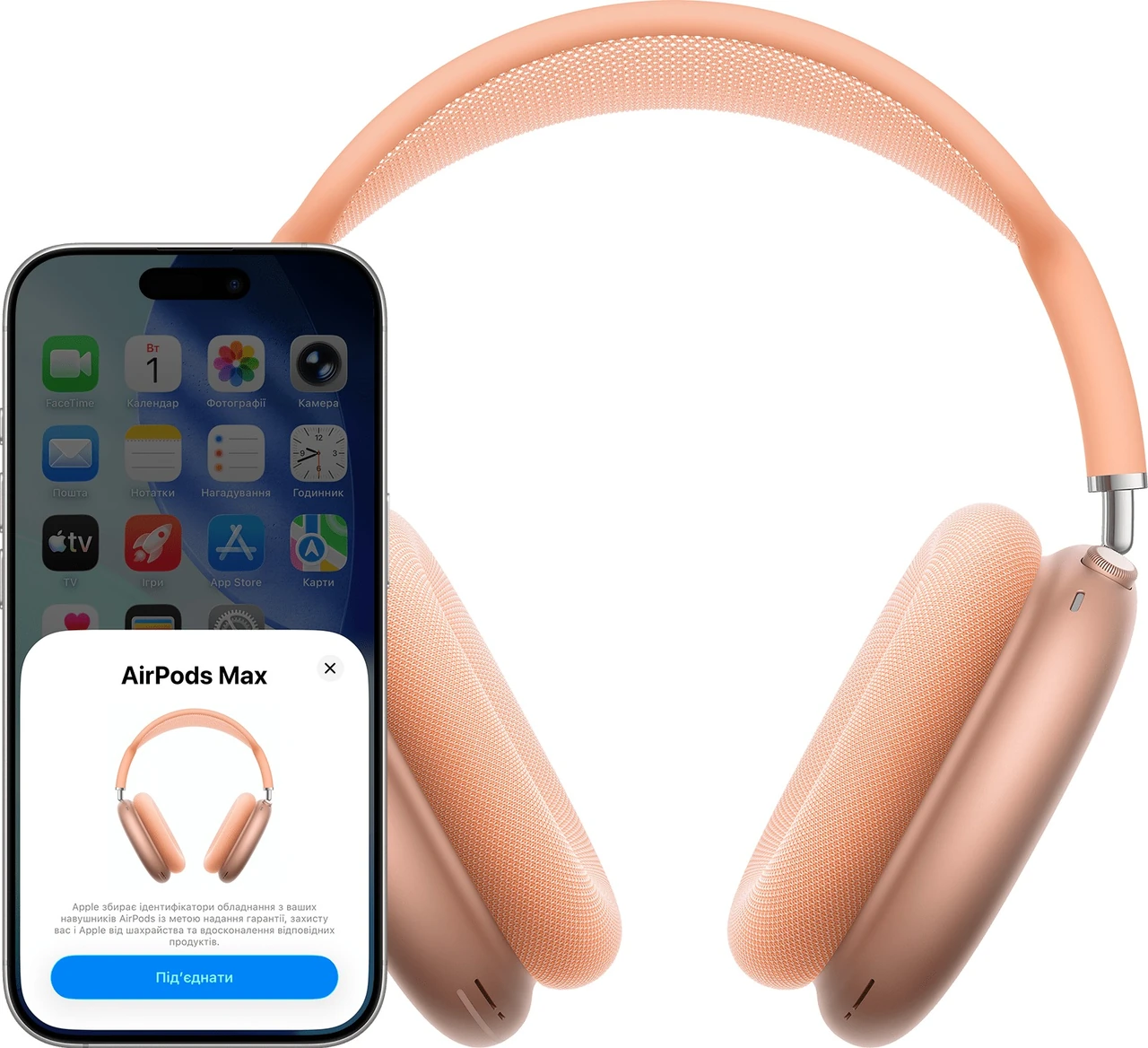
Підключення навушників до iPhone перетворює звичайне прослуховування музики, подкастів чи дзвінків на справжнє занурення в звук, де кожен бас вібрує глибоко, а голоси звучать кристально чисто. Сучасні iPhone, особливо з переходом на USB-C у моделях 15 і новіших, пропонують гнучкі варіанти — від блискавичного Bluetooth-сполучення до надійних дротових з’єднань. Цей детальний матеріал охоплює всі способи, від простих кроків для початківців до просунутих налаштувань, які допоможуть уникнути типових перешкод і отримати максимум від ваших навушників.
Основні тези:
Підключення навушників до iPhone відбувається через Bluetooth для бездротових моделей (AirPods, TWS від Sony, JBL тощо) або безпосередньо через порт Lightning/USB-C для дротових. Процес займає секунди для AirPods завдяки автоматичній анімації, а для сторонніх Bluetooth-навушників вимагає активації режиму парування. Для дротових використовуйте адаптери або сумісні конектори, перевіряйте порт на чистоту та налаштовуйте вивід звуку в Центрі керування. Проблеми часто вирішуються перезапуском Bluetooth, оновленням iOS та скиданням налаштувань пристрою.
Еволюція аудіо в iPhone: чому підключення стало таким зручним
З моменту відмови від 3,5-мм джеку в iPhone 7 Apple радикально змінила підхід до аудіо, зробивши акцент на бездротові технології та універсальні порти. Сьогодні, у 2026 році, більшість iPhone 15 і новіших оснащені USB-C, що спрощує підключення дротових навушників порівняно з Lightning-моделями. Цей перехід не лише полегшив життя користувачам, але й відкрив двері для кращої сумісності з іншими пристроями, швидшої зарядки та передачі даних. Бездротові навушники, особливо AirPods, інтегруються в екосистему Apple настільки органічно, що звук перемикається автоматично між iPhone, iPad та Mac.
Користувачі часто помічають, як якісне з’єднання впливає на повсякденне життя: прогулянка з улюбленим плейлистом стає яскравішою, дзвінок у шумному місці — чіткішим, а перегляд фільму в літаку — справжньою насолодою. Однак за простотою ховаються нюанси, які варто знати, щоб уникнути розчарувань.
Підключення дротових навушників: від адаптерів до прямих з’єднань
Дротові навушники дарують стабільний звук без затримок і розряду батареї, але вимагають уваги до порту вашого iPhone. Моделі до iPhone 14 переважно використовують Lightning, тоді як iPhone 15 і пізніші — USB-C.
Для iPhone з Lightning-портом вставте оригінальний адаптер Lightning на 3,5 мм у порт, а потім підключіть стандартні навушники. Звук перемикається автоматично, але переконайтеся, що адаптер сертифікований Apple — дешеві аналоги можуть спотворювати якість або не працювати з мікрофоном. Якщо навушники мають вбудований Lightning-конектор, як деякі EarPods, просто вставте їх — iPhone миттєво розпізнає пристрій і покаже сповіщення.
На iPhone 15, 16 та 17 з USB-C все ще простіше: EarPods з USB-C підключаються напряму, забезпечуючи чисте звучання без додаткових аксесуарів. Для класичних 3,5-мм навушників візьміть USB-C адаптер — він компактний і підтримує високоякісний аудіо. Після підключення відкрийте Центр керування (свайп вниз з правого верхнього кута) і перевірте, чи звук іде на навушники, а не на динамік телефону.
Практичні поради для дротового підключення:
- Очистіть порт від пилу та лінту — це найчастіша причина відсутності звуку.
- Перевірте рівень гучності: іноді звук тихий через обмеження в налаштуваннях.
- Якщо звук переривається, спробуйте інший адаптер або навушники, щоб виключити поломку.
Багато користувачів відзначають, що дротові навушники ідеально підходять для тривалих подорожей чи запису подкастів, де стабільність важливіша за мобільність.
Бездротове підключення через Bluetooth: свобода без кабелів
Bluetooth-навушники відкривають світ бездротової свободи. Процес для більшості моделей простий і швидкий.
Спочатку увімкніть Bluetooth на iPhone: свайп вниз для Центру керування або Налаштування > Bluetooth. Переведіть навушники в режим парування — зазвичай утриманням кнопки живлення 3–5 секунд, доки індикатор не почне блимати. У списку пристроїв оберіть ваші навушники та підтвердіть з’єднання. Після першого разу вони підключатимуться автоматично, коли ви їх увімкнете.
Спеціальні інструкції для AirPods: магія екосистеми Apple
AirPods — це вершина зручності. Для першого підключення розблокуйте iPhone, відкрийте футляр з навушниками всередині та піднесіть близько до телефону. З’явиться анімація — натисніть «Підключити». Для AirPods Pro 3 чи AirPods 4 двічі торкніться передньої частини футляра, щоб активувати режим, якщо анімація не з’явилася.
Після сполучення навушники синхронізуються з усіма пристроями вашого Apple ID. Це означає, що ви можете почати слухати на iPhone, а продовжити на Mac без зайвих дій. Оновлення iOS забезпечує доступ до Spatial Audio, адаптивного шумозаглушення та інших фіч.
Для AirPods Max вийміть їх зі Smart Case і піднесіть до iPhone, або утримуйте кнопку шумоконтролю для ручного режиму.
Порівняння способів підключення
| Спосіб підключення | Переваги | Недоліки | Підходить для моделей iPhone |
|---|---|---|---|
| Дротовий (Lightning/USB-C) | Стабільний звук, немає затримок, не потребує зарядки | Обмежена мобільність, потрібен адаптер | Усі, з відповідним портом |
| Bluetooth (сторонні) | Свобода рухів, широкий вибір | Можливі затримки, розряд батареї | Усі з iOS 10+ |
| AirPods | Автоматичне сполучення, інтеграція з екосистемою, Spatial Audio | Вища ціна | Рекомендовано для Apple-пристроїв |
Дані базуються на офіційних рекомендаціях Apple та тестах користувачів.
Типові помилки та як їх уникнути
Багато хто стикається з ситуаціями, коли навушники не підключаються або звук не йде. Ось найпоширеніші проблеми:
- Навушники не видно в Bluetooth: Перевірте заряд, режим парування та відстань (до 10 метрів). Скиньте Bluetooth на iPhone, вимкнувши та ввімкнувши його.
- Звук іде на динамік: Відкрийте Центр керування та оберіть навушники в AirPlay.
- Переривання з’єднання: Оновіть iOS, перезапустіть пристрої та уникайте перешкод (мікрохвильовки, Wi-Fi-роутери).
- Проблеми з дротовим підключенням: Чистіть порт, використовуйте сертифіковані аксесуари та перевіряйте на пошкодження.
- Один навушник не працює: Скиньте AirPods, утримуючи кнопку на футлярі 15 секунд до мигання білого після помаранчевого.
У нашій практиці найчастіше допомагає просте перезавантаження обох пристроїв та забуття пристрою в налаштуваннях з подальшим повторним паруванням.
Поради для ідеального досвіду
- Оновлюйте iOS та firmware навушників регулярно — це вирішує більшість багів.
- Використовуйте функцію «Автоматичне перемикання» для AirPods.
- Для спільного прослуховування підключіть два комплекти AirPods через Share Audio.
- Тестуйте звук у різних додатках, щоб виключити проблеми з конкретним софтом.
- Зберігайте навушники в чохлі для захисту та довшої роботи батареї.
Ці дрібниці роблять використання комфортнішим і довговічнішим.
Додаткові можливості: шумозаглушення, еквалайзер та інтеграція
Сучасні навушники пропонують набагато більше, ніж просто звук. У AirPods Pro налаштуйте шумозаглушення в Налаштуваннях > Bluetooth > ваші AirPods. Адаптивний режим автоматично регулює гучність навколишнього шуму, роблячи прогулянки в місті приємнішими. Spatial Audio з відстеженням голови створює ефект кінотеатру — звук ніби оточує вас з усіх боків.
Для тонкого налаштування використовуйте вбудований еквалайзер в Налаштуваннях > Музика або сторонні додатки. Багато користувачів тестують навушники на 100+ треках і відзначають покращення після калібрування.
Цікаві факти про аудіо в iPhone
- Apple продала сотні мільйонів AirPods, зробивши їх одним з найпопулярніших гаджетів.
- Перехід на USB-C у 2023–2024 роках був зумовлений не лише регуляціями ЄС, а й бажанням уніфікувати екосистему.
- Bluetooth 5.0+ у сучасних iPhone забезпечує стабільне з’єднання навіть на відстані 10–15 метрів у приміщенні.
- Функція Find My допомагає знайти загублені AirPods з точністю до метра.
Ці деталі підкреслюють, наскільки продумана технологія.
Підключення навушників до iPhone — це не просто технічна операція, а двері до світу чистого, насиченого звуку, який супроводжує вас у повсякденному житті. Експериментуйте з різними моделями, налаштовуйте під себе та насолоджуйтеся кожним моментом. Якщо щось не виходить з першого разу, терпіння та прості перевірки завжди приводять до результату. Ваш улюблений трек вже чекає — час зануритися в нього по повній.