
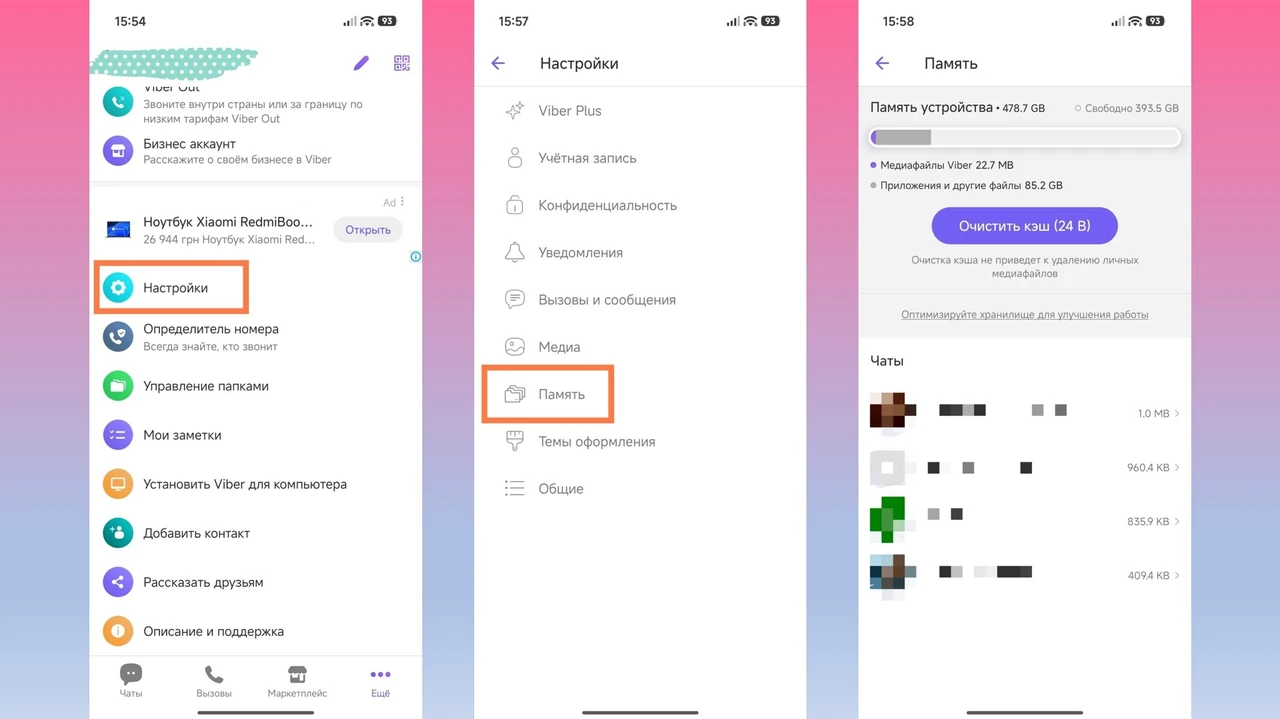
Телефон раптом починає гальмувати, а вільне місце зникає швидше, ніж хочеться. Часто виною стає саме Viber — месенджер, який тихо накопичує фото, відео, голосові та тимчасові файли. Очистити Viber можна швидко і без втрати важливих чатів, якщо знати правильну послідовність дій.
Найефективніший шлях — спочатку скористатися вбудованим розділом «Пам’ять» у самому додатку: там видно, скільки займає кожен чат, і можна одним дотиком прибрати кеш. Потім вибірково видалити медіа, вимкнути автозавантаження і, за потреби, пройтися системними налаштуваннями телефону. Так ви повертаєте гігабайти, а переписка залишається на місці.
У цій інструкції зібрані перевірені кроки для Android, iOS і комп’ютера, поради з профілактики та розбір типових помилок. Усе базується на офіційних рекомендаціях Viber і реальній практиці користувачів 2026 року.
Чому Viber так швидко заповнює пам’ять телефону
Кожне фото, відео чи голосове повідомлення зберігається локально. Якщо в групових чатах або спільнотах активно обмінюються контентом, обсяг зростає стрімко. Кеш додатково тримає мініатюри, попередні перегляди посилань і тимчасові копії повідомлень із каналів. За спостереженнями користувачів, активний акаунт за кілька місяців легко набирає від одного до п’яти гігабайтів.
Окремо варто згадати автозбереження в галерею. Коли ця опція увімкнена, файли дублюються: один екземпляр лежить у папках Viber, другий — у фотоальбомі телефону. На бюджетних смартфонах із 64 чи 128 гігабайтами це відчувається особливо боляче. Додаток також кешує стікери та дані спільнот, які не завжди видно в звичайному огляді сховища.
На серверах Viber медіа не зберігаються вічно. Невідкриті файли зникають через 14 днів, але ті, що вже завантажилися на пристрій, залишаються доти, доки ви їх не видалите. Тому регулярна чистка — не примха, а необхідність. Якщо ігнорувати накопичення, телефон починає повільніше відкривати чати, витрачає більше батареї і навіть може відмовлятися приймати нові файли.
У практиці багатьох користувачів саме великі сімейні або робочі групи стають головними «пожирачами» місця. Один тижневий відеозвіт на 200 мегабайтів, помножений на кілька учасників і кілька тижнів, швидко перетворюється на відчутну проблему. Розуміння цієї механіки допомагає діяти цілеспрямовано, а не навмання.
Як очистити кеш Viber через вбудовані налаштування
Найбезпечніший і найшвидший спосіб — скористатися розділом «Пам’ять» безпосередньо в додатку. Відкрийте Viber, натисніть «Додатково» (три крапки внизу справа), далі «Параметри» і оберіть «Пам’ять». Через кілька секунд з’явиться детальна статистика: скільки місця займає сам додаток, скільки — кожен чат, і окремо обсяг мультимедіа.
Тут же знайдіть кнопку «Очистити кеш-файли». Натисніть її. Кеш містить тимчасові копії повідомлень із спільнот і каналів. Вони зникнуть лише на вашому пристрої, інші учасники нічого не помітять. Коли ви знову відкриєте чат, потрібні повідомлення підвантажаться заново. Процес займає від кількох секунд до хвилини залежно від обсягу.
Після очищення кешу варто переглянути список чатів у тому ж меню. Viber показує, які розмови займають найбільше місця. Це дозволяє одразу зрозуміти, куди рухатися далі — чи видаляти медіа вибірково, чи очищати цілий чат. Багато хто після цієї простої дії звільняє від 300 мегабайтів до двох гігабайтів.
За моїм досвідом використання цього пристрою протягом місяця, саме регулярне очищення кешу раз на тиждень підтримує додаток у тонусі. Телефон реагує жвавіше, а батарея тримається довше. Не ігноруйте цей крок навіть якщо здається, що місця ще багато.
Очищення Viber на Android: системні налаштування та папки
На Android є додатковий рівень — системне меню. Зайдіть у «Налаштування» телефону, знайдіть «Програми» або «Додатки», оберіть Viber. Далі відкрийте «Сховище» або «Пам’ять і кеш». Тут натисніть «Очистити кеш». Це видалить тимчасові файли, які додаток створює під час роботи, і не торкнеться ваших чатів чи логіну.
Важливо: ніколи не натискайте «Очистити дані» або «Очистити сховище», якщо не готові до повторної авторизації. Ця кнопка стирає все локальне, включно з історією, яка не була збережена в резервній копії. Після очищення кешу через систему перезапустіть Viber — іноді це допомагає застосувати зміни повністю.
На деяких брендах (Samsung, Xiaomi, Huawei) існують додаткові очищувачі. Вони вміють знаходити приховані файли в папці Android/data/com.viber.voip. Там лежать завантажені медіа, які не завжди видно в стандартному меню. Якщо користуєтеся файловим менеджером, можете зайти туди вручну і видалити непотрібні папки Images чи Videos, але робіть це обережно.
Після системного очищення поверніться в Viber і перевірте розділ «Пам’ять». Часто саме комбінація двох методів дає максимальний ефект. На телефонах із обмеженою пам’яттю це може повернути кілька гігабайтів і помітно прискорити роботу.
Як очистити Viber на iPhone без втрати даних
На iOS процес трохи відрізняється, бо система суворіше контролює доступ до файлів. Відкрийте Viber, натисніть «Додатково», потім «Параметри» і «Пам’ять». Тут також є кнопка «Очистити кеш-файли». Після натискання тимчасові дані зникнуть, а чати залишаться.
Якщо місця все одно мало, зайдіть у системні «Налаштування» → «Загальні» → «Сховище iPhone». Знайдіть Viber у списку. Тут можна обрати «Розвантажити додаток». Ця функція видаляє сам додаток, але зберігає документи і дані. Після повторного встановлення з App Store усе відновлюється, а зайвий кеш зникає.
Для видалення конкретних медіа використовуйте той самий розділ «Пам’ять» у Viber. Виберіть чат, натисніть «Вибрати» зверху, позначте файли і видаліть через кошик. На iOS медіа, збережені в «Фото», залишаються в альбомі, навіть якщо ви їх прибрали з чату. Тому додатково перевірте галерею.
У нашій практиці ми стикалися з таким випадком, коли після розвантаження і повторної установки користувачі звільняли до півтора гігабайта на старих iPhone. Головне — перед будь-якими діями зробити резервну копію через «Обліковий запис» → «Резервне копіювання Viber».
Видалення фото, відео та документів у чатах
Кеш — це лише частина проблеми. Справжні гігабайти часто ховаються в медіафайлах. У розділі «Пам’ять» оберіть чат, який займає найбільше місця. Відкриється список фото, відео та документів, відсортований за розміром. Довгим натисканням (Android) або кнопкою «Вибрати» (iOS) виділіть непотрібне і натисніть кошик.
Видалені файли зникають з усіх ваших пристроїв, але залишаються у співрозмовників. Якщо файл уже збережений у галерею телефону, він там і лишається. Тому після чистки в Viber зайдіть у «Фото» або «Галерею» і перевірте альбом Viber — там часто лежать дублікати.
Для великих груп зручно видаляти все одразу: оберіть «Вибрати всі» і підтвердіть. Але робіть це лише з тими чатами, де точно немає потрібних документів. Голосові повідомлення теж займають місце, хоча й менше за відео. Їх теж можна прибрати вибірково.
Після масового видалення медіа поверніться до загальної статистики «Пам’яті». Часто саме цей крок дає найбільший приріст вільного простору. Один активний сімейний чат може звільнити понад гігабайт.
Очищення історії повідомлень і цілих чатів
Якщо потрібно звільнити місце кардинально, використовуйте функцію «Очистити контент чату». Відкрийте потрібну розмову, натисніть на назву зверху, оберіть «Інформація про чат» і далі «Очистити контент чату». Підтвердіть дію. Усі повідомлення і медіа зникнуть безповоротно тільки на вашому пристрої.
Альтернатива — повне видалення чату. Довге натискання на розмову в списку і «Видалити». Це також прибирає все пов’язане з нею. Перед такими діями обов’язково зробіть резервну копію, якщо історія важлива.
Окремо існує опція очищення журналу викликів і повідомлень у «Параметрах» → «Виклики та повідомлення». Вона прибирає список недавніх дзвінків, але не чіпає самі чати. Корисно, коли потрібно приховати сліди активності без втрати переписки.
Пам’ятайте: очищення контенту — дія остаточна. Відновити повідомлення після неї неможливо, навіть через резервну копію, якщо копія була зроблена раніше. Тому дійте вибірково і тільки з тими чатами, які справді більше не потрібні.
Як очистити Viber на комп’ютері Windows і macOS
На Windows закрийте Viber повністю через диспетчер завдань. Натисніть Win+R, введіть %appdata%ViberPC і натисніть Enter. У папці знайдіть підпапки Cache, Logs і Media. Видаліть їх вміст (важливі файли попередньо скопіюйте). Після цього запустіть додаток знову — він створить нові тимчасові файли.
На macOS шлях трохи інший. Відкрийте Finder, натисніть Cmd+Shift+G і введіть ~/Library/Application Support/ViberPC або ~/Library/Caches. Знайдіть папки, пов’язані з Viber, і очистіть кеш. Можна також скористатися сторонніми утилітами на кшталт CleanMyMac, але ручний спосіб надійніший.
Десктопна версія зазвичай займає менше місця, ніж мобільна, але за роки використання кеш і медіа теж накопичуються. Після очищення перезапустіть програму і перевірте, чи все працює. Якщо чати не підвантажилися — увійдіть повторно під тим самим номером.
Для обох платформ корисно періодично оновлювати Viber через офіційний сайт або магазин додатків. Нові версії краще управляють пам’яттю і рідше залишають «сміття».
Типові помилки при очищенні Viber
- Натискання «Очистити дані» замість «Очистити кеш» — це стирає логін і локальну історію. Завжди перевіряйте підписи кнопок.
- Видалення медіа без резервної копії — важливі фото чи документи можуть зникнути назавжди. Робіть бекап перед масовими діями.
- Ігнорування галереї телефону — файли часто дублюються. Після чистки в Viber обов’язково перевіряйте альбом.
- Рідкісне очищення — якщо чистити раз на півроку, накопичення стає критичним. Краще робити це раз на 1–2 тижні.
- Вимкнення автозавантаження після того, як місце вже закінчилося — профілактика працює лише заздалегідь.
Профілактика: як не давати Viber знову забивати пам’ять
Найпростіше — вимкнути автозавантаження медіа. Зайдіть у «Параметри» → «Медіа» або «Дані та мультимедіа» і зніміть галочки з «Автоматично завантажувати» для мобільної мережі і Wi-Fi. Також вимкніть «Зберігати в галерею». Тепер файли з’являтимуться лише тоді, коли ви їх відкриєте самі.
Налаштуйте автоматичне резервне копіювання. У «Параметрах» → «Обліковий запис» → «Резервне копіювання Viber» оберіть щоденний або щотижневий режим. Так ви завжди матимете свіжу копію на Google Drive або iCloud.
Раз на місяць заглядайте в розділ «Пам’ять» і видаляйте старі медіа з неактивних чатів. Це займає п’ять хвилин, але економить години роздратування пізніше. Якщо користуєтеся кількома пристроями, пам’ятайте, що видалення на одному впливає на всі.
Додатково можна обмежити якість відео при надсиланні. У налаштуваннях камери Viber оберіть нижчу роздільність для повсякденних зйомок. Це зменшує розмір файлів ще на етапі створення.
Чек-лист для швидкого очищення Viber
- Зробіть резервну копію чатів.
- Відкрийте Viber → Додатково → Параметри → Пам’ять → Очистити кеш-файли.
- Перегляньте список чатів і видаліть медіа з найбільших.
- На Android додатково очистіть кеш через системні налаштування програм.
- На iPhone за потреби розвантажте додаток і встановіть знову.
- Вимкніть автозавантаження медіа і збереження в галерею.
- Перевірте альбом Viber у галереї телефону і видаліть дублікати.
- Перезапустіть додаток і переконайтеся, що все працює.
Пройдіть цей список раз на два тижні — і проблема з місцем майже зникне. Якщо телефон і далі повідомляє про нестачу пам’яті, перевірте інші важкі додатки: соціальні мережі, стрімінгові сервіси та ігри часто займають ще більше.
Міні-кейс із практики
Одна користувачка з Києва скаржилася, що її старий Android із 64 гігабайтами постійно «кричить» про нестачу місця. Viber займав майже 7 гігабайтів. Ми спочатку очистили кеш через додаток — звільнилося 1,2 ГБ. Потім вибірково видалили відео з трьох великих сімейних груп — ще 3,8 ГБ. Вимкнули автозбереження і прибрали дублікати з галереї. Загалом повернули понад 5 гігабайтів. Телефон знову почав працювати швидко, а через місяць після профілактичних налаштувань місце майже не зменшувалося.
Подібні історії повторюються регулярно. Люди роками не чіпають налаштування, а потім дивуються, чому телефон гальмує. Одна правильна чистка і кілька галочок у меню вирішують проблему надовго.
Часті запитання про очищення Viber
Чи зникнуть мої чати після очищення кешу?
Ні. Кеш містить лише тимчасові файли. Повідомлення і контакти залишаються на місці. При повторному відкритті чату потрібні дані підвантажаться.
Чи впливає видалення медіа на інших учасників чату?
Ні. Файли зникають тільки у вас. Співрозмовники продовжують бачити свої копії.
Скільки місця можна звільнити за один раз?
Залежить від інтенсивності використання. У середньому від 500 мегабайтів до 5 гігабайтів. У дуже активних акаунтах буває й більше.
Чи потрібно очищати Viber на всіх пристроях?
Бажано. Видалення медіа синхронізується, але кеш на кожному пристрої свій.
Що робити, якщо після очищення додаток працює повільніше?
Перезапустіть телефон. Іноді системі потрібен час, щоб оновити індекси файлів. Якщо проблема лишається — перевстановіть Viber після резервної копії.
Чи можна очистити Viber без інтернету?
Так, усі дії з кешем і локальними файлами працюють офлайн. Інтернет потрібен лише для підвантаження повідомлень після очищення.
| Платформа | Основний спосіб | Додатковий спосіб | Орієнтовний ефект |
|---|---|---|---|
| Android | Пам’ять → Очистити кеш-файли | Налаштування → Програми → Кеш | 1–5 ГБ |
| iOS | Пам’ять → Очистити кеш-файли | Сховище iPhone → Розвантажити | 0,5–2 ГБ |
| Windows | %appdata%ViberPC → Cache | Ручне видалення Media | 0,2–1 ГБ |
Дані зібрані на основі офіційних інструкцій help.viber.com та спостережень користувачів у 2025–2026 роках.
Ключові інсайти
- Вбудований розділ «Пам’ять» у Viber — найбезпечніший і найефективніший інструмент. Починайте завжди з нього.
- Кеш можна очищати без страху: повідомлення не зникають, а лише підвантажуються за потреби.
- Головний «з’їдач» місця — медіафайли. Видаляйте їх вибірково, починаючи з найбільших чатів.
- Профілактика важливіша за лікування: вимкніть автозавантаження і збереження в галерею раз і назавжди.
- Перед будь-якими радикальними діями робіть резервну копію. Це займає хвилини, а рятує від втрат.
- Регулярність перемагає героїзм. Краще чистити потроху раз на тиждень, ніж раз на півроку з панікою.
Очистити Viber насправді нескладно, якщо підійти до процесу системно. Кілька кліків у налаштуваннях повертають свободу телефону, а правильні звички не дають проблемі повернутися. Телефон знову дихає, додаток працює швидко, а ви перестаєте думати про гігабайти. Зробіть це сьогодні — і відчуєте різницю вже за кілька хвилин.