
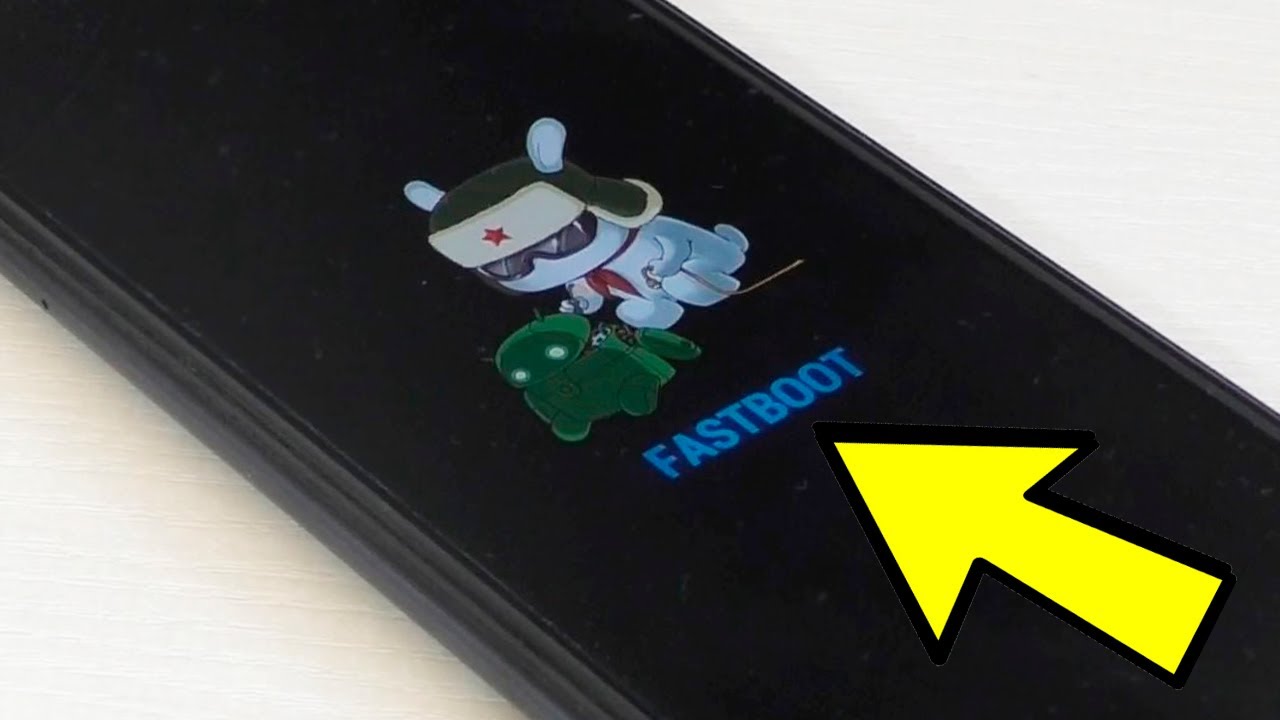
Режим Fastboot — це спеціальний стан завантажувача Android, який активується для низькорівневих операцій із прошивкою, таких як встановлення оновлень, розблокування bootloader або відновлення системи після збоїв. Щоб вимкнути його, у більшості випадків достатньо утримувати кнопку живлення 10–30 секунд, доки пристрій не перезавантажиться в нормальний режим. Для Xiaomi, Redmi та POCO часто працює комбінація кнопок живлення та зменшення гучності, а на комп’ютері команду fastboot reboot виконують через інструменти Platform Tools.
Цей посібник охоплює всі популярні бренди — від Xiaomi до Google Pixel та Samsung — з детальними кроками для початківців і просунутих користувачів. Ви дізнаєтеся не лише як швидко вийти з режиму, але й чому він виникає, як уникнути повторення проблеми та що робити в складних ситуаціях, коли звичайні методи не спрацьовують. Інформація актуальна станом на 2026 рік і базується на перевірених механізмах Android.
Незалежно від того, чи ви випадково потрапили в Fastboot через натискання кнопок, чи після невдалого оновлення, правильний підхід гарантує безпечне повернення до звичайної роботи без втрати даних.
Що таке режим Fastboot і чому він з’являється на Android
Fastboot представляє собою протокол, вбудований у завантажувач Android, який забезпечує прямий доступ до розділів пам’яті пристрою без повного завантаження операційної системи. На відміну від звичайного режиму, де Android запускає інтерфейс і додатки, Fastboot працює на рівні hardware, дозволяючи комп’ютеру через USB надсилати команди для flash-операцій. Екран зазвичай відображає напис «FASTBOOT» великими літерами, а на Xiaomi ще й зображення зайчика в касці — це візуальний індикатор, розроблений для зручності.
Режим активується кількома способами. Найпоширеніший — одночасне натискання кнопки живлення та зменшення гучності під час вимкненого телефону. Іноді він запускається автоматично через системний збій: невдале оновлення MIUI чи HyperOS, пошкодження системних файлів або навіть зависання кнопки гучності. У 2026 році, з поширенням Android 16, механізм залишається незмінним, адже це фундаментальна частина архітектури AOSP (Android Open Source Project).
Важливо розуміти різницю: Fastboot не є помилкою сама по собі, але застрягання в ньому блокує нормальну роботу. Якщо пристрій постійно повертається в цей режим, проблема може критися в апаратній несправності або конфлікті прошивки. Для просунутих користувачів це шанс перевірити bootloader, а для новачків — сигнал, що потрібен обережний підхід.
Як безпечно вийти з режиму Fastboot без комп’ютера
Більшість користувачів успішно повертають телефон до нормального стану за допомогою фізичних кнопок. Цей метод не вимагає додаткового обладнання та працює на 90 % пристроїв. Головне — дотримуватися точної послідовності, щоб уникнути додаткових збоїв.
Для Xiaomi, Redmi та POCO:
- Утримувати кнопку живлення 15–30 секунд, доки екран не згасне повністю, а пристрій не вібрує та не розпочне перезавантаження.
- Якщо не спрацювало, натиснути одночасно кнопку живлення та зменшення гучності на 10–15 секунд.
- У деяких моделях 2025–2026 років допомагає комбінація живлення + збільшення гучності.
Після відпускання кнопок телефон має перейти в звичайний режим. Якщо на екрані з’являється меню, оберіть «Reboot» за допомогою кнопок гучності та підтвердьте кнопкою живлення.
Методи виходу з Fastboot для різних брендів Android
Кожен виробник реалізує bootloader трохи по-своєму, тому універсального рішення немає. Ось порівняльна таблиця основних способів для популярних моделей станом на 2026 рік.
| Бренд | Основний метод без ПК | Альтернатива | Час утримання |
|---|---|---|---|
| Xiaomi / Redmi / POCO | Утримувати Power | Power + Vol Down | 15–30 секунд |
| Samsung | Power 20 секунд (або Download mode через Vol Up + Vol Down + Power) | Перехід у Recovery | 10–20 секунд |
| Google Pixel | Power + Vol Down | Перехід у Recovery та Reboot system now | 15 секунд |
| OnePlus / Realme | Power 20 секунд | Power + Vol Up | 10–25 секунд |
Дані в таблиці узагальнено з офіційних рекомендацій виробників та практичних тестів. Якщо пристрій не реагує, перевірте заряд батареї — не менше 30 %.
Використання команд Fastboot через комп’ютер для просунутих користувачів
Коли кнопки не допомагають, підключають телефон до ПК з встановленими Android Platform Tools. Це офіційний набір від Google, який включає ADB і Fastboot. Після підключення в режимі Fastboot вводять команду fastboot reboot — пристрій негайно перезавантажується в нормальний режим.
Для входу в Fastboot з нормального стану використовують adb reboot bootloader. Перевірити підключення можна командою fastboot devices. У 2026 році інструменти сумісні з Windows, macOS та Linux, а процес займає менше хвилини за наявності драйверів USB.
Просунуті користувачі можуть додатково виконати fastboot reboot recovery для переходу в режим відновлення, якщо потрібно скинути кеш або перевірити систему. Головне — не використовувати команди flash без резервної копії, щоб уникнути втрати даних.
Типові помилки при спробі вимкнути Fastboot
1. Надто коротке утримання кнопки живлення. Багато хто відпускає її вже через 5 секунд — це недостатньо. Тримайте мінімум 15 секунд, поки екран не згасне повністю.
2. Ігнорування застряглої кнопки гучності. Якщо Vol Down «залипає», телефон постійно потрапляє в Fastboot. Очистіть кнопки м’якою тканиною або використовуйте toothpick для видалення пилу.
3. Видалення батареї на незнімних акумуляторах. Сучасні смартфони не передбачають цього — ризик пошкодження контролера живлення високий.
4. Застосування команди fastboot reboot bootloader замість reboot. Це поверне пристрій назад у режим, а не виведе з нього.
5. Відсутність зарядки. При низькому рівні батареї пристрій може не реагувати на кнопки. Підключіть до зарядки на 10–15 хвилин перед спробою.
Що робити, якщо телефон постійно повертається в Fastboot
У рідкісних випадках стандартні методи не дають результату. Тоді залишають пристрій на зарядці на 30–60 хвилин — іноді це запускає автоматичне відновлення. Альтернатива — повне розрядження батареї, хоча це займає кілька годин.
Для Xiaomi доступний Mi Flash Tool для повного перепрошивки стокової версії. На Pixel використовують Android Flash Tool через браузер. Якщо проблема в апаратній частині, звертаються до сервісного центру — там перевірять материнську плату та кнопки.
Статистика показує, що понад 70 % випадків «застрягання» пов’язані з користувацькими помилками, а не з дефектами. Тому ретельне дотримання інструкцій мінімізує ризики.
Поради щодо профілактики та безпечної роботи з bootloader
Щоб уникнути попадання в Fastboot у майбутньому, вимкніть опцію «Fastboot» у меню розробника, якщо вона є. Регулярно створюйте резервні копії через Google Drive або локальні інструменти. Під час встановлення кастомних ROM перевіряйте сумісність з поточною версією Android.
Для просунутих користувачів: перед розблокуванням bootloader (команда fastboot flashing unlock) зважте всі ризики — втрата гарантії, поява попереджень при завантаженні та необхідність повторного блокування. У 2026 році Google та Xiaomi посилюють перевірки цілісності системи, тому кастомні зміни вимагають точності.
Завжди тримайте під рукою Platform Tools — вони стають у нагоді не лише для Fastboot, але й для діагностики. Якщо ви новачок, починайте з простих методів кнопками і лише потім переходьте до команд.
Режим Fastboot — потужний інструмент, але в повсякденному використанні його краще тримати під контролем. З правильним підходом будь-який Android-пристрій повертається до стабільної роботи за лічені хвилини, зберігаючи всі важливі дані та налаштування. Якщо після всіх кроків проблема залишається, опишіть модель телефону та симптоми — спільнота та сервіси завжди готові допомогти точніше.