
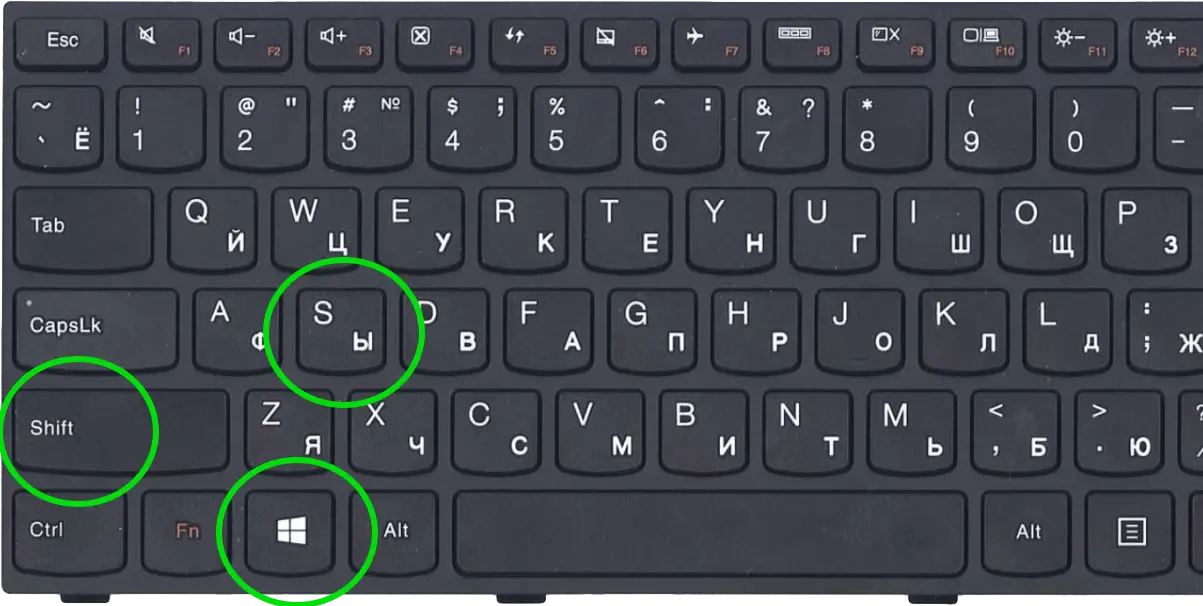
Захопити знімок екрана на Windows 10 можна за лічені секунди кількома перевіреними способами, від простих комбінацій клавіш до вбудованих інструментів з можливістю редагування. Найшвидші варіанти — натискання PrtSc для всього екрана в буфер обміну або Win + PrtSc для автоматичного збереження файлу в папку Знімки екрана. Для вибіркової області найкраще підходить Win + Shift + S, який відкриває оверлей Засобу захоплення фрагментів і дозволяє точно виділити потрібну частину.
Кожен метод адаптований під різні задачі: початківці легко освоїть базові комбінації, а просунуті користувачі скористаються затримкою захоплення, анотаціями чи інтеграцією з Game Bar. Навіть після завершення основної підтримки системи 14 жовтня 2025 року всі ці функції залишаються повністю робочими, забезпечуючи стабільність для мільйонів користувачів, які продовжують працювати на Windows 10.
Цей посібник розкриває кожен крок з точними інструкціями, порівнянням методів та практичними деталями, щоб ви могли вибрати оптимальний варіант і використовувати скріншоти в повсякденних задачах — від фіксації помилок у програмах до створення детальних інструкцій.
Основні комбінації клавіш для швидкого захоплення
Клавіатура пропонує найшвидший доступ до скріншотів без зайвих кліків. Кожна комбінація має чітке призначення, тому важливо розуміти, що саме вона робить і куди потрапляє результат. Почніть з перевірки розташування клавіші PrtSc — зазвичай вона знаходиться в правому верхньому куті клавіатури, іноді поєднана з іншими функціями.
Захоплення всього екрана кнопкою PrtSc
Натисніть просто PrtSc, і система скопіює весь екран, включно з панеллю завдань і відкритими вікнами, у буфер обміну. Екран не блимає і не затемнюється — це сигнал, що знімок уже готовий до вставки. Відкрийте Paint, Word або будь-який редактор, натисніть Ctrl + V і збережіть файл у зручному форматі. Цей спосіб ідеальний, коли потрібно швидко скопіювати інформацію без збереження на диск.
На ноутбуках часто доводиться додавати Fn, бо PrtSc працює як вторинна функція. Перевірте налаштування BIOS або клавіатури виробника, якщо комбінація не спрацьовує. Результат зберігається лише тимчасово в буфері, тому не затягуйте з вставкою — інакше новий скріншот перезапише попередній.
Автоматичне збереження всього екрана через Win + PrtSc
Утримуйте Win і натисніть PrtSc — екран на мить затемниться, а файл PNG автоматично з’явиться в папці C:UsersВаше_ім’яPicturesЗнімки екрана. Це найзручніший варіант для регулярного використання, бо не вимагає додаткових дій. Система створює нумерацію файлів, щоб уникнути перезапису. На багатовіконних конфігураціях захоплюється панорама всіх моніторів в одному зображенні.
Якщо папка порожня, перевірте, чи увімкнено OneDrive — іноді він перенаправляє збереження в хмару. Формат завжди PNG з високою якістю, що зберігає чіткість тексту та іконок без зайвого розміру файлу.
Знімок активного вікна через Alt + PrtSc
Натисніть Alt + PrtSc, і в буфер потрапить лише активне вікно без зайвих елементів робочого столу. Це економить час при роботі з браузером, текстовим редактором чи налаштуваннями програми. Вставте результат у Paint і обріжте, якщо потрібно. Комбінація працює навіть із розгорнутими на весь екран вікнами.
Для ноутбуків знову може знадобитися Fn. Цей спосіб особливо корисний під час створення звітів чи інструкцій, коли фокус потрібен саме на одному вікні.
Вбудовані інструменти Windows 10 для точного захоплення
Коли простих комбінацій замало, переходьте до Засобу захоплення фрагментів. Він дозволяє обрати прямокутну область, вільну форму, окреме вікно чи весь екран з подальшим редагуванням. Запустіть інструмент через пошук у меню Пуск за словами «засіб захоплення фрагментів» або «ножиці».
Швидкий доступ через Win + Shift + S
Натисніть Win + Shift + S — екран затемниться, а вгорі з’явиться панель з чотирма режимами: прямокутник, вільна форма, вікно та повний екран. Виберіть потрібний, виділіть область мишкою і відпустіть кнопку. Знімок потрапить у буфер, а праворуч з’явиться сповіщення для швидкого редагування. Цей метод став стандартом для точної роботи і працює стабільно в усіх збірках Windows 10.
Після захоплення відкрийте сповіщення — інструмент запропонує додати стрілки, текст, маркер або обрізати зображення. Результат можна зберегти в PNG, JPG чи скопіювати в іншу програму.
Класичний Засіб захоплення фрагментів з затримкою
У повній версії програми оберіть режим, натисніть Затримка і встановіть 3–5 секунд. Це дозволяє відкрити меню чи контекстне вікно перед затемненням екрана. Після захоплення доступні пензель, гумка, фігури та навіть розпізнавання тексту в новіших оновленнях. Збереження відбувається вручну, але ви контролюєте кожен піксель.
Закріпіть програму на панелі завдань для миттєвого доступу — це економить час при щоденній роботі.
Xbox Game Bar — інструмент для геймерів і не тільки
Натисніть Win + G, щоб відкрити панель Game Bar. Вона пропонує кнопку захоплення екрана, яка працює навіть поза іграми. Для миттєвого знімка активного вікна використовуйте Win + Alt + PrtSc — файл потрапить у папку ВідеоCaptures. Game Bar також дозволяє записувати короткі відео, що корисно для демонстрації процесів.
Налаштуйте оверлей у Параметрах Windows, щоб він не заважав під час роботи. Цей інструмент особливо зручний, коли потрібно зафіксувати динамічний контент без сторонніх програм.
Порівняння всіх методів захоплення
| Спосіб | Що захоплює | Збереження | Переваги |
|---|---|---|---|
| PrtSc | Весь екран | Буфер обміну | Швидкість, немає файлів |
| Win + PrtSc | Весь екран (всі монітори) | Авто в Знімки екрана (PNG) | Автоматика, зручне зберігання |
| Alt + PrtSc | Активне вікно | Буфер обміну | Точність для одного вікна |
| Win + Shift + S | Область, вікно, форма | Буфер + сповіщення | Редагування відразу |
| Засіб захоплення фрагментів | З затримкою, меню | Ручне збереження | Анотації, розпізнавання тексту |
| Win + Alt + PrtSc (Game Bar) | Активне вікно/гра | ВідеоCaptures | Швидко для динаміки |
Дані зібрано з офіційних джерел Microsoft Support. Таблиця допомагає швидко обрати метод залежно від задачі — від простого копіювання до професійного редагування.
Редагування та збереження скріншотів
Після захоплення відкрийте Paint або програму Фотографії. У Paint використовуйте інструменти обрізання, повороту та додавання тексту. Для професійнішого вигляду вставте знімок у Snipping Tool — там доступні стрілки, маркери, гумка та автоматичне розпізнавання тексту. Зберігайте в PNG для максимальної якості або JPG для меншого розміру файлу.
Якщо ви часто працюєте зі скріншотами, налаштуйте OneDrive на автоматичне завантаження папки Знімки екрана — це забезпечить резервне копіювання в хмару. На багатовіконних системах перевіряйте, чи захоплено всі монітори коректно.
- Клавіша PrtSc нічого не робить. Перевірте Fn на ноутбуку, оновіть драйвери клавіатури або зайдіть у Параметри → Спеціальні можливості → Клавіатура і увімкніть використання PrtSc для відкриття інструменту.
- Файли не зберігаються в папці Знімки екрана. OneDrive може перенаправляти шлях — перевірте налаштування синхронізації або створіть папку вручну.
- Затримка не працює для меню. Використовуйте повну версію Засобу захоплення фрагментів і встановіть 5 секунд — це дає час відкрити контекстне меню.
- Скріншот розмитий на високій роздільній здатності. Зберігайте в PNG і не зменшуйте масштаб під час редагування.
- Game Bar не відкривається. Перевірте, чи увімкнено його в Параметрах → Ігри → Xbox Game Bar.
Практичні поради для просунутих користувачів
Для створення скролінг-скріншотів довгих сторінок використовуйте безкоштовні програми Lightshot або ShareX — вони дозволяють захоплювати всю веб-сторінку одним кліком. Налаштуйте гарячі клавіші в Параметрах, щоб Win + Shift + S відкривався автоматично при натисканні PrtSc.
Інтегруйте скріншоти в робочий процес: вставляйте їх безпосередньо в OneNote або Word для створення інструкцій. Якщо ви працюєте в підтримці, позначайте помилки стрілками та текстом у Snipping Tool — це прискорює комунікацію з розробниками. Регулярно очищайте папку Знімки екрана, щоб уникнути захаращення диска.
На ноутбуках з компактною клавіатурою тренуйтеся з Fn + Win + PrtSc — після кількох спроб комбінація стає інтуїтивною. Для багатозадачності тримайте Snipping Tool закріпленим і використовуйте сповіщення для швидкого редагування.
Ці рекомендації допоможуть перетворити звичайне захоплення екрана на потужний інструмент продуктивності, яким користуються професіонали щодня. Експериментуйте з методами, обирайте зручний і фіксуйте важливі моменти без зайвих зусиль.