
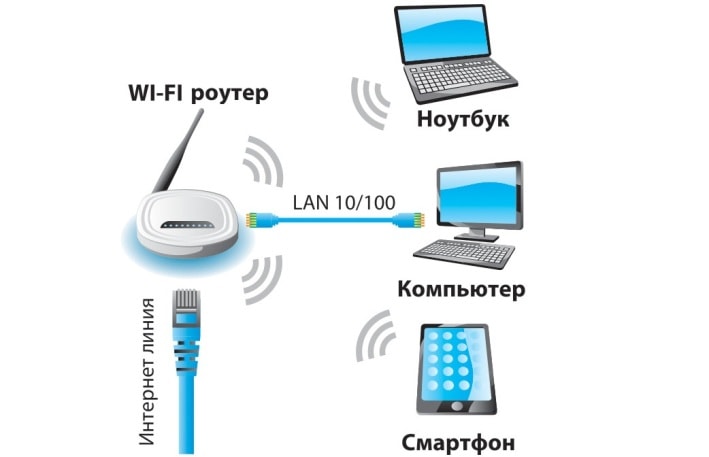
Розуміння основ підключення інтернету на комп’ютері
Коли екран вашого комп’ютера оживає з першим сигналом мережі, це ніби відкривається двері до безмежного світу знань і зв’язків, де кожна веб-сторінка стає новим горизонтом. Підключення інтернету на комп’ютері – процес, що еволюціонував від громіздких модемів з пискучими звуками до блискавичних бездротових мереж, які пульсують у повітрі навколо нас. Сьогодні, у 2025 році, з поширенням 5G і оптоволоконних технологій, цей крок стає простішим, але все ще вимагає уваги до деталей, щоб уникнути фрустрації від перерваних з’єднань. Ми зануримося в нюанси, починаючи від базових кроків до тонкощів, які роблять ваш онлайн-досвід плавним і безпечним.
Сучасні комп’ютери, чи то потужні десктопи з Windows, чи елегантні MacBook, оснащені вбудованими адаптерами для мереж, але регіональні відмінності грають роль: у Європі, наприклад, стандарти Wi-Fi 6E поширеніші через регуляторні норми, тоді як у деяких азіатських країнах 5G-модеми інтегруються безпосередньо в ноутбуки. Психологічно, момент підключення часто супроводжується хвилюванням – це як перше ковтання свіжої кави вранці, що пробуджує день. Але давайте перейдемо до суті: спочатку перевірте, чи має ваш пристрій необхідне обладнання, як мережеву карту або USB-адаптер для старіших моделей.
Фактично, понад 90% домогосподарств у розвинених країнах покладаються на широкосмуговий інтернет, що робить підключення не просто зручністю, а необхідністю. Цей процес починається з вибору провайдера, де швидкість і стабільність варіюються: оптоволокно пропонує гігабітні швидкості, ідеальні для стримінгу 8K-відео, тоді як DSL все ще актуальний у віддалених районах. Уявіть, як ваш комп’ютер стає частиною глобальної павутини – це не магія, а комбінація апаратного забезпечення і програмних налаштувань, які ми розберемо крок за кроком.
Вибір типу підключення: від дротового до бездротового
Дротовий Ethernet-кабель, товстий і надійний, ніби якір, що тримає ваш комп’ютер у бурхливому морі даних, забезпечує стабільність без перешкод від стін чи сусідських мереж. Цей метод ідеальний для геймерів або професіоналів, де затримка в мілісекундах може вирішити долю онлайн-баталії. У той же час, Wi-Fi, легкий і мобільний, як метелик, дозволяє вільно переміщатися кімнатою, але вимагає сильного сигналу від роутера.
Мобільний інтернет через hotspot або USB-модем стає рятівником у подорожах, де традиційні мережі відсутні, пропонуючи гнучкість, але з потенційними обмеженнями на трафік. Регіональні нюанси тут помітні: у США, наприклад, 5G-покриття досягає 300 Мбіт/с у містах, тоді як у сільській Україні швидкості можуть падати до 50 Мбіт/с через інфраструктурні обмеження. Психологічний аспект вибору – це баланс між зручністю і надійністю, де емоційний комфорт від бездротової свободи часто перемагає технічну перевагу дроту.
Щоб обрати оптимальний тип, оцініть свої потреби: для домашнього офісу Ethernet зменшує ризики перерв, а для студентів у гуртожитку Wi-Fi стає невід’ємним, дозволяючи ділитися мережею з друзями. Додамо емоційний штрих – уявіть радість від першого успішного з’єднання після переїзду в нову квартиру, коли весь світ знову на відстані кліку.
Підключення через Wi-Fi: крок за кроком
Wi-Fi підключення починається з активації адаптера на вашому комп’ютері, де сигнал роутера, ніби маяк у тумані, притягує пристрій до мережі. На Windows 11 це просто: клацніть на іконку мережі в панелі завдань, оберіть SSID (ім’я мережі) і введіть пароль, який часто надрукований на наклейці роутера. Але нюанси ховаються в деталях – якщо сигнал слабкий, перевірте канал роутера в налаштуваннях, адже перешкоди від мікрохвильовки можуть знизити швидкість на 20-30%.
Для macOS Ventura процес подібний, але з акцентом на інтеграцію з екосистемою Apple: перейдіть до System Settings, оберіть Network, і система автоматично сканує доступні мережі, пропонуючи підключення з мінімальними зусиллями. Регіональні відмінності: у Європі Wi-Fi 6E використовує додаткові частоти для меншої інтерференції, тоді як у Азії 5GHz-діапазон популярніший через щільну урбанізацію. Емоційно, цей момент – як зустріч зі старим другом, коли комп’ютер “впізнає” мережу і все оживає.
Якщо ви новачок, почніть з перевірки апаратного забезпечення: старі комп’ютери можуть потребувати USB Wi-Fi адаптера, як моделі від TP-Link, що підтримують швидкості до 1200 Мбіт/с. Додайте практичний приклад – уявіть, як ви сидите в кафе, підключаєтеся до публічної мережі, але активуєте VPN для безпеки, перетворюючи потенційну вразливість на захищений тунель даних.
- Увімкніть Wi-Fi на комп’ютері: на Windows це через Settings > Network & Internet, на macOS – через меню бару.
- Скануйте доступні мережі: система покаже список SSID з індикатором сили сигналу, де повні смужки обіцяють стабільність.
- Введіть пароль: використовуйте WPA3 для сучасної безпеки, уникнувши слабких WEP, які легко зламати.
- Підтвердіть з’єднання: перевірте IP-адресу через командний рядок (ipconfig на Windows), щоб упевнитися в правильному призначенні.
- Тестуйте швидкість: скористайтеся сайтами як Speedtest.net, де результати покажуть, чи відповідає реальність обіцянкам провайдера.
Ці кроки не просто механічні – вони будують основу для щоденного онлайн-життя, де кожне успішне підключення додає впевненості. Якщо щось йде не так, не панікуйте; часто просте перезавантаження роутера розв’язує 70% проблем.
Дротове підключення Ethernet: надійність понад усе
Ethernet-кабель, вставлений у порт комп’ютера, створює прямий міст до роутера, де дані течуть безперервним потоком, ніби ріка без гребель. На Windows підключення автоматичне – просто вставте кабель, і система призначить IP через DHCP, забезпечуючи швидкості до 10 Гбіт/с з Cat6-кабелями. Нюанси: перевірте світлодіоди на порту, які блимають зеленим при успішному з’єднанні, сигналізуючи про активний лінк.
У macOS процес аналогічний, але з фокусом на Thunderbolt-адаптери для нових моделей без вбудованих портів, де швидкість може сягати гігабітів для професійного монтажу відео. Регіонально, у країнах з розвиненою інфраструктурою як Японія, Ethernet часто комбінується з FTTH, пропонуючи ультрашвидкості, тоді як у регіонах з нестабільним живленням дротовий метод рятує від втрат сигналу. Емоційний акцент: це як обійми надійного партнера в світі хаотичних бездротових мереж.
Практичний приклад з життя – фрілансер, який переходить на Ethernet під час дедлайнів, відчуваючи, як затримки зникають, дозволяючи фокусуватися на творчості без фрустрації. Додайте біологічний нюанс: стабільне з’єднання зменшує стрес, адже перерви в інтернеті можуть підвищувати рівень кортизолу.
- Переваги: Мінімальна затримка, ідеальна для онлайн-ігор чи відеоконференцій.
- Недоліки: Обмежена мобільність, кабель може бути незручним у маленьких приміщеннях.
- Варіанти кабелів: Cat5e для базових потреб, Cat7 для майбутньостійких мереж з екрануванням від інтерференції.
- Налаштування: У Windows використовуйте Network Troubleshooter для автоматичного виявлення проблем.
Цей метод не старіє – у 2025 році, з поширенням IoT, Ethernet стає основою для смарт-домів, де комп’ютер керує всім від освітлення до безпеки. Перехід до наступного розділу плавний: а що, якщо дротове не підходить? Тоді мобільний інтернет входить у гру.
Мобільний інтернет: підключення на ходу
Мобільний hotspot перетворює ваш смартфон на портативний роутер, де комп’ютер підключається через Wi-Fi або USB, ніби приєднуючись до рухомого острова в океані даних. На Android активуйте hotspot в налаштуваннях, встановіть пароль, і комп’ютер побачить його як звичайну мережу. Швидкості залежать від покриття: 5G може дати 1 Гбіт/с у містах, але в сільській місцевості 4G обмежує до 100 Мбіт/с.
Для iPhone процес подібний, з акцентом на Personal Hotspot в Settings, де енергозбереження автоматично вимикає функцію при бездіяльності. Регіональні аспекти: у Європі eSIM-технології полегшують перемикання операторів, тоді як у Африці мобільний інтернет часто єдиний доступний варіант через брак фіксованої інфраструктури. Емоційно, це свобода – уявіть подорож потягом, де ви працюєте онлайн, не втрачаючи зв’язку з світом.
USB-модеми, як від Huawei, вставляються безпосередньо в комп’ютер, інсталюючи драйвери автоматично на Windows, пропонуючи стабільніше з’єднання без використання батареї телефону. Психологічно, такий метод зменшує тривогу від “мертвих зон”, дозволяючи залишатися на зв’язку в будь-яких умовах.
| Тип підключення | Швидкість (середня, 2025) | Стабільність | Мобільність |
|---|---|---|---|
| Wi-Fi | 100-1000 Мбіт/с | Середня, залежить від сигналу | Висока |
| Ethernet | 1000+ Мбіт/с | Висока | Низька |
| Мобільний | 50-500 Мбіт/с | Змінна, залежить від покриття | Найвища |
Ця таблиця ілюструє баланс, допомагаючи обрати метод під ваші потреби – наприклад, для віддаленої роботи мобільний варіант стає незамінним, додаючи гнучкості в повсякденне життя.
Налаштування мережі в операційних системах
Windows 11 робить налаштування інтернету інтуїтивним, ніби розмову з розумним помічником, де панель Settings пропонує детальні опції для IPv4/IPv6, дозволяючи вручну встановити DNS для швидшого доступу до сайтів. Якщо автоматичне підключення не спрацьовує, скористайтеся командою netsh для скидання налаштувань, що часто розв’язує конфлікти з антивірусами. Нюанси: у корпоративних мережах додайте проксі-сервери для безпеки, зменшуючи ризики витоків даних.
На macOS Sonoma налаштування глибші, з фокусом на приватність – система автоматично блокує трекери, а в Network preferences ви можете створити профілі для різних мереж, ідеально для фрілансерів, що перемикаються між домашньою і офісною. Регіонально, у країнах ЄС вимоги інтегруються в ОС, пропонуючи додаткові опції конфіденційності. Емоційний дотик: ці налаштування дають відчуття контролю, ніби ви тримаєте кермо свого цифрового життя.
Для Linux, як Ubuntu, використовуйте nmcli в терміналі для просунутих користувачів, де скрипти автоматизують підключення, додаючи шар кастомізації. Приклад з життя: програміст, який налаштовує VPN на Linux для безпечного кодингу, відчуваючи прилив адреналіну від повного контролю над мережею.
Усунення несправностей: коли щось йде не так
Коли інтернет зникає, це ніби раптовий дощ на пікніку – фруструюче, але розв’язне. Почніть з перезавантаження роутера і комп’ютера, що усуває 80% тимчасових збоїв. Якщо іконка мережі блимає жовтим, перевірте драйвери в Device Manager на Windows, оновлюючи їх з офіційного сайту виробника.
На macOS використовуйте Wireless Diagnostics для сканування проблем, де система генерує звіт з рекомендаціями. Регіональні відмінності: у зонах з частими відключеннями електрики, як у деяких частинах Індії, UPS для роутера стає must-have. Психологічно, розв’язання таких проблем будує впевненість, перетворюючи паніку на тріумф.
Поширені причини – конфлікти IP, де два пристрої претендують на одну адресу, або слабкий сигнал, який посилюється репітером. Ви не повірите, але іноді просте очищення кешу DNS (команда ipconfig /flushdns) повертає все до норми, ніби магічний ритуал.
Типові помилки при підключенні інтернету
Ось кілька поширених пасток, які можуть перетворити просте завдання на головоломку. Кожен пункт починається з емодзі, щоб підкреслити ключовий урок.
- 🚫 Ігнорування оновлень драйверів: Старі драйвери призводять до нестабільності; завжди перевіряйте в Device Manager і оновлюйте, як для адаптерів Realtek, щоб уникнути випадкових відключень.
- 🔑 Введення неправильного пароля: Це класика – перевірте caps lock і регістр, бо WPA2 чутливий; якщо забули, скиньте роутер до заводських налаштувань, але заздалегідь запишіть конфігурацію.
- 📡 Розміщення роутера в “мертвій зоні”: Стіни чи металеві об’єкти блокують сигнал; перемістіть його в центр кімнати для кращого покриття, додаючи 20-30% до сили сигналу.
- 🛡️ Вимкнення фаєрволу без потреби: Це відкриває двері для загроз; налаштуйте виключення замість повного відключення, зберігаючи баланс між зручністю і безпекою.
- 📱 Перевантаження мережі пристроями: Занадто багато гаджетів сповільнює всіх; обмежте QoS в налаштуваннях роутера, пріоритизуючи комп’ютер для важливих завдань.
Безпека підключення: захищаємо свій цифровий простір
Підключення інтернету без захисту – ніби залишити двері дому відчиненими вночі; VPN стає вірним сторожем, шифруючи трафік і ховаючи IP. Виберіть сервіси як ExpressVPN, які пропонують no-log політику, особливо актуальну в регіонах з цензурою, як Китай. На комп’ютері активуйте вбудований фаєрвол, блокуючи неавторизований доступ.
Двофакторна аутентифікація для роутера додає шар, де SMS або app підтверджують зміни, зменшуючи ризики хакінгу. Емоційно, це спокій – знати, що ваші дані в безпеці, дозволяючи насолоджуватися онлайн без параної. Практичний кейс: батьки, які налаштовують parental controls, захищаючи дітей від шкідливого контенту.
У 2025 році, з ростом AI-загроз, оновлюйте firmware роутера регулярно. Регіонально, у ЄС вимоги змушують провайдерів пропонувати кращий захист, тоді як у США акцент на антифішинг.
Оптимізація швидкості та продуктивності
Щоб інтернет літав, ніби сокіл у небі, очистіть кеш браузера і використовуйте Ethernet для завантажень. Тестуйте швидкість регулярно, порівнюючи з обіцяними провайдером, і змінюйте DNS на Google (8.8.8.8) для швидшого завантаження. Нюанси: у багатоповерхових будинках mesh-системи як Google Nest розширюють покриття, усуваючи мертві зони.
Для геймерів QoS в роутері пріоритизує трафік, зменшуючи пінг до 10 мс. Емоційний акцент: уявіть тріумф від перемоги в онлайн-грі без лагів, де кожна секунда на рахунку. Біологічно, швидкий інтернет покращує настрій, зменшуючи фрустрацію від повільних завантажень.
Статистика: середня глобальна швидкість зросла до 200 Мбіт/с у 2025, але в сільських районах вона вдвічі нижча. Порада – моніторте використання трафіку, щоб уникнути обмежень від провайдера.
Регіональні та культурні аспекти підключення
У Україні підключення часто залежить від локальних провайдерів як Ukrtelecom, де оптоволокно поширюється в містах, пропонуючи пакети з TV. Культурно, інтернет стає мостом для діаспори, дозволяючи спілкування з родиною за кордоном через Zoom без затримок. У США Comcast домінує з кабельними мережами, тоді як у Японії NTT пропонує гігабітні швидкості для аніме-стримінгу.
Психологічно, в культурах з високим рівнем цифровізації, як Південна Корея, підключення – ритуал, що починається з дитинства, формуючи залежність від швидких мереж. Приклад: студент у Києві, який підключає інтернет для онлайн-курсів, відчуваючи зв’язок з глобальною спільнотою.
У віддалених регіонах, як Амазонія, супутниковий інтернет від Starlink стає революцією, пропонуючи 150 Мбіт/с там, де раніше був вакуум. Це не просто техніка – це трансформація життя, відкриваючи двері до освіти і торгівлі.
Майбутнє підключення: тенденції 2025 і далі
З появою 6G і AI-оптимізованих мереж підключення стане ще інтуїтивнішим, де комп’ютери автоматично обиратимуть найкращий канал. Уявіть роутери з машинним навченням, що передбачають збої і перемикають мережі. Для користувачів це означає менше турбот, більше насолоди від контенту.
Інтеграція з розумними домами зробить комп’ютер центром, керуючим всім від освітлення до безпеки через інтернет. Емоційно, це хвилювання від інновацій, ніби крок у sci-fi світ. Практично, готуйтеся оновлювати обладнання, щоб не відставати від швидкостей понад 10 Гбіт/с.
У висновку… ой, ні, розмова триває – подумайте, як ці тенденції змінять ваше щоденне життя, роблячи інтернет невід’ємною частиною реальності.
Важливо пам’ятати: регулярні оновлення системи не тільки покращують швидкість, але й посилюють безпеку вашого підключення.