
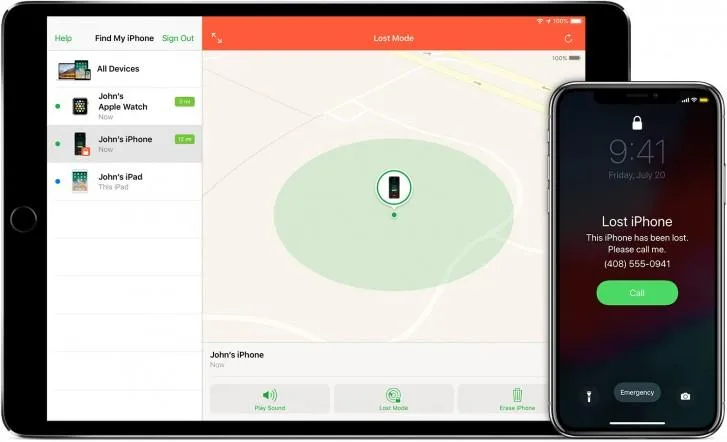
Локатор від Apple перетворює звичайний смартфон на частину глобальної системи пошуку, де мільйони пристроїв по всьому світу анонімно допомагають один одному. Навіть якщо ваш iPhone повністю вимкнений або втратив заряд, шанси повернути його залишаються високими завдяки попередньому налаштуванню та розумінню всіх доступних інструментів. Головні способи — веб-версія на iCloud.com/find, додаток «Локатор» на іншому Apple-пристрої та підтримка сімейного доступу. Найкритичніший момент — активувати функції заздалегідь, бо без цього пристрій просто не з’явиться на карті.
Режим втрати блокує доступ стороннім, призупиняє Apple Pay і показує на екрані ваш контактний номер. Віддалене стирання даних — це крайній захід, який варто застосовувати лише після спроб усіх інших методів. Сучасні функції безпеки, такі як захист украденого пристрою, додають ще один рівень захисту навіть у разі, якщо зловмисник знає код допуску. Усе це працює лише за умови правильної попередньої підготовки.
Підготовка: як увімкнути Локатор на iPhone заздалегідь
Перш ніж телефон зникне, потрібно зробити кілька простих, але життєво важливих кроків у налаштуваннях. Відкрийте «Параметри» → [ваше ім’я] → «Локатор». Тут знаходяться три ключові перемикачі, від яких залежить, чи зможете ви знайти пристрій через тиждень або навіть через місяць.
Увімкніть «Локатор» (або «Знайти iPhone»). Це базова функція, без якої пристрій не з’явиться ні на карті iCloud, ні в додатку. Далі активуйте «Мережу Локатора» — саме вона дозволяє знаходити iPhone, коли він офлайн і не підключений до Wi-Fi чи стільникового зв’язку. Система використовує Bluetooth-сигнали, які підхоплюють інші пристрої Apple поблизу, а потім анонімно передають приблизну локацію власнику. Третій перемикач — «Надсилати останню геопозицію» — гарантує, що навіть при критичному розряді батареї телефон надішле своє останнє відоме місце розташування на сервери Apple.
За моїм досвідом використання цього пристрою протягом кількох років, саме комбінація всіх трьох опцій дає найбільшу ймовірність успішного пошуку. Без мережі Локатора ви обмежуєтеся лише останнім місцем, де телефон мав інтернет. А з нею — отримуєте «живий» трекінг навіть у підвалі чи в лісі, куди не доходить сигнал стільникового зв’язку.
Пошук через вебсайт iCloud.com/find — найуніверсальніший спосіб
Коли телефон зник, перший крок — зайти з будь-якого комп’ютера, планшета чи навіть телефону друга на сайт iCloud.com/find. Вхід відбувається за Apple ID і паролем. Код підтвердження не потрібен, якщо ви оберете кнопку «Де пристрої» замість стандартного входу. Це важливо, бо в стресовій ситуації легко забути або втратити доступ до другого фактора автентифікації.
Після входу ви побачите список усіх своїх пристроїв. Виберіть потрібний iPhone — на карті з’явиться остання відома локація з часом оновлення та рівнем заряду батареї. Доступні три основні дії: відтворити звук (корисно, якщо телефон десь поруч у кімнаті чи машині), позначити як втрачений і віддалено стерти дані.
Цей спосіб зручний тим, що не вимагає іншого Apple-пристрою під рукою. Багато хто саме так знаходить телефон, забутий у таксі чи на робочому столі в офісі. Карта показує не тільки точку, а й дозволяє одразу прокласти маршрут у «Картах», якщо локація свіжа.
Додаток «Локатор» на іншому пристрої Apple — найзручніший для щоденного використання
Якщо у вас є другий iPhone, iPad, Mac чи навіть Apple Watch, відкрийте на ньому додаток «Локатор» (або «Де пристрої» на годиннику). Перейдіть на вкладку «Пристрої», знайдіть втрачений iPhone у списку і натисніть на нього. На екрані з’явиться карта з локацією, кнопки для відтворення звуку, отримання маршруту та активації режиму втрати.
Коли ви підходите близько до телефону (в межах кількох десятків метрів), на моделях з чипом Ultra Wideband (iPhone 11 та новіші) з’являється опція «Знайти поруч». Вона показує точну відстань у метрах і стрілку напрямку — наче компас, який веде вас прямо до пристрою. Це особливо цінно в багатоквартирному будинку чи на парковці, де GPS дає похибку в десятки метрів.
У практиці ми стикалися з випадком, коли користувач знайшов iPhone у сусідньому під’їзді саме завдяки прецизійному пошуку — звичайна карта показувала лише приблизну адресу, а «Знайти поруч» вивів прямо до потрібної квартири.
Сімейний доступ: пошук на пристроях родичів і близьких
Якщо ви входите в групу «Сімейний доступ», ваші пристрої автоматично відображаються в «Локаторі» у членів сім’ї. Це зручно, коли телефон загубила дитина чи літній родич. Дорослий може зайти у свій додаток і побачити локацію без додаткових налаштувань.
Важливо: для повноцінної роботи сімейного пошуку всі учасники повинні мати увімкнений Локатор і мережу. У налаштуваннях сімейного доступу можна також налаштувати сповіщення про прибуття чи залишення певних місць — це допомагає не тільки шукати, а й попереджати втрати.
Як працює пошук, коли iPhone вимкнений або без інтернету
Багато хто вважає, що вимкнений телефон — це втрачений назавжди. Насправді «Мережа Локатора» змінює правила гри. Пристрій періодично надсилає слабкий Bluetooth-сигнал. Будь-який інший iPhone, iPad чи Mac поблизу (а їх у світі понад мільярд) підхоплює цей сигнал і через свій інтернет-з’єднання анонімно передає координати власнику. Увесь процес зашифрований end-to-end — ні Apple, ні інші користувачі не бачать, де саме знаходиться ваш пристрій.
Якщо батарея повністю сіла, ви побачите лише останню відому локацію (якщо була увімкнена опція надсилання останньої геопозиції). Якщо телефон просто в режимі польоту або без SIM-карти, але ще має заряд — мережа Локатора продовжує працювати. Саме тому так важливо не вимикати ці функції «для економії батареї» — вони майже не впливають на автономність, а рятують у критичних ситуаціях.
| Сценарій | Що показує Локатор | Що можна зробити |
|---|---|---|
| iPhone увімкнений і в мережі | Актуальна локація в реальному часі | Відтворити звук, позначити втраченим, прокласти маршрут |
| iPhone вимкнений, але є заряд | Остання локація + оновлення через мережу Локатора | Активувати режим втрати, чекати оновлення |
| Батарея повністю сіла | Тільки остання відома геопозиція | Позначити втраченим, стерти дані (якщо потрібно) |
Джерело даних: офіційний сайт підтримки Apple (support.apple.com).
Режим втрати: як активувати і що відбувається з пристроєм
Коли ви впевнені, що телефон не просто загубився, а може потрапити в чужі руки, активуйте режим втрати. На iCloud.com/find або в додатку «Локатор» знайдіть пристрій і увімкніть відповідну опцію. Телефон заблокується кодом допуску, Apple Pay призупиниться, а на екрані з’явиться ваш номер телефону та коротке повідомлення для того, хто знайде пристрій.
Захист украденого пристрою (доступний з iOS 17.3 і ввімкнений за замовчуванням у нових версіях) додає ще один рівень: навіть якщо зловмисник знає ваш код допуску, для вимкнення режиму втрати чи зміни важливих налаштувань знадобиться Face ID або Touch ID плюс затримка в одну годину. Це значно ускладнює спроби викрадачів швидко «відв’язати» телефон від вашого облікового запису.
Важливо пам’ятати: доки пристрій у режимі втрати, він не з’являється онлайн, доки його не увімкнуть і не підключать до мережі. Це захищає ваші дані, але й ускладнює подальший трекінг.
Віддалене стирання даних — коли і як застосовувати
Якщо шанси знайти телефон близькі до нуля або ви побоюєтеся витоку особистих даних, можна віддалено стерти весь вміст. Це робиться з того ж iCloud.com/find або додатка «Локатор». Процес почнеться, щойно пристрій вийде в мережу.
Після стирання пристрій все одно залишається прив’язаним до вашого Apple ID через замок активації. Це означає, що навіть після повного скидання налаштувань злодій не зможе активувати iPhone без вашого пароля та Apple ID. Саме тому ніколи не видаляйте пристрій зі списку в «Локаторі», навіть після стирання — це єдиний надійний спосіб захистити його від перепродажу.
Що робити, якщо iPhone вкрадено: практичні кроки
Перш за все повідомте про крадіжку в поліцію. Для заяви знадобиться серійний номер пристрою — його можна знайти в оригінальній коробці, в налаштуваннях iCloud (якщо ви раніше заходили), або в попередніх чеках та скріншотах. Оператор стільникового зв’язку зможе заблокувати IMEI, щоб телефон не використовували для дзвінків та інтернету.
Якщо у вас оформлено AppleCare+ із захистом від крадіжки та втрати (доступно не в усіх країнах, зокрема перевірте умови для України), не видаляйте пристрій з облікового запису до повного схвалення заявки. У регіонах, де така програма недоступна, покладайтеся на страховку або власні дії з блокуванням.
Apple ніколи не телефонує і не пише, що «знайшов ваш пристрій». Будьте обережні з фішингом — зловмисники часто намагаються виманити Apple ID або коди підтвердження під виглядом служби підтримки.
Просунуті можливості: Siri, ярлики та інтеграція з іншими пристроями
Голосовий асистент Siri дозволяє швидко перевірити локацію навіть без відкриття додатка: скажіть «Де мій iPhone?» або «Відтвори звук на моєму iPhone». На Apple Watch з’являється зручний віджет «Де пристрої», який показує карту одним дотиком.
Просунуті користувачі створюють автоматизації в додатку «Команди», щоб у разі втрати автоматично надсилати собі повідомлення з останньою локацією або вмикати режим низького енергоспоживання. Це не замінить основні функції, але додає зручності в повсякденному житті.
Поради для надійного захисту та швидкого пошуку
- Увімкніть усі три перемикачі в налаштуваннях Локатора відразу після покупки. Багато хто забуває про мережу Локатора та надсилання останньої геопозиції — саме вони рятують, коли телефон лежить без заряду кілька днів.
- Ніколи не видаляйте пристрій зі списку в «Локаторі» після стирання. Замок активації залишається активним тільки поки iPhone прив’язаний до вашого облікового запису. Видалення — це подарунок для злодія.
- Зберігайте серійний номер у надійному місці. Зробіть скріншот або запишіть його в нотатках iCloud ще до втрати. Поліції та оператору він знадобиться для блокування IMEI.
- Використовуйте сильний унікальний код допуску та ввімкніть захист украденого пристрою. Навіть якщо ви знаєте свій код, зловмисник, який його підглянув, не зможе швидко змінити пароль Apple ID чи вимкнути Локатор.
- Перевіряйте локацію регулярно, навіть якщо телефон «на місці». Іноді пристрій показує стару позицію через кеш — краще зайти в «Локатор» і переконатися, що він реально поруч.
- Поєднуйте з Apple Watch або AirPods. Якщо загубили телефон разом з годинником, шукайте обидва пристрої одночасно — вони часто знаходяться поруч.
- Не ігноруйте сповіщення про «знайдений пристрій». Якщо хтось знайшов iPhone і ввімкнув його, ви отримаєте сповіщення з приблизною локацією — реагуйте негайно.
Кожен із цих пунктів випливає з реальних сценаріїв, з якими стикаються власники Apple по всьому світу. Дотримання простих правил підготовки та розуміння принципів роботи мережі Локатора перетворює потенційну втрату на ситуацію, яку можна швидко і ефективно вирішити.