
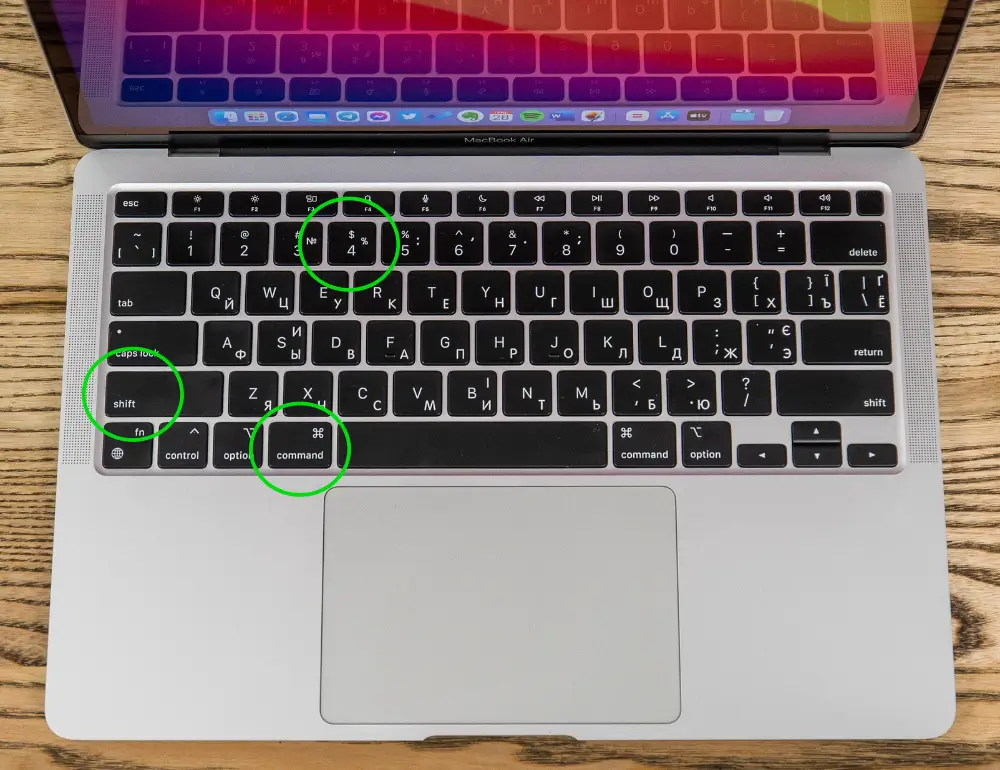
Щоб зафіксувати екран на Mac, ви просто натискаєте комбінацію клавіш, і знімок готові за частку секунди. Для новачків це базові варіанти — весь екран, окрема область чи конкретне вікно. Просунуті користувачі додають редагування, запис відео та налаштування, які роблять процес ще ефективнішим.
Вбудовані інструменти macOS працюють на всіх MacBook, iMac та Mac mini, незалежно від версії системи. За моїм досвідом використання цих пристроїв протягом кількох років, правильне освоєння скріншотів економить час у щоденній роботі, навчанні чи спілкуванні з командою. Ви легко робите чіткі знімки для інструкцій, звіту про помилку чи збереження важливого моменту.
Цей посібник охоплює кожен спосіб детально: від простих клавіш до просунутих налаштувань, редагування та типових проблем. Ви дізнаєтеся, як змінювати місце збереження, прибирати тіні чи використовувати додаткові програми, щоб процес став зручним саме для ваших завдань.
Основні комбінації клавіш для швидких знімків
Найпростіший і найшвидший спосіб — гарячі клавіші, які не потребують додаткових програм. Вони доступні на будь-якій версії macOS і працюють однаково на MacBook Air, Pro чи стаціонарному Mac. Натискайте комбінації одночасно і відразу відпускайте — звук затвора камери підтвердить, що знімок зроблено.
Для всього екрана затисніть Shift + Command + 3. Знімок зберігається автоматично на робочому столі. Це ідеально, коли потрібно показати весь робочий простір, наприклад, кілька відкритих вікон чи робочий стіл з іконками. Якщо на екрані з’являється мініатюра в кутку, ви можете відразу відредагувати її або просто зачекати — файл збережеться сам.
Щоб захопити лише частину екрана, натисніть Shift + Command + 4. Курсор перетворюється на перехрестя. Утримуйте кнопку миші чи трекпад і перетягніть, щоб виділити потрібну область. Відпустіть — і готово. Під час виділення тримайте пробіл, щоб перемістити область без зміни розміру, або Esc, щоб скасувати. Цей варіант чудово підходить для фокусу на конкретному елементі, наприклад, кнопці в інтерфейсі програми.
Для окремого вікна чи меню спочатку натисніть Shift + Command + 4, а потім пробіл. Курсор стає камерою. Наведіть на потрібне вікно — воно підсвітиться — і клацніть. Тримайте Option під час клацання, щоб прибрати тінь навколо вікна. Це зручно для чистого скріншота без зайвих ефектів, наприклад, при демонстрації меню в браузері.
Додайте Control до будь-якої комбінації, щоб скопіювати знімок у буфер обміну замість збереження файлу. Потім вставте його в повідомлення, документ чи редактор одним кліком. Такий підхід економить місце на робочому столі.
| Комбінація клавіш | Що робить | Додаткові модифікатори |
|---|---|---|
| Shift + Command + 3 | Знімок усього екрана | Control — копіювати в буфер |
| Shift + Command + 4 | Знімок виділеної області | Пробіл — перемістити область; Esc — скасувати |
| Shift + Command + 4 + Пробіл | Знімок вікна чи меню | Option — без тіні; Control — буфер |
| Shift + Command + 5 | Відкрити панель інструментів | — |
Дані про комбінації підтверджені офіційною документацією support.apple.com. Ця таблиця допомагає швидко обрати потрібний варіант залежно від ситуації.
Зручна панель інструментів «Знімок екрана» для всіх сценаріїв
З macOS Mojave і новіших версій, включаючи macOS Tahoe 26, доступна повноцінна програма «Знімок екрана». Натисніть Shift + Command + 5 — і внизу екрана з’явиться панель з усіма варіантами. Тут ви обираєте знімок екрана, області, вікна, а також запис відео. Це справжній універсальний інструмент для новачків, які не хочуть запам’ятовувати десятки комбінацій.
У панелі клікніть «Опції», щоб налаштувати таймер (5 або 10 секунд), місце збереження, показ курсора чи мініатюри. Ви можете вимкнути анімацію ескізу, якщо вона заважає. Для macOS Tahoe 26 на сумісних Mac з’явилася підтримка HDR-знімків у форматі HEIF — обирайте SDR (PNG) для максимальної сумісності або HDR для кращої якості кольорів.
Панель також дозволяє записувати екран з мікрофоном чи системним звуком. Оберіть область або весь екран, натисніть «Запис» — і процес починається. Це незамінно для створення інструкцій чи демонстрацій, коли статичного знімка замало.
Як редагувати скріншоти одразу після створення
Після будь-якого знімка в кутку екрана з’являється мініатюра. Клацніть на неї — відкриється вбудований редактор Markup. Тут ви додаєте стрілки, текст, фігури, підпис, обрізаєте чи змінюєте кольори. Інструменти прості, але потужні: наприклад, лупа допомагає виділити дрібні деталі, а інструмент «Текст» дозволяє додати пояснення жирним шрифтом.
Якщо мініатюра зникає, знайдіть файл на робочому столі та відкрийте в програмі Preview. Там теж доступний Markup — ті самі інструменти для професійного доопрацювання. За моїм досвідом, регулярне використання редактора перетворює звичайні скріншоти на чіткі інструкції, які розуміє кожен.
Готове зображення можна одразу надіслати в Messages, Mail чи зберегти в іншу папку. Перетягніть мініатюру прямо в потрібне місце — зручно для швидкого обміну.
Де зберігаються скріншоти і як змінити місце збереження
За замовчуванням усі знімки потрапляють на робочий стіл у форматі PNG з назвою «Знімок екрана [дата] о [час]». Це зручно для швидкого доступу, але робочий стіл швидко захаращується. Щоб уникнути цього, відкрийте панель Shift + Command + 5, клікніть «Опції» і оберіть іншу папку — Documents, Downloads чи будь-яку створену.
Для ще гнучкішого налаштування використовуйте Термінал. Команда defaults write com.apple.screencapture location ~/Pictures/Screenshots; killall SystemUIServer змінить місце збереження назавжди. Замініть шлях на свій. Аналогічно можна змінити префікс назви файлу чи формат на JPG для меншого розміру.
Якщо ви працюєте в кількох моніторах, кожен знімок фіксує активний екран або всю систему — панель інструментів дозволяє обрати точно.
Запис відео з екрана — розширення можливостей скріншотів
Коли потрібно показати динаміку, перейдіть до запису відео через ту саму панель Shift + Command + 5. Оберіть область, увімкніть мікрофон чи системний звук і натисніть «Запис». Зупиніть запис кліком на іконку в рядку меню. Готове відео зберігається так само, як і скріншоти, і його можна редагувати в iMovie чи QuickTime.
Це особливо корисно для підтримки клієнтів, навчання чи фіксації багів у програмах. Ви контролюєте якість, тривалість і навіть показ курсора — все в одному місці.
Поради для просунутих користувачів
Налаштуйте власні комбінації в «Системні налаштування» → «Клавіатура» → «Комбінації клавіш» → «Знімки екрана». Змініть стандартні, щоб вони краще пасували під ваші пальці. Використовуйте Accessibility Features для голосового керування скріншотами, якщо руки зайняті.
Для багатозадачності комбінуйте з Spotlight: введіть «Знімок екрана», щоб швидко відкрити програму. У багатовіконному режимі Stage Manager скріншоти допомагають фіксувати організований простір без зайвого.
Якщо ви розробник, скріншоти з командою Cmd + Shift + 4 + Space ідеально підходять для документації інтерфейсів. А для дизайнерів — HDR-режим у нових macOS дає точніші кольори.
Типові помилки, яких варто уникати
• Забуваєте про Esc і починаєте знімок, коли не готові — завжди тримайте палець на Esc для швидкого скасування.
• Ігноруєте мініатюру, і робочий стіл перетворюється на хаос — одразу перетягуйте або видаляйте непотрібне.
• Не прибираєте тінь при знімку вікна — тримайте Option, щоб отримати чисте зображення для презентацій.
• Зберігаєте все в PNG, хоча для веб потрібен JPG — змінюйте формат через Термінал для оптимального розміру файлів.
• Не налаштовуєте місце збереження — результат: тисячі файлів на столі, які важко знайти пізніше.
• Пропускаєте таймер у панелі — 5 секунд дають час підготувати екран ідеально.
Ці прості виправлення роблять роботу з скріншотами на Mac справжнім задоволенням. Експериментуйте з налаштуваннями, і ви швидко помітите, як продуктивність зростає. Кожен новий знімок стає точнішим і кориснішим для ваших цілей.