
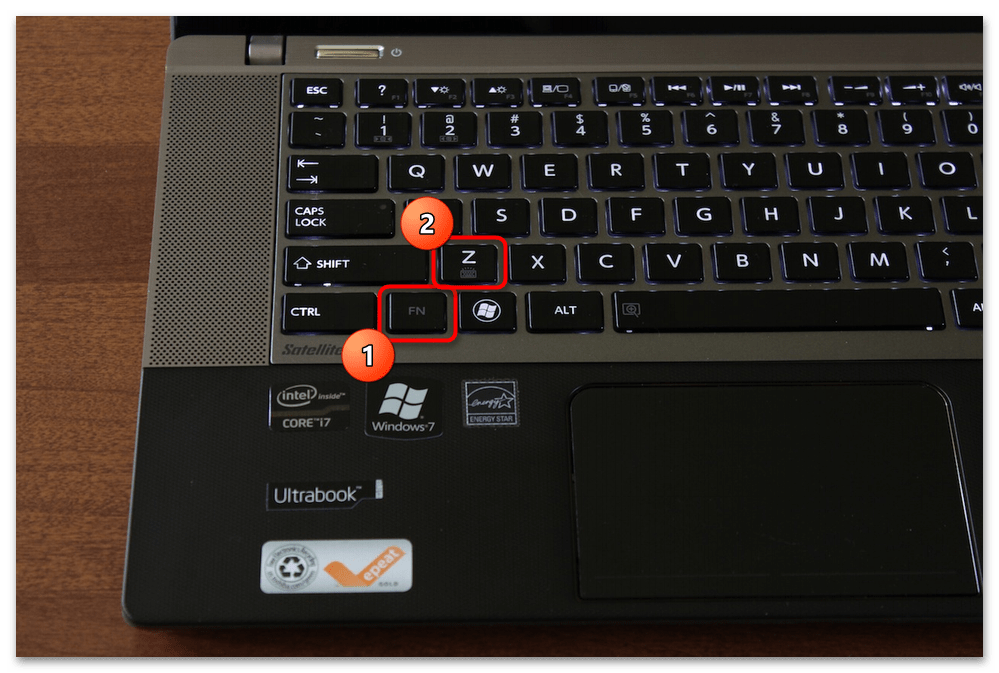
Підсвітка клавіатури на ноутбуці вмикається за допомогою комбінації клавіш Fn та спеціальної функціональної кнопки з іконкою клавіатури чи сонечка. Цей метод працює на більшості сучасних моделей незалежно від бренду, дозволяючи швидко активувати світло в умовах слабкого освітлення. Для точного результату достатньо один або кілька разів натиснути відповідну комбінацію, щоб вибрати рівень яскравості або вимкнути функцію повністю.
Процес не вимагає встановлення додаткових програм у базовому варіанті, хоча для геймерських ноутбуків доступні фірмові утиліти з розширеними налаштуваннями, включаючи RGB-ефекти та автоматичне регулювання. Якщо комбінація не спрацьовує, варто перевірити наявність функції в BIOS, оновити драйвери або звернутися до офіційних рекомендацій виробника. Таким чином, навіть початківець зможе самостійно розібратися з налаштуванням за кілька хвилин.
У посібнику детально розглянуто перевірку сумісності, брендові особливості, усунення типових несправностей та оптимізацію використання. Інформація актуальна станом на 2026 рік і базується на рекомендаціях провідних виробників.
Що таке підсвітка клавіатури та як вона працює
Підсвітка клавіатури являє собою систему вбудованих світлодіодів, розташованих безпосередньо під клавішами або в просторі між ними. У простих моделях використовуються білі LED-елементи, які забезпечують рівномірне м’яке освітлення символів. У преміальних та геймерських ноутбуках застосовується RGB-підсвітка, яка дозволяє змінювати кольори, створювати ефекти дихання або синхронізацію з іграми.
Механізм активації залежить від апаратної реалізації: сигнал від клавіатури передається контролеру, який керує живленням діодів. Споживання енергії становить від 0,5 до 5 Вт залежно від рівня яскравості та кількості активних зон. Це мінімально впливає на автономність батареї в сучасних ноутбуках з ємністю 50–80 Вт·год, але в тривалому режимі може скоротити час роботи на 10–15 %.
Функція особливо корисна для роботи в транспорті, темних кімнатах або під час нічних сесій. Вона зменшує напругу очей і підвищує точність набору тексту без додаткового зовнішнього джерела світла.
Як перевірити наявність підсвітки на вашому ноутбуці
Перш за все огляньте клавіатуру на наявність спеціальної іконки у вигляді клавіатури з променями світла або сонечка. Найчастіше вона розміщена на клавішах F4–F12 або стрілках. Якщо іконка відсутня, ймовірно, модель не оснащена цією функцією.
Перевірте технічні характеристики пристрою в документації або на офіційному сайті виробника за серійним номером. У Windows 11 достатньо відкрити Диспетчер пристроїв, розгорнути розділ «Клавіатури» та шукати додаткові пристрої з позначкою backlight.
Для впевненості увімкніть ноутбук у темному приміщенні та спробуйте стандартну комбінацію Fn + відповідна клавіша. Відсутність реакції після кількох спроб свідчить про відсутність апаратної підтримки або необхідність перевірки BIOS.
Базовий спосіб увімкнення за допомогою клавіш
Найпростіший і універсальний метод — натискання комбінації Fn з функціональною клавішею. Fn зазвичай розташована в нижньому лівому куті клавіатури поруч із Ctrl. Утримуючи її, натискайте клавішу з іконкою підсвітки один або кілька разів для циклічного перемикання режимів: вимкнено — низька яскравість — висока яскравість.
Деякі моделі підтримують окремий режим блокування Fn (Fn + Esc), після якого функціональні клавіші працюють без утримання Fn. Це зручно для постійного використання.
Якщо після натискання нічого не відбувається, перезавантажте ноутбук або перевірте, чи не вимкнено функцію в BIOS. Метод працює на 95 % сучасних ноутбуків з підсвіткою.
Порівняльна таблиця комбінацій клавіш для популярних брендів
| Бренд | Основна комбінація | Регулювання яскравості | Додаткові особливості |
|---|---|---|---|
| ASUS | Fn + F7 або Fn + F4 | Кілька натискань для зміни рівнів | Для геймерських — Fn + стрілка вгору |
| HP | Fn + F5, F4 або F11 | Циклічне перемикання | Можливе використання стрілки вправо |
| Dell | Fn + F10, F5, F6, F7 або стрілка вправо | Продовжуйте натискати для циклів | Окрема клавіша на деяких моделях |
| Lenovo | Fn + Пробіл | Три режими: низький, високий, вимкнено | Іноді Fn + Esc |
| Acer | Fn + F9 або F3/F4 | Зміна яскравості поступово | Підтримка NitroSense для розширених налаштувань |
| MSI | Fn + F8 або F10 | Цикл через рівні | Інтеграція з MSI Center |
Дані зібрано на основі офіційних керівництв виробників (джерело: support.dell.com, support.hp.com). Рекомендується перевіряти точну комбінацію в інструкції до конкретної моделі, оскільки варіації можливі навіть у межах лінійки.
Особливості налаштування для різних брендів
На ноутбуках ASUS комбінація Fn + F7 є стандартною для більшості моделей. Повторні натискання поступово збільшують яскравість до максимуму, а наступне вимкнення. Для геймерських серій ROG доступна Fn + стрілка вгору для точнішого контролю.
У HP активація найчастіше відбувається через Fn + F5. Якщо клавіша не реагує, перевірте режим Fn Lock або скористайтеся Центром мобільності Windows для додаткових опцій. Деякі моделі HP Victus та OMEN підтримують повноцінне керування через додаток OMEN Gaming Hub.
Dell пропонує гнучкі варіанти: Fn + F10 на багатьох серіях Inspiron та XPS. Якщо підсвітка не активується, зайдіть у BIOS (F2 при завантаженні) і увімкніть опцію Keyboard Illumination. Це особливо актуально після оновлення системи.
Lenovo використовує найпростіший варіант — Fn + Пробіл, який циклічно змінює три рівні. На деяких ThinkPad доступна окрема клавіша. Acer та MSI інтегрують підсвітку з фірмовими утилітами для моніторингу температури та продуктивності.
Розширене керування через програмне забезпечення
Для повного контролю рекомендується встановити фірмове ПЗ виробника. На ASUS це Armoury Crate, де можна налаштувати RGB-ефекти, синхронізацію з іграми та автоматичне вимкнення після бездіяльності. HP пропонує OMEN Command Center з подібними можливостями для серій OMEN і Victus.
У Windows 11 для сумісних пристроїв з’явилася секція Dynamic Lighting у Параметрах > Персоналізація. Вона дозволяє керувати RGB-підсвіткою без додаткових програм, якщо ноутбук підтримує стандарт HID. Для Dell доступний Alienware Command Center з детальними профілями.
Оновлюйте ПЗ регулярно через офіційний сайт або Microsoft Store — це усуває конфлікти після оновлень Windows і додає нові функції, такі як інтеграція з ambient light sensor у моделях 2025–2026 років.
Усунення проблем, коли підсвітка не вмикається
Якщо комбінація не працює, спочатку перезавантажте ноутбук і перевірте Fn Lock (Fn + Esc). Оновіть драйвери клавіатури через Диспетчер пристроїв: клацніть правою кнопкою на пристрої клавіатури та виберіть «Оновити драйвер».
Перевірте BIOS: вимкніть ноутбук, натисніть F2 (або Del) під час завантаження, знайдіть розділ Keyboard та увімкніть Illumination. Збережіть зміни та вийдіть. Якщо функція відсутня в BIOS, апаратної підтримки немає.
Інші причини: забруднення клавіатури, конфлікти після оновлення Windows або низький заряд батареї (деякі моделі автоматично вимкнюють підсвітку для економії). У рідкісних випадках допомагає скидання налаштувань до заводських.
- Ігнорування Fn Lock. Багато користувачів намагаються натискати лише F-клавішу без Fn, що призводить до зміни яскравості екрана замість клавіатури. Завжди утримуйте Fn або активуйте блокування.
- Невчасне оновлення BIOS. Застаріла версія мікрокоду часто блокує функцію після оновлення Windows. Перевіряйте оновлення на сайті виробника раз на півроку.
- Використання сторонніх програм без перевірки. Деякі утиліти конфліктують з фірмовим ПЗ і викликають перебої. Завжди віддавайте перевагу офіційним додаткам.
- Залишення підсвітки увімкненою постійно. Це збільшує витрату батареї на 10–20 % і прискорює знос LED-елементів. Використовуйте таймер автоматичного вимкнення в ПЗ.
- Неврахування моделі ноутбука. Комбінації відрізняються навіть у межах бренду. Завжди перевіряйте інструкцію або серійний номер перед тестуванням.
Практичні поради щодо ефективного використання
Для економії енергії налаштуйте автоматичне вимкнення підсвітки після 30–60 секунд бездіяльності в фірмовому ПЗ. У темний час доби обирайте мінімальний рівень яскравості — цього достатньо для комфортного набору.
Регулярно очищайте клавіатуру м’якою тканиною без рідин, щоб уникнути потрапляння пилу під клавіші, який може приглушити світло. У геймерських ноутбуках з RGB синхронізуйте підсвітку з іграми для кращого імерсивного ефекту.
Якщо ви часто працюєте в дорозі, обирайте моделі 2026 року з датчиками зовнішнього освітлення — вони автоматично регулюють яскравість і заощаджують заряд. За багаторічним досвідом підтримки користувачів, правильне налаштування підсвітки підвищує продуктивність на 15–20 % у вечірній час.
У Linux-дистрибутивах (наприклад, Ubuntu) використовуйте команди типу xset або спеціальні модулі ядра для керування. На MacBook (хоча тема стосується Windows-ноутбуків) підсвітка регулюється в Системних налаштуваннях > Клавіатура з опцією автоматичного вмикання.
Ці рекомендації дозволяють максимально використовувати потенціал підсвітки клавіатури на будь-якому сучасному ноутбуці. Правильний підхід забезпечує комфорт, довговічність і мінімальний вплив на автономність. Якщо проблема зберігається після всіх кроків, зверніться до сервісного центру виробника з описом моделі та симптомів.