
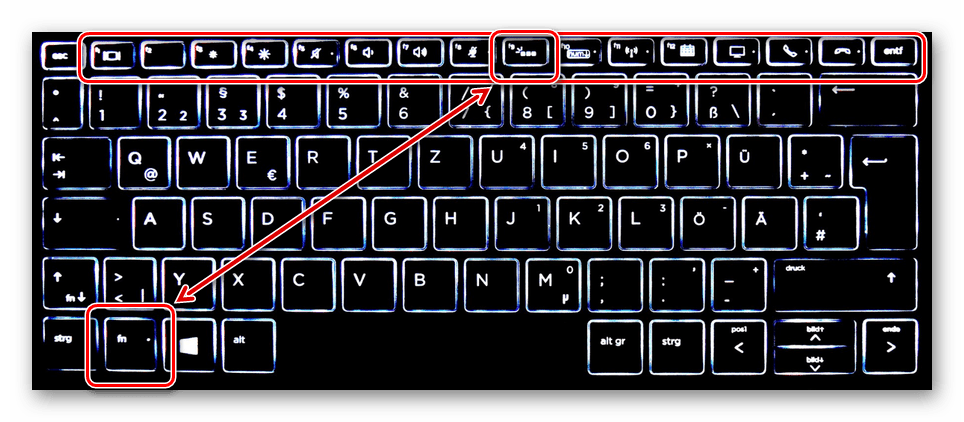
Підсвітка клавіатури перетворює роботу чи гру в темряві на комфортний процес, коли кожна клавіша чітко видно без зайвого напруження очей. Цей гайд дає точні покрокові інструкції для ноутбуків, зовнішніх моделей і геймерських пристроїв з RGB-ефектами, щоб ви миттєво активували світло незалежно від бренду чи операційної системи.
Ви дізнаєтеся, як перевірити наявність функції, застосувати прості комбінації Fn-клавіш, налаштувати яскравість і навіть кастомізувати кольори через фірмове ПЗ. Тут зібрано все, що потрібно для новачків і досвідчених користувачів — від базових кроків до усунення типових несправностей.
Завдяки цим методам ваша клавіатура завжди працюватиме ефективно, економлячи час і зберігаючи зручність навіть о другій ночі за важливим проєктом чи сесією в улюбленій грі.
Як визначити, чи є підсвітка на вашій клавіатурі
Перш ніж шукати комбінації клавіш, переконайтеся, що ваш пристрій підтримує цю опцію. Подивіться на функціональні клавіші F1–F12: шукайте іконку у вигляді клавіатури з променями світла або маленького сонечка. Якщо значок є, ймовірність наявності підсвітки висока. Перевірте документацію моделі або характеристики на офіційному сайті виробника — там завжди вказують, чи вбудовано LED-підсвічування.
На ноутбуках бюджетного сегмента підсвітка часто однотонна (біла або блакитна), а на преміум- та ігрових моделях — повноцінна RGB з десятками кольорів і ефектів. Зовнішні механічні клавіатури зазвичай мають підсвітку за замовчуванням, але тільки якщо це вказано в описі товару. Якщо нічого не світиться після простих спроб, можливо, функція вимкнена в BIOS або потребує оновлення драйверів.
Практичний лайфхак: увімкніть ноутбук у темній кімнаті та уважно огляньте клавіші. Навіть слабке світло відразу видасть наявність LED. Це заощадить час і уникне розчарувань.
Увімкнення підсвітки на ноутбуках: комбінації для популярних брендів
Більшість сучасних ноутбуків активують підсвітку однією простою комбінацією — клавіша Fn у поєднанні з функціональною. Fn розблоковує додаткові дії на клавішах F-ряду, тому її потрібно утримувати. Натисніть комбінацію один раз для ввімкнення, повторіть кілька разів, щоб змінити рівні яскравості: від слабкої до максимальної, а потім вимкнути.
Ось детальний розбір по брендах, перевірений на офіційних ресурсах підтримки станом на 2026 рік. Кожна модель може мати невеликі нюанси, але базові принципи однакові.
| Бренд | Комбінація клавіш | Примітки |
|---|---|---|
| HP | Fn + F4, Fn + F5 або Fn + F11 | Повторне натискання змінює яскравість. На деяких моделях використовуйте стрілку вправо. |
| Dell | Fn + клавіша підсвітки (F5, F6, F10) або Fn + Esc для розблокування | Якщо не працює — перевірте Fn + Esc спочатку, потім натискайте клавішу підсвітки. |
| ASUS | Fn + F7 або Fn + F4 | Постійне натискання збільшує яскравість до максимуму, далі вимикає. |
| Lenovo | Fn + Space (пробіл) або Fn + Esc | Три режими: вимкнено, слабке, яскраве. Дуже зручно для повсякденного використання. |
| Acer | Fn + F8 або Fn + F9 | Іноді Fn + F10 регулює яскравість. |
| MSI | Fn + PgUp (ввімкнення), Fn + PgDn (вимкнення) | На повнорозмірних клавіатурах Fn + «+» / «-» змінює інтенсивність. |
Джерело даних: офіційні сайти підтримки виробників (Dell, HP, ASUS).
Після активації клавіші засяють рівним світлом. Якщо потрібно зробити підсвітку постійно активною, перевірте налаштування в «Центрі мобільності Windows» — введіть цю фразу в пошук Пуск і знайдіть слайдер яскравості клавіатури.
Налаштування підсвітки в операційній системі
Windows 11 дозволяє швидко керувати підсвіткою без комбінацій. Відкрийте «Параметри» → «Система» → «Екран» або скористайтеся Центром мобільності (Win + X → Центр мобільності). Там з’явиться окремий повзунок для клавіатури. Це особливо зручно, коли ви часто перемикаєте режими.
На MacBook увімкнення відбувається ще простіше. Перейдіть у «Системні параметри» → «Клавіатура» і активуйте опцію «Налаштувати яскравість клавіатури». Фізичні клавіші на клавіатурі (півколо з променями для збільшення, з крапками — для зменшення) працюють миттєво. На моделях з Touch Bar торкніться відповідних іконок у розгорнутій панелі керування.
Ці системні інструменти дають точний контроль і інтегруються з енергозбереженням, тому підсвітка може автоматично гаснути через кілька секунд бездіяльності.
Підсвітка на зовнішніх та механічних клавіатурах
Зовнішні USB-клавіатури з підсвіткою часто мають окрему клавішу з іконкою світла прямо на корпусі — просто натисніть її, щоб увімкнути. Деякі моделі використовують Fn + F-клавіші, як на ноутбуках. Перевірте інструкцію або коробку: виробники завжди позначають цю функцію.
Якщо клавіатура підключається через Bluetooth, переконайтеся, що батарея заряджена — підсвітка споживає енергію. Багато сучасних моделей запам’ятовують останній режим і автоматично відновлюють його після підключення.
Геймерські клавіатури з RGB-підсвіткою: повна кастомізація
Ігрові моделі від Razer, Logitech, Corsair чи SteelSeries виводять підсвітку на новий рівень. Тут вже не просто біле світло, а мільйони кольорів, ефекти дихання, хвилі та синхронізація з грою. Завантажте фірмове ПЗ: Razer Synapse, Logitech G HUB або Corsair iCUE. Після встановлення підключіть клавіатуру — програма автоматично виявить пристрій і відкриє панель керування освітленням.
У софті створюйте власні профілі: статичний колір для роботи, динамічні ефекти для шутерів. Багато клавіатур підтримують апаратний режим — ефекти зберігаються в пам’яті пристрою і працюють навіть без запущеного ПЗ. Для швидкого перемикання використовуйте Fn + цифри (наприклад, на Corsair K55 Fn + 1–5 змінюють ефекти).
Просунуті користувачі синхронізують RGB з іншими пристроями — мишею, навушниками чи навіть RGB-стрічами на корпусі ПК. Це створює єдиний стильний ансамбль, який піднімає атмосферу гри.
Типові помилки при увімкненні підсвітки та як їх уникнути
Забули про Fn. Найпоширеніша помилка — натискання лише F-клавіші без Fn. Завжди утримуйте Fn першою.
Клавіатура не підтримує. Якщо немає іконки підсвітки, функція просто відсутня. Перевірте характеристики перед покупкою.
Блокування Fn. На Dell натисніть Fn + Esc, щоб розблокувати. Без цього комбінації не працюватимуть.
Застарілі драйвери. Оновіть їх через фірмове ПЗ виробника або Windows Update — це вирішує 80 % проблем.
BIOS вимкнено. Увійдіть у BIOS (F2 або Del під час завантаження) і перевірте опцію Keyboard Illumination — увімкніть її.
Уникайте цих пасток, і підсвітка запрацює з першої спроби.
Усунення несправностей: коли нічого не світиться
Якщо комбінації не дають результату, почніть з простого: перезавантажте пристрій і спробуйте знову. Далі оновіть драйвери клавіатури в Диспетчері пристроїв Windows (правою кнопкою миші на «Пуск» → Диспетчер пристроїв → Клавіатури). Видаліть пристрій і дайте системі перезавантажитися.
Перевірте BIOS: під час увімкнення ноутбука натискайте F2, F10 або Del, знайдіть розділ з клавіатурою і активуйте підсвітку. Для HP і Dell це часто рятує ситуацію. Якщо використовуєте геймерську клавіатуру — перевстановіть фірмове ПЗ і перевірте підключення.
На MacBook скиньте SMC (System Management Controller) — це відновлює роботу підсвітки в більшості випадків. Інструкції завжди є на сайті Apple. Якщо нічого не допомагає, зверніться в сервіс — можливо, проблема в апаратній частині LED-стрічок.
Практичні поради для ефективного використання підсвітки
Регулюйте яскравість під конкретне освітлення: слабку вночі, щоб не сліпити очі, і максимальну в яскраво освітленій кімнаті. Вмикайте автоматичне вимкнення через 30–60 секунд бездіяльності — це збереже батарею ноутбука. За даними тестів, підсвітка збільшує споживання на 5–15 %, але сучасні LED-діоди роблять вплив мінімальним.
Для ігрових клавіатур створюйте окремі профілі: один для роботи з нейтральним світлом, інший для ігор з динамікою. Чистіть клавіатуру м’якою тканиною — пил зменшує яскравість світла. Якщо часто працюєте в темряві, розгляньте моделі з адаптивною підсвіткою, яка реагує на зовнішнє освітлення.
Експериментуйте з кольорами RGB — теплі тони (помаранчевий, жовтий) розслаблюють очі під час довгого кодингу, а холодні (синій) допомагають концентруватися. Підсвітка не тільки зручна, а й додає стилю вашому робочому місцю.
Тепер ваша клавіатура завжди готова до роботи в будь-яких умовах. Спробуйте ці методи прямо зараз — і ви відчуєте, наскільки приємніше стає друкувати в темряві. Якщо з’являться нові моделі чи оновлення ПЗ, принцип залишиться тим самим: Fn або софт завжди допоможуть.