
Коли ти витягуєш з шухляди стару флешку з тисячами сімейних знімків чи переїжджаєш з Android на свіжий iPhone 16, серце стискається від думки втратити хоч одне піксельне диво. Але сучасні iPhone з iOS 18 роблять цей процес легким, як ковток прохолодного лимонаду в спекотний день. Від блискавичного AirDrop до потужного iCloud – обирай метод під свій ритм життя, і твої фото опиняться в галереї без єдиної подряпини на якості.
Через Mac: синхронізація з Finder для фанатів Apple-екосистеми
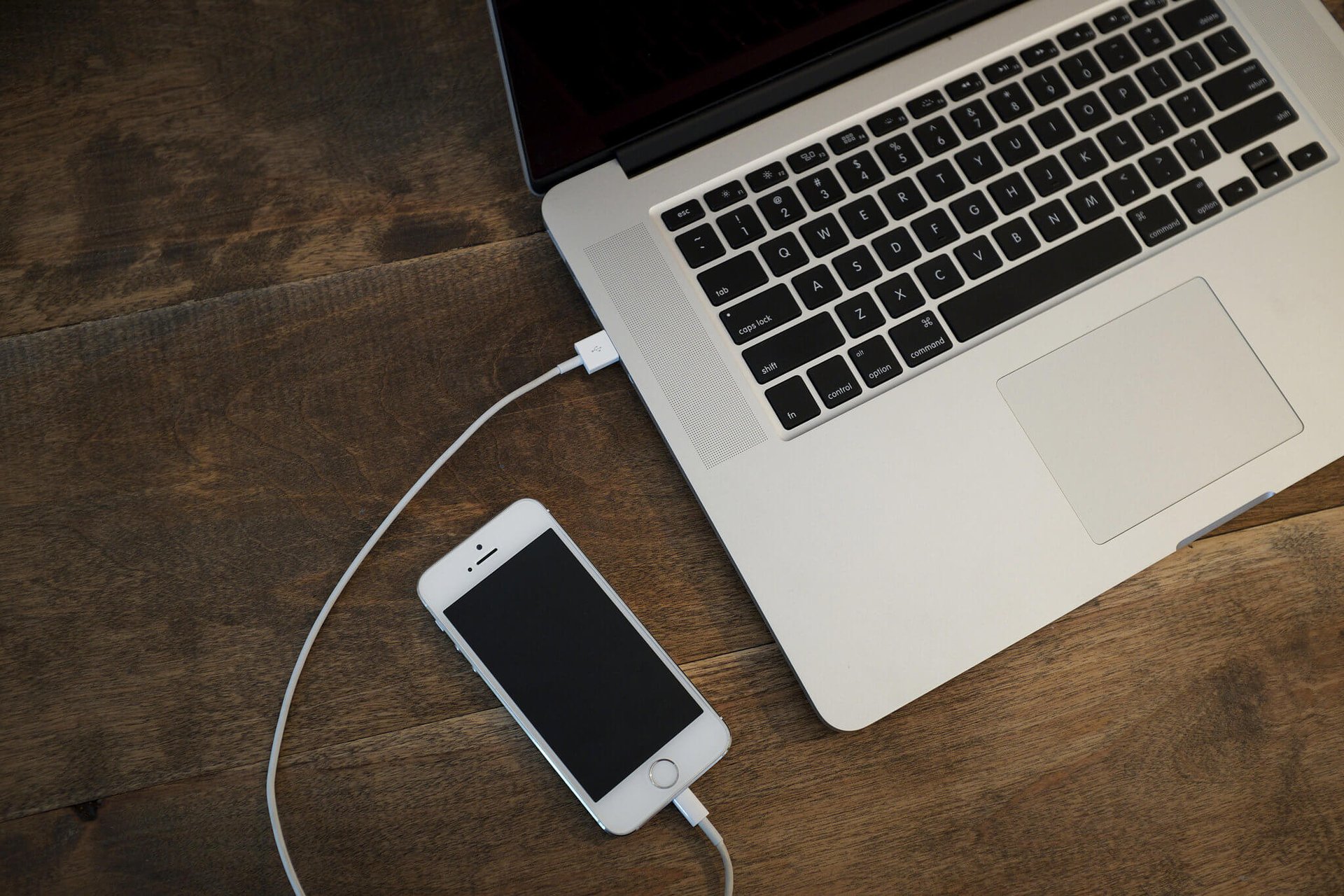
Якщо твій Mac – вірний супутник, Finder перетворить передачу фото на iPhone на танець двох закоханих пристроїв. Підключи iPhone кабелем USB-C (для моделей 15 і новіших) або Lightning, розблокуй екран і довірся комп’ютеру, коли з’явиться запит. У Finder на бічній панелі з’явиться іконка твого iPhone – клацни на неї, і перед тобою розгорнеться вкладка “Фотографії”.
Увімкни опцію “Синхронізувати фотографії на [твій iPhone] з”, обери свою фототеку в програмі “Фотографії” або конкретну папку на диску. Хочеш усе? Встанови галочку біля “Вся фототека” чи “Вибрані альбоми”. Натисни “Застосувати”, і процес полетить – Live Photos збережуть свою магію, відео не втратять кадри. Для iPhone 16 Pro з USB 3 це блискавично: гігабайти летять за хвилини.
- Підключи пристрій і розблокуй.
- Перейди у Finder > iPhone > Фотографії.
- Обери джерело (Photos app чи папка).
- Вкажи альбоми, натисни “Застосувати”.
Після синхронізації фото з’являться в альбомі “Синхронізовані з Mac”. Якщо обсяг галереї величезний, спершу очисти непотрібне – інакше iPhone запитає більше місця. Цей метод ідеальний для тих, хто живе в Apple-світі, бо зберігає метадані, правки та навіть сповільнені ефекти без втрат.
З Windows ПК: Apple Devices app та iCloud рятують день
Windows-користувачі, не впадайте в паніку – Apple не залишила вас напризволяще. Спершу завантаж Apple Devices app з Microsoft Store (заміна iTunes з 2024-го). Підключи iPhone, довірся ПК, і в app обери вкладку “Фото”. Тут синхронізується як папки, так і цілі альбоми, без зайвого мороки.
А якщо кабелів набридло, iCloud for Windows – твій рятівник. Встанови його, увійди в Apple ID, увімкни “Фото” – і фото з ПК поллються в iCloud, а звідти на iPhone автоматично. Якість? Оригінальна, бо iCloud тримає повнорозмірні файли. Лише перевір, чи вистачить 5 ГБ безкоштовно, чи докупи 50 ГБ за копійки.
- Apple Devices: кабельний sync, швидкий для локальних файлів.
- iCloud: бездротовий, синхронізує скрізь, але потребує інтернету.
- Додаток “Фотографії” Windows: імпорт з флешок прямо, потім sync.
Пам’ятай про формат HEIC – iPhone його обожнює, але якщо ПК свариться, конвертуй у JPEG у налаштуваннях iPhone (Налаштування > Камера > Формати > Найвища сумісність). З support.apple.com цей метод перевірений тисячами.
З Android на iPhone: Move to iOS та хитрощі для мігрантів
Перехід з Android – як нова глава в книзі спогадів. Під час першого запуску iPhone обери “Перенести з Android”, завантаж Move to iOS з Google Play на старому телефоні. Введи код, обери фото – і магія: тисячі знімків перельотять без втрат, включно з відео та альбомами. Станом на 2025, app підтримує iOS 18 і Android 14+, обробляє до 100 ГБ за раз.
Якщо телефон уже налаштований, йди ручним шляхом: з Android фото в Google Photos чи Drive, звідти на iPhone через app. Або кабель через ПК – скопіюй з DCIM/Camera у тимчасову папку, потім sync на iPhone. Move to iOS – найпростіший для новачків, бо все автоматично, без ПК.
Бездротові дива: iCloud Photos та хмарні сервіси
iCloud Photos – король бездротової передачі. Увімкни в Налаштування > [твоє ім’я] > iCloud > Фото, обери “Завантажувати та зберігати оригінали”. Фото з будь-якого пристрою з’являться на iPhone миттєво, з повною роздільною здатністю. Для великих колекцій докупи iCloud+ (200 ГБ за 3,99 грн/міс) – і забудь про кабелі назавжди.
Альтернативи? Google Photos безкоштовно до 15 ГБ, завантаж з ПК/Android, скачай на iPhone. Dropbox чи OneDrive – для проєктів. Telegram чи WhatsApp – для дрібних партій, але з компресією, тож уникай для шедеврів. AirDrop блищить між Apple-пристроями: тримай поруч, увімкни Wi-Fi/Bluetooth, поділись – і готово за секунди.
З камери чи SD-картки: адаптери Apple для професіоналів
Фотографи з DSLR знають: SD-картка – скарбниця. Для iPhone 15+ з USB-C бери USB-C to SD Reader, встав картку – і в “Фотографіях” з’явиться розділ “Пристрої”. Обери “Імпортувати всі нові” – фото поллють без втрат. Старі моделі? Lightning to SD/USB 3 Camera Adapter, до 5 Гбіт/с на Pro-моделях.
| Метод | Швидкість | Вимоги | Обсяг |
|---|---|---|---|
| Finder (Mac) | Висока (USB 3) | Кабель, macOS Ventura+ | Не обмежено |
| Apple Devices (Windows) | Середня | App з Store, кабель | Залежить від ПК |
| iCloud Photos | Залежить від Wi-Fi | Інтернет, iCloud | До 12 ТБ |
| SD-адаптер | Дуже висока | Адаптер Apple | SDXC |
Джерела даних: support.apple.com, оновлено 2025. Після імпорту видали з картки, щоб не дублювати.
⚠️ Типові помилки, яких варто уникати
Багато хто забуває довірити комп’ютеру – iPhone блокує sync. Завжди розблокуй і натискай “Довірити”.
- Ігнор iCloud оптимізації: фото стають маленькими – обери “Оригінали”.
- Bluetooth для великих файлів: повільно і компресує, краще AirDrop.
- Забули оновити iOS 18.2+: нові фічі USB-C не працюють на старому.
- HEIC не відкривається на ПК – конвертуй заздалегідь.
Ці пастки крадуть години, але тепер ти озброєний!
З USB-накопичувачем напряму (SanDisk iXpand для Lightning/USB-C) кидай гігабайти в “Файли”, звідти в “Фото” одним тапом. Для фанатів швидкості – це як турбонаддув для твоєї галереї. Експериментуй, комбінуй методи, і твої спогади завжди будуть під рукою, яскраві та живі.
Коли наступного разу побачиш сонячний захід, не вагайся – скинь його на iPhone миттєво, і він назавжди засяє в твоїй колекції.