
Що таке кеш на MacBook і чому його очищення стає справжнім порятунком для вашого пристрою
Кеш на MacBook – це ніби невидимий помічник, який ховає тимчасові файли глибоко в системі, щоб програми запускалися швидше, а веб-сторінки завантажувалися миттєво, наче по чарівній паличці. Ці файли накопичуються з кожним кліком, завантаженням чи оновленням, перетворюючи ваш елегантний ноутбук на переповнений склад, де місце для нових ідей закінчується несподівано швидко. А тепер уявіть, як ваш MacBook оживає після очищення: програми реагують блискавично, дисковий простір звільняється, і весь пристрій ніби зітхає з полегшенням, готовим до нових пригод.
У світі macOS кеш поділяється на системний, який зберігає дані для операційної системи, і кеш додатків, включаючи браузери. Без регулярного очищення ці файли можуть сповільнити роботу, спричинити помилки або навіть з’їсти гігабайти пам’яті. Середній користувач MacBook може звільнити до 5-10 ГБ простору лише за одне очищення, що особливо актуально для моделей з обмеженим SSD. Це не просто технічна процедура – це спосіб повернути вашому пристрою ту легкість, з якою він працював у перші дні після покупки, коли кожен запуск програми відчувався як політ.
Але чому кеш накопичується так агресивно? Він створюється для оптимізації: наприклад, коли ви відвідуєте сайт, браузер зберігає зображення та скрипти, щоб наступного разу не завантажувати все заново. Однак з часом ці дані застарівають, як старі фотографії в альбомі, які вже не відображають реальність. Очищення кешу не тільки звільняє місце, але й вирішує проблеми з продуктивністю, такі як зависання або повільне завантаження, роблячи ваш MacBook більш чуйним і надійним у повсякденному житті.
Підготовка до очищення кешу: прості кроки, щоб уникнути неприємних сюрпризів
Перш ніж занурюватися в процес очищення, MacBook потребує невеликої підготовки, ніби ви готуєтеся до довгої подорожі, перевіряючи паливо та шини. Почніть з резервного копіювання даних через Time Machine – це врятує вас від втрати важливих файлів, якщо щось піде не так. Актуальність macOS грає ключову роль: оновлення до версії 2025 року, як Ventura чи Sonoma, часто включають вбудовані інструменти для автоматичного управління кешем, зменшуючи ризик помилок.
Перевірте вільний простір на диску за допомогою “Про цей Mac” у меню Apple – якщо менше 20% вільно, очищення стане справжнім благословенням. Не забудьте закрити всі непотрібні програми, щоб уникнути конфліктів, і переконайтеся, що ваш MacBook підключений до живлення, адже процес може тривати хвилини чи навіть години для великих обсягів даних. Ця підготовка перетворює потенційно хаотичну задачу на контрольований ритуал, де кожен крок додає впевненості.
Якщо ви новачок, почніть з малого: очистіть кеш одного браузера, щоб відчути ефект. Досвідчені користувачі можуть комбінувати методи, але пам’ятайте, що перезавантаження після очищення допомагає системі “перезагрузитися” і застосувати зміни. Такий підхід не тільки ефективний, але й додає елементу гри – ви ніби чистите цифровий дім, роблячи його затишнішим і швидшим.
Ручне очищення системного кешу на MacBook: покроковий гід для повного контролю
Ручне очищення системного кешу – це як розчищення захаращеного горища, де ви самі вирішуєте, що викидати, відчуваючи повний контроль над процесом. macOS зберігає ці файли в прихованих папках, і доступ до них вимагає трохи хитрощів, але результат вартий зусиль: звільнення гігабайт і прискорення системи. Почніть з Finder, натиснувши Shift + Command + G, щоб відкрити шлях до папки ~/Library/Caches, де ховаються тимчасові дані додатків.
Видаляйте вміст папок обережно, не чіпаючи самі папки, щоб уникнути пошкодження структури. Наприклад, для очищення кешу Mail видаліть файли з ~/Library/Caches/com.apple.mail, а потім перезавантажте MacBook. Цей метод особливо корисний для старих моделей MacBook Air, де обмежений простір робить кожний мегабайт на вагу золота. Після видалення перезавантажте пристрій – і ви помітите, як програми запускаються жвавіше, ніби отримали свіжий подих.
Для глибшого очищення скористайтеся терміналом: введіть команду sudo purge, яка очищає кеш пам’яті, або rm -rf ~/Library/Caches/* для повного видалення. Але будьте обережні – неправильна команда може видалити важливі файли. Цей підхід ідеальний для просунутих користувачів, які люблять копирсатися в “нутрощах” системи, перетворюючи рутинну задачу на захоплююче дослідження.
- Відкрийте Finder і перейдіть до папки ~/Library/Caches за допомогою Go to Folder.
- Виділіть непотрібні файли або весь вміст, перемістіть до кошика.
- Очистіть кошик і перезавантажте MacBook для застосування змін.
- Перевірте продуктивність через Activity Monitor, спостерігаючи за зменшенням використання диска.
Ці кроки не тільки звільняють простір, але й навчають глибше розуміти macOS, роблячи вас справжнім майстром свого MacBook. Якщо процес здається надто технічним, переходьте до автоматизованих інструментів, які ми обговоримо далі.
Очищення кешу в популярних браузерах на MacBook: від Safari до Chrome
Як очистити кеш у Safari для чистого веб-серфінгу
Safari, вбудований браузер Apple, накопичує кеш з неймовірною швидкістю, ніби колекціонер, що збирає дрібнички з кожного сайту. Щоб очистити його, відкрийте меню Safari > Preferences > Privacy і натисніть Manage Website Data, де ви побачите список збережених файлів. Видалення цих даних не тільки звільняє місце, але й вирішує проблеми з сайтами, що не оновлюються, повертаючи свіжість перегляду.
Для повного очищення активуйте Develop меню в Advanced налаштуваннях і виберіть Empty Caches. Це швидкий процес, що триває секунди, але ефект помітний одразу: сторінки завантажуються без затримок, а приватність підвищується. У 2025 році, з оновленнями macOS, Safari навіть пропонує автоматичне очищення, але ручний метод дає більше контролю, особливо якщо ви працюєте з чутливими даними.
Очищення кешу в Google Chrome і Firefox: детальні інструкції
Google Chrome, цей всюдисущий браузер, зберігає кеш у ~/Library/Application Support/Google/Chrome/Default/Cache, але простіше скористатися вбудованими інструментами. Перейдіть до chrome://settings/clearBrowserData, оберіть Cached images and files і натисніть Clear data – і вуаля, ваш MacBook звільняється від непотрібного вантажу. Це особливо корисно для користувачів, які переглядають багато медіа, де кеш може сягати гігабайт.
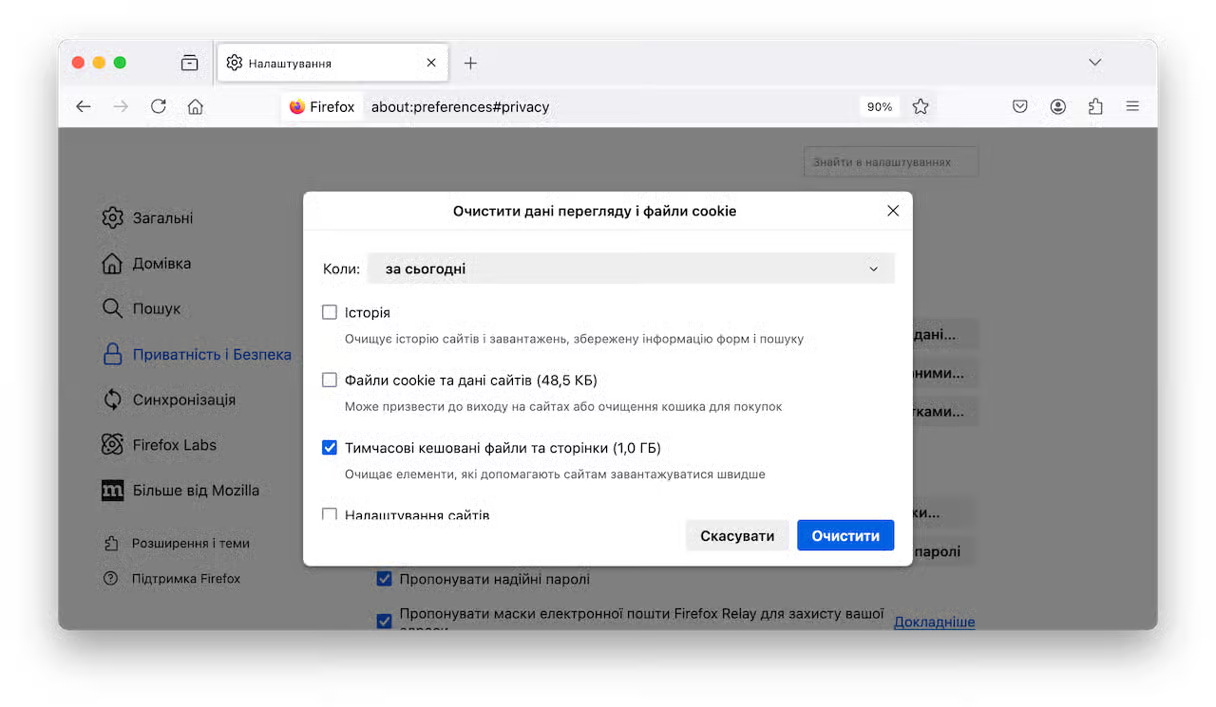
У Firefox процес схожий: меню History > Clear Recent History, з фокусом на Cache. Додайте розширення для автоматічного очищення, і браузер стане легшим, як пір’їнка. Порівняно з Safari, Chrome і Firefox пропонують більше опцій для вибіркового видалення, дозволяючи зберегти cookies для улюблених сайтів.
Після очищення в будь-якому браузері перезапустіть його – і відчуйте, як веб-серфінг стає плавнішим, без тих дратівливих затримок, що накопичувалися місяцями.
Використання спеціалізованих програм для очищення кешу: швидкість і зручність
Якщо ручне очищення здається надто трудомістким, програми на кшталт CleanMyMac X перетворюють процес на справжнє задоволення, скануючи і видаляючи кеш одним кліком. Ці інструменти аналізують систему глибоко, знаходячи приховані файли, які ви могли пропустити, і пропонуючи безпечне видалення з попереднім переглядом. У 2025 році такі програми інтегруються з macOS, пропонуючи AI-підтримку для оптимального очищення.
Інший варіант – OnyX, безкоштовна утиліта, яка очищає не тільки кеш, але й логи та тимчасові файли. Встановіть її, оберіть вкладку Maintenance і запустіть сканування – результатом стане звільнення простору і прискорення MacBook. Ці програми ідеальні для початківців, адже вони мінімізують ризики, додаючи шар захисту від випадкових видалень.
Порівняйте методи в таблиці нижче, щоб обрати найкращий для себе.
| Метод | Час виконання | Рівень складності | Звільнений простір (середній) |
|---|---|---|---|
| Ручне через Finder | 5-10 хвилин | Середній | 2-5 ГБ |
| Через браузер | 1-2 хвилини | Низький | 0.5-2 ГБ |
| Програми як CleanMyMac | 2-5 хвилин | Низький | 5-10 ГБ |
Ця таблиця показує, як автоматизовані інструменти перевершують ручні за ефективністю, роблячи очищення частиною щотижневої рутини без стресу.
Типові помилки при очищенні кешу на MacBook
Очищення кешу може бути простим, але деякі помилки перетворюють його на справжній головний біль. Ось найпоширеніші пастки, з емодзі для наочності, щоб ви уникнули їх і зберегли свій MacBook у топ-формі. 😅
- Видалення цілих папок замість вмісту: Це ніби викидати весь шафу замість старих речей – може пошкодити програми. Завжди видаляйте тільки файли всередині. 🚫
- Ігнорування резервного копіювання: Без бекапу ви ризикуєте втратити дані, якщо щось піде шкереберть. Завжди робіть копію через Time Machine перед початком. 🔄
- Занадто часте очищення: Кеш корисний для швидкості, тож видалення щодня сповільнює систему. Оптимально – раз на місяць, залежно від використання. ⏰
- Використання ненадійних програм: Дешеві утиліти можуть містити шкідливе ПЗ. Оберіть перевірені, щоб уникнути вірусів. 🛡️
- Не перезавантаження після очищення: Без рестарту зміни не застосовуються повністю, тож MacBook продовжує “гальмувати”. Завжди перезапускайте! 🔄
Уникаючи цих помилок, ви перетворите очищення на безпечну звичку, яка подовжує життя вашого MacBook. 😊
Коли і як часто очищати кеш: поради для оптимальної продуктивності
Очищення кешу не повинно бути випадковим – це як регулярне прибирання в домі, яке підтримує порядок. Робіть це, коли MacBook починає гальмувати, програми зависають або вільний простір на диску падає нижче 10%. У 2025 році, з оновленнями macOS, система сама підказує про переповнений кеш через сповіщення, роблячи процес інтуїтивним.
Для повсякденних користувачів достатньо раз на місяць, але якщо ви дизайнер чи відеомонтажер, очищайте щотижня – кеш додатків на кшталт Photoshop може рости експоненціально. Слідкуйте за Activity Monitor: якщо використання диска постійно високе, це сигнал до дій. Такий графік не тільки оптимізує продуктивність, але й запобігає накопиченню “цифрового сміття”, тримаючи ваш MacBook у формі чемпіона.
Комбінуйте очищення з іншими звичками, як оновлення ПЗ, і ви відчуєте, як пристрій стає швидшим, ніби після spa-процедури. А якщо проблеми залишаються, зверніться до Apple Support – іноді глибокі питання вимагають професійного погляду.
Додаткові хитрощі для просунутих користувачів: автоматизація і моніторинг кешу
Просунуті користувачі можуть автоматизувати очищення через скрипти в Automator або cron-задачі в терміналі, створюючи розклад, де кеш видаляється автоматично щонеділі. Наприклад, скрипт на bash: rm -rf ~/Library/Caches/* && sudo purge, запущений за графіком, звільняє вас від рутини. Це як мати особистого прибиральника для вашого MacBook.
Моніторьте кеш через інструменти на кшталт iStat Menus, які показують реальний час використання диска. У 2025 році інтеграція з AI в macOS дозволяє прогнозувати накопичення кешу, пропонуючи очищення до того, як проблема виникне. Ці хитрощі піднімають ваш досвід на новий рівень, роблячи MacBook не просто пристроєм, а розумним компаньйоном.
Експериментуйте з цими методами, і ви відкриєте, наскільки гнучкою може бути macOS, перетворюючи щоденну роботу на справжнє задоволення без зайвих турбот.