
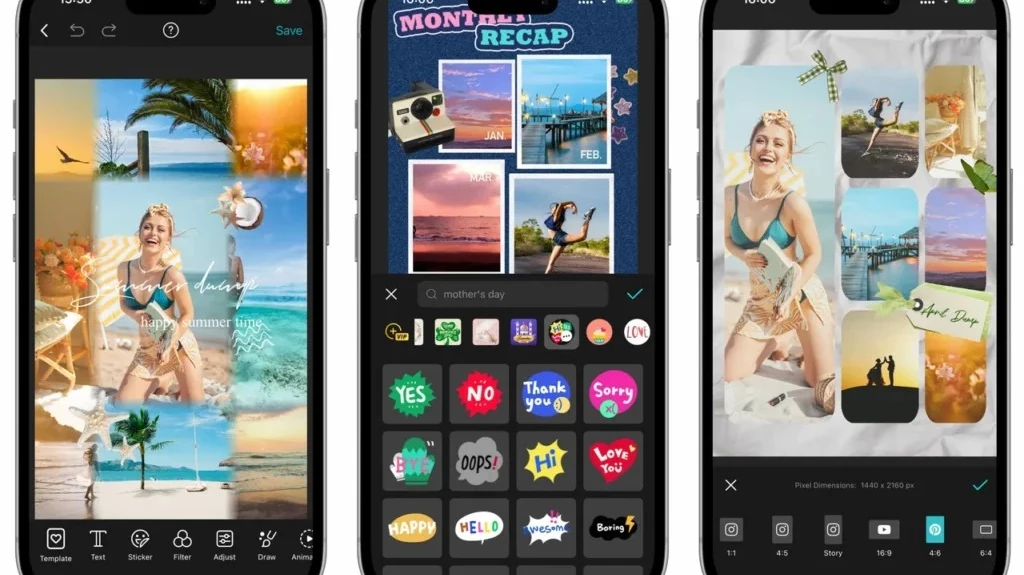
Колаж на айфоні реально зібрати за лічені хвилини навіть без встановлення програм — через вбудовані Швидкі команди, які автоматично формують акуратну сітку з ваших знімків. Google Фото додає ще один безкоштовний варіант з обмеженням до шести фотографій та автоматичним розташуванням, ідеальний для швидких спогадів. Freeform відкриває простір для ручного, майже художнього компонування, де кожен елемент можна вільно переміщувати, масштабувати й повертати. А популярні додатки на кшталт InCollage чи Canva пропонують тисячі шаблонів, шари, AI-інструменти та експорт у високій якості, перетворюючи звичайні фото на цілісні візуальні історії.
Незалежно від обраного шляху, результат завжди залежить від попередньої підготовки: фото однакової якості, спільної колірної гами та чіткої теми створюють враження професійної роботи. У 2026 році, коли айфон став повноцінною мобільною студією, колаж перестав бути просто технічним завданням — це спосіб упорядкувати емоції, зберегти мить і поділитися історією, яка говорить сильніше за окремі знімки.
У цьому гіді ви отримаєте детальні покрокові інструкції для кожного методу, порівняння їхніх можливостей, розбір поширених помилок та практичні поради, які допоможуть отримати чистий, гармонійний результат без розчарувань. Від базової сітки до багатошарових композицій — усе доступно прямо на вашому пристрої.
Швидкі команди — найшвидший шлях без зайвих програм
Швидкі команди вже встановлені на кожному айфоні та залишаються одним із найпотужніших безкоштовних інструментів для створення колажів. Вони не вимагають завантаження нічого додаткового й працюють стабільно навіть на найновіших версіях iOS у 2026 році. Багато хто спочатку ігнорує цей додаток, вважаючи його складним, але насправді він пропонує готові рішення, які виконують роботу за вас.
Найпростіший варіант — скористатися готовим шаблоном Photo Grid із вкладки «Галерея». Відкрийте Швидкі команди, перейдіть у нижню вкладку «Галерея», введіть у пошуку «grid» або «Photo Grid». Натисніть плюсик біля потрібного результату, щоб додати ярлик. Тепер у вкладці «Швидкі команди» знайдіть новий ярлик, торкніться його, виберіть потрібні фотографії з галереї та підтвердіть. Програма автоматично сформує сітку, а результат з’явиться в альбомі «Нещодавно збережені» або у списку для поширення. Зазвичай шаблон підтримує від двох до дев’яти знімків — цього достатньо для більшості повсякденних історій.
Для більшої гнучкості створіть власну команду з нуля. Натисніть плюсик угорі, додайте дію «Вибрати фото» (увімкніть «Вибрати кілька»), потім «Об’єднати зображення» та оберіть тип сітки — вертикальну, горизонтальну чи класичну. Додайте дію «Зберегти в альбом» і дайте команді зрозумілу назву, наприклад «Мій колаж». Кожного разу, коли запускаєте її, айфон запитує фото й одразу видає готовий результат. Такий підхід зручний, коли ви часто робите колажі одного стилю — просто дублюйте команду та міняйте параметри під нові потреби.
Перевага методу в швидкості та відсутності водяних знаків. Мінус — обмежена кастомізація: межі між фото фіксовані, немає можливості додати текст чи декоративні елементи безпосередньо в команді. Якщо результат не влаштовує, завжди можна відкрити готовий колаж у Маркуванні та доопрацювати вручну. Багато хто саме так і робить: спочатку формує основу через Швидкі команди, а потім додає індивідуальність.
Google Фото: колаж за кілька дотиків для щоденних моментів
Google Фото давно став улюбленим інструментом для тих, хто хоче отримати пристойний колаж без роздумів над шаблонами. Функція працює стабільно на айфоні, не потребує підписки для базового використання й автоматично підбирає розташування. Обмеження — до шести фотографій за один раз, але для більшості сімейних чи подорожніх історій цього вистачає з головою.
Щоб створити колаж, відкрийте додаток Google Фото, перейдіть у бібліотеку та виберіть потрібні знімки (утримуйте палець на першому, потім торкайтеся інших). У нижній панелі з’явиться кнопка «Створити» — натисніть її та оберіть «Колаж». Програма миттєво згенерує варіант, запропонує кілька варіантів розташування. Якщо результат близький до ідеалу, збережіть його в галерею або одразу поділіться. За потреби можна повернутися до редагування: додати або прибрати фото, змінити порядок.
Цей спосіб особливо зручний, коли фото вже лежать у хмарі Google і не займають місце на пристрої. Колаж виходить чистим, без зайвих рамок, а кольори автоматично вирівнюються для візуальної цілісності. Якщо ви часто працюєте з хмарними альбомами — це найшвидший місток між архівом і готовим результатом.
Freeform — ручне полотно для справжньої творчості
Freeform з’явився ще в iOS 16.2 і з того часу став улюбленим інструментом для тих, хто хоче не просто скласти сітку, а створити справжню композицію з характером. Тут немає жорстких шаблонів — ви самі вирішуєте, де і як розмістити кожне фото, ніби працюєте за мольбертом.
Відкрийте Freeform, створіть нову дошку. Натисніть плюсик угорі, оберіть «Фото» та додайте зображення з галереї. Кожне фото можна вільно перетягувати, масштабувати двома пальцями, повертати. Вбудовані напрямні допомагають вирівнювати елементи по горизонталі та вертикалі. Коли композиція готова, приховайте сітку (іконка з двома квадратами), зробіть знімок екрана та обріжте зайве в стандартному редакторі Фото. Результат зберігається як звичайне зображення високої якості.
Метод ідеальний для просунутих користувачів, які люблять експериментувати з перекриттям, асиметрією та негативним простором. Можна додавати кілька шарів фото, створювати колажі з ефектом глибини або навіть поєднувати з текстовими нотатками прямо на дошці. Єдиний нюанс — фінальний файл отримується через скріншот, тому для максимальної чіткості варто працювати на максимальній яскравості екрана та обирати оригінали високої роздільної здатності.
Додатки для максимальної свободи та професійного результату
Коли вбудованих можливостей стає замало, на допомогу приходять спеціалізовані програми. Вони пропонують десятки тисяч шаблонів, редагування на рівні шарів, AI-інструменти для видалення об’єктів чи покращення якості та експорт без втрати деталізації. У 2026 році більшість популярних рішень підтримують українську мову та працюють стабільно на останніх айфонах.
Серед лідерів — InCollage з понад 10 000 макетів, підтримкою до 20 фотографій одночасно та вбудованими AI-функціями для швидкого редагування. Canva приваблює величезною бібліотекою шаблонів, можливістю додавати анімацію та інтеграцією з Magic Studio для автоматичного покращення зображень. Обидва додатки мають щедрий безкоштовний тариф, а преміум відкриває додаткові шрифти, фони та пріоритетний експорт.
| Метод / Додаток | Макс. кількість фото | Рівень кастомізації | Безкоштовно | Найкраще підходить для |
|---|---|---|---|---|
| Швидкі команди (Photo Grid) | 2–9 | Базова сітка | Так | Швидких повсякденних колажів без встановлення |
| Google Фото | 6 | Автоматична + базова | Так | Швидких спогадів та хмарних альбомів |
| Freeform | Без обмежень | Повна ручна | Так | Художніх, асиметричних композицій |
| InCollage | До 20 | Висока + AI-інструменти | Freemium | Instagram-сторіз, подарункових колажів |
| Canva | Без обмежень | Професійна + Magic Studio | Freemium | Дизайнерських проєктів, презентацій, друку |
Вибір залежить від задачі. Якщо потрібна швидкість і чистота — починайте з Швидких команд або Google Фото. Коли хочеться більше контролю над композицією — Freeform або InCollage. Для складних проєктів з текстом, графікою та подальшим використанням у друку чи соціальних мережах найкраще підходить Canva.
Типові помилки, яких варто уникати
- Різна якість і роздільна здатність фото. Коли в колажі поєднуються знімок з iPhone 16 Pro та старий кадр з попередньої моделі, різниця в деталізації стає помітною одразу. Перед складанням завжди перевіряйте оригінали та за потреби обрізайте або покращуйте слабші фото в редакторі.
- Ігнорування колірної гармонії. Яскраві літні знімки поруч із холодними зимовими створюють візуальний дисонанс. Групуйте фото за домінуючим тоном або застосовуйте один фільтр до всіх перед додаванням у колаж.
- Перевантаження деталями. Бажання вмістити якомога більше фото часто призводить до хаосу. Краще залишити трохи повітря між елементами — порожній простір працює не гірше за самі зображення.
- Збереження в низькій якості. Деякі додатки за замовчуванням експортують у стисненому форматі. У налаштуваннях завжди обирайте максимальну роздільну здатність або формат PNG, якщо плануєте друк чи велике збільшення.
- Відсутність єдиної теми. Колаж без ідеї виглядає як випадковий набір фото. Визначте beforehand, що саме ви хочете розповісти — подорож, сім’я, еволюція стилю — і підбирайте знімки під цю історію.
Просунуті техніки та фінальні штрихи
Коли базові методи освоєні, настає час для тонкого налаштування. У Швидких командах можна створити кілька варіантів однієї команди з різними макетами та запускати їх залежно від настрою. У InCollage та Canva активно використовуйте шари: розміщуйте головне фото на задньому плані, а акцентні елементи — зверху з легкою прозорістю. Це додає глибину та професійний вигляд.
Перед фінальним збереженням обов’язково перевірте колаж на різних пристроях — те, що добре виглядає на великому екрані айфона, може втратити деталі на старому Android чи при друку. Якщо плануєте великоформатний друк, експортуйте в максимальній якості та збережіть оригінальний проєкт у додатку, щоб мати можливість редагувати пізніше.
Колаж — це не просто технічна вправа. Це можливість зібрати розрізнені моменти в єдине ціле, яке зберігає тепло, гумор чи ніжність того періоду життя. Кожного разу, коли ви відкриваєте готовий файл, перед вами оживає маленька історія, складена з світла, кольорів і ваших особистих спогадів. Саме тому варто витратити кілька додаткових хвилин на вибір та обробку — результат того вартий.