
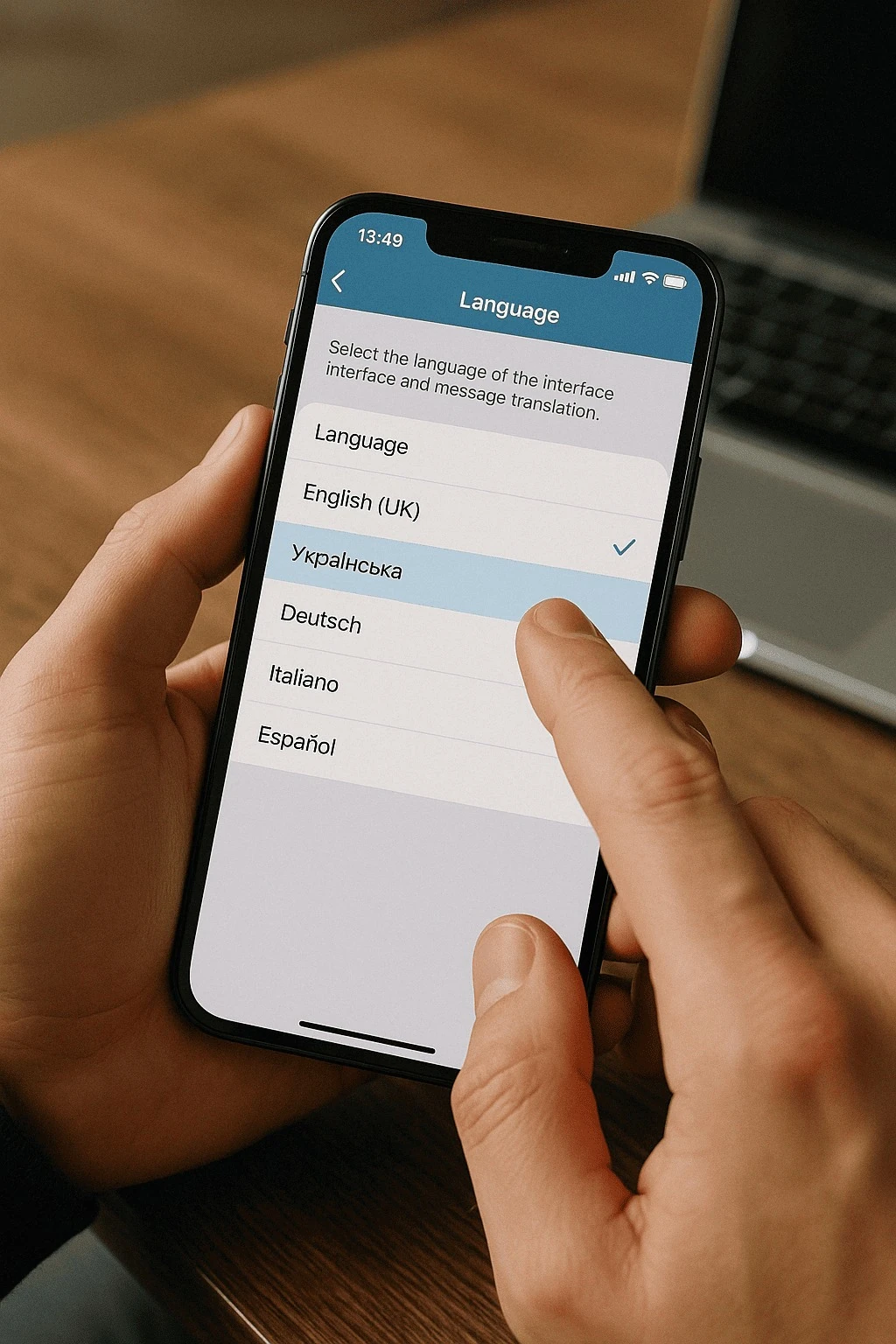
Зміна мови на iPhone займає лічені хвилини і повністю змінює відчуття від пристрою — меню, повідомлення, навіть назви додатків стають рідними. Достатньо відкрити Параметри, перейти в Загальні, обрати Мова і регіон, додати потрібну мову і підтвердити її як основну. Після цього система сама оновлює інтерфейс, а клавіатуру, Siri та окремі додатки можна налаштувати окремо, щоб усе працювало саме так, як зручно саме вам.
Більшість користувачів стикається з потребою перемкнути мову після купівлі закордонного iPhone, оновлення iOS або просто через бажання працювати одразу двома мовами. Правильна послідовність дій гарантує, що дані залишаться на місці, а пристрій не «зависне» на незнайомій розкладці.
Найчастіша причина, чому люди плутаються — плутанина між системною мовою, мовою клавіатури та мовою окремих додатків. Вони змінюються різними шляхами, і саме тому інструкція нижче розписана з усіма нюансами.
Покрокова інструкція: як змінити системну мову на iPhone
Відкрийте програму Параметри — це сіра іконка з шестернею на головному екрані. Прокрутіть трохи вниз і натисніть Загальні. У новому списку знайдіть пункт Мова і регіон. Тут ви побачите поточну основну мову та список додаткових, якщо вони вже були додані раніше.
Натисніть Додати мову. З’явиться довгий алфавітний список усіх доступних варіантів. Можна скористатися пошуком угорі, щоб швидше знайти, наприклад, «Українська» або «English (US)». Оберіть потрібну мову. Система одразу запитає, чи хочете ви зробити її основною. Підтвердіть вибір.
Пристрій на кілька секунд «замислиться», екран може коротко згаснути, і весь інтерфейс перейде на нову мову. Ніяких перезавантажень чи втрати даних не відбувається. Якщо ви вже мали кілька мов у списку, просто перетягніть бажану на перше місце — вона стане основною без додаткових кроків.
За моїм досвідом використання кількох iPhone протягом останніх років, цей процес працює однаково стабільно як на iOS 18, так і на актуальній iOS 26. Єдина відмінність — у новіших версіях список мов став трохи довшим, а пошук працює швидше.
Як змінити мову окремих додатків
Системна мова впливає на більшість стандартних програм Apple, але сторонні додатки можуть залишатися на попередній. Починаючи з iOS 13, Apple дозволяє задавати мову для кожного застосунку окремо.
Спочатку додайте потрібну мову до списку переважних у розділі Мова і регіон, як описано вище. Потім поверніться на головний екран Параметрів, прокрутіть майже донизу до розділу Додатки (або Apps). Знайдіть конкретну програму, відкрийте її й торкніться пункту Мова (або Preferred Language). Оберіть варіант зі списку.
Деякі програми, наприклад Telegram чи банківські застосунки, мають власні внутрішні налаштування мови. У такому випадку зміна через системні Параметри може не спрацювати — доведеться зайти безпосередньо в меню програми. У нашій практиці ми стикалися з таким випадком, коли користувач змінив системну мову, а банківський додаток залишився англійською, поки він не зайшов у його власні налаштування.
Налаштування мови клавіатури
Системна мова не завжди автоматично додає потрібну розкладку. Щоб друкувати українською, англійською чи будь-якою іншою мовою, зробіть так: Параметри → Загальні → Клавіатура → Клавіатури → Додати нову клавіатуру. Оберіть мову зі списку. Після цього можна натиснути Змінити і перетягнути потрібну розкладку вище за інші — тоді вона з’являтиметься першою при перемиканні.
Перемикання між мовами відбувається довгим натисканням на іконку глобуса або просто свайпом. Якщо ви часто пишете двома мовами, увімкніть функцію автокорекції для кожної окремо — це значно зменшує кількість помилок.
Мова Siri та Apple Intelligence
Siri і функції Apple Intelligence не завжди підхоплюють системну мову автоматично. Відкрийте Параметри → Apple Intelligence і Siri (або просто Siri у старіших версіях) → Мова. Оберіть потрібний варіант. Важливо: для повної роботи Apple Intelligence мова пристрою та мова Siri мають збігатися і входити до списку підтримуваних.
Станом на середину 2026 року українська мова ще не входить до повного списку підтримки розширених можливостей Apple Intelligence, тому багато користувачів тимчасово перемикають пристрій на англійську, щоб отримати доступ до нових функцій. Після завершення роботи можна повернути українську назад — дані при цьому не страждають.
Типові помилки при зміні мови
- Забули додати мову до переважних. Без цього кроку в налаштуваннях окремих додатків пункт «Мова» просто не з’явиться.
- Плутають системну мову з мовою App Store. App Store залежить від регіону облікового запису Apple ID, а не від мови інтерфейсу. Щоб змінити мову магазину, потрібно змінити країну в налаштуваннях облікового запису.
- Не перевіряють клавіатуру після зміни. Після перемикання системної мови нова розкладка не завжди додається автоматично, і люди починають шукати, чому не можуть друкувати рідною мовою.
- Змінюють мову при слабкому інтернеті. Іноді система потребує завантажити мовний пакет. Якщо з’єднання нестабільне, процес може затягнутися або перерватися.
- Ігнорують порядок мов у списку. Перша мова в списку переважних — основна. Якщо ви хочете швидко перемикатися, розташуйте їх у зручному порядку.
Що робити, якщо поточна мова абсолютно незнайома
Навіть якщо весь інтерфейс виглядає як набір незрозумілих символів, вихід є. Іконка Параметрів завжди виглядає як сіра шестерня. Відкрийте її. Другий або третій пункт зверху — це Загальні (General). Усередині шукайте рядок, біля якого часто стоїть іконка глобуса або просто середній за довжиною пункт — це Мова і регіон.
Далі натисніть перший великий синій або сірий рядок «Додати мову» / «Add Language». У списку мови відображаються власними назвами, тому українську ви впізнаєте навіть без знання інших. Оберіть її і підтвердіть як основну. Через кілька секунд усе стане рідним.
Якщо пристрій був скинутий до заводських налаштувань і мова обрана неправильно під час першого запуску, найпростіше пройти початкове налаштування заново, тримаючи кнопку живлення та одну з кнопок гучності, щоб потрапити в режим відновлення, але це вже крайній варіант.
Вплив зміни мови на регіон та інші параметри
Мова і регіон — це не одне й те саме. У тому ж розділі Мова і регіон можна окремо налаштувати:
| Параметр | На що впливає | Рекомендація для українських користувачів |
|---|---|---|
| Регіон | Формат дати, валюти, перший день тижня | Обирайте Україну |
| Температура | Відображення у програмі Погода | Цельсій |
| Система вимірювання | Кілометри чи милі | Метрична |
| Календар | Відображення дат | Григоріанський |
Джерело даних: офіційна документація Apple Support (support.apple.com).
Зміна регіону не впливає на мову інтерфейсу, але впливає на те, як відображаються числа, дати та одиниці вимірювання. Багато хто після перемикання на українську забуває перевірити регіон і дивується, чому в Погоді показують Фаренгейти.
За моїм досвідом, найзручніша комбінація для більшості українців — системна мова українська, друга мова англійська, регіон Україна, а для роботи з Apple Intelligence тимчасово англійська (US).
Додаткові тонкощі для досвідчених користувачів
Якщо ви часто перемикаєтеся між мовами, тримайте в списку переважних не більше трьох-чотирьох варіантів. Занадто довгий список сповільнює роботу деяких додатків, які намагаються підхопити мову.
На iPhone з підтримкою Apple Intelligence зміна мови може тимчасово вимкнути деякі функції, поки система завантажить нові мовні моделі. Це нормально і займає від кількох хвилин до півгодини залежно від швидкості інтернету.
Також варто пам’ятати, що деякі корпоративні або банківські додатки можуть блокувати зміну мови через політику безпеки. У таких випадках єдиний вихід — звертатися до служби підтримки самого додатка.
Зміна мови на iPhone — це не просто технічна операція. Це спосіб зробити пристрій по-справжньому своїм, щоб кожне повідомлення, кожне меню і кожна підказка звучали знайомо і комфортно. Варто витратити ці п’ять хвилин один раз, і потім роками насолоджуватися зручністю.