
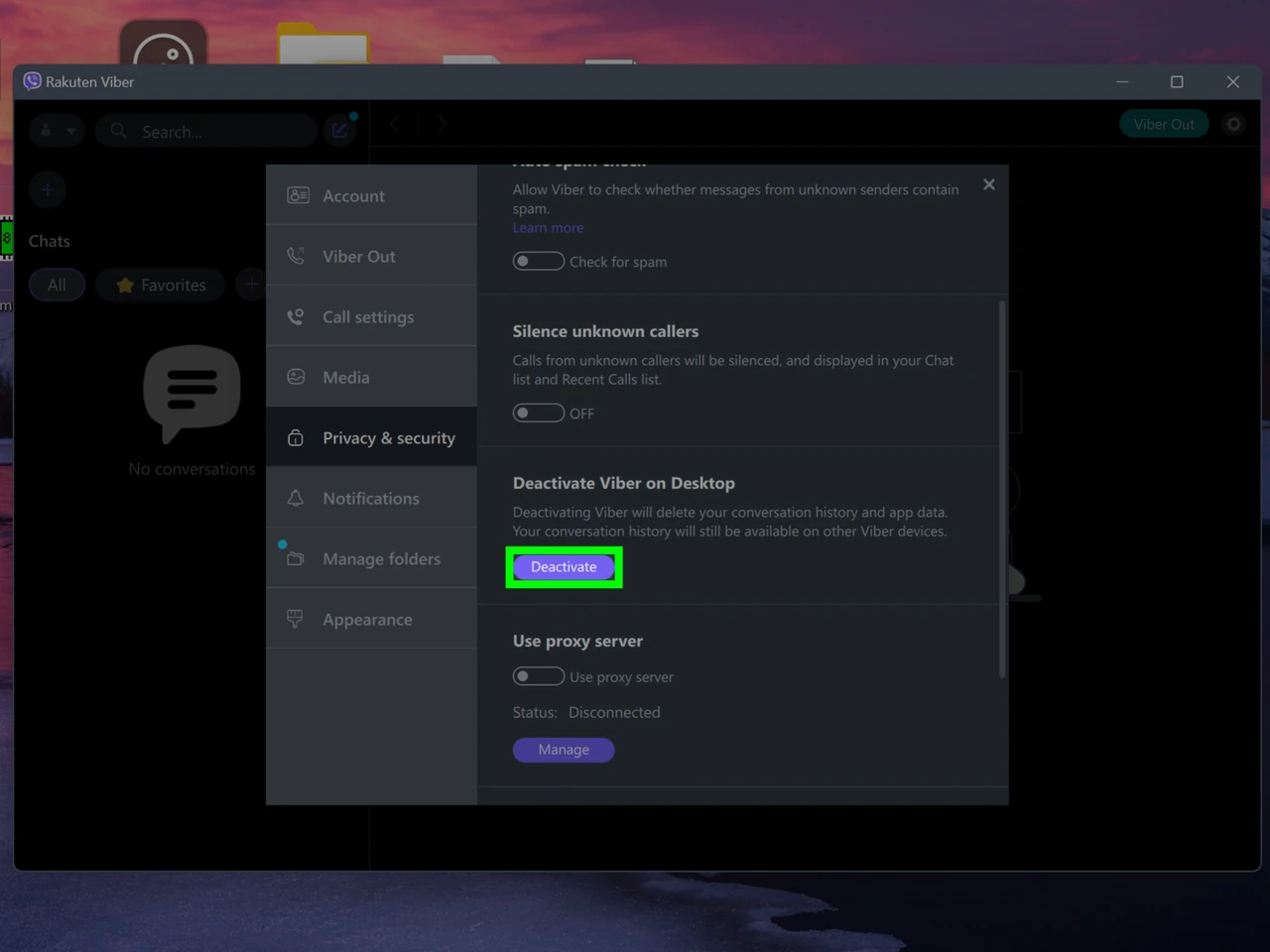
Щоб повністю вийти з Viber на ПК, недостатньо просто закрити вікно програми. Сесія залишається активною, локальні дані — доступними, а акаунт продовжує «жити» на комп’ютері до наступного запуску. Справжній вихід вимагає деактивації десктоп-версії, яка розриває зв’язок з обліковим записом і видаляє всі збережені розмови та медіафайли саме з цього пристрою. Телефонний акаунт при цьому залишається повністю недоторканим.
Такий підхід особливо актуальний для публічних або робочих комп’ютерів, де чужі очі можуть випадково отримати доступ до особистої переписки. Деактивація — це не просто технічна дія, а свідомий крок цифрової гігієни, який захищає приватність. Після неї відновити доступ можна лише через повторну авторизацію за допомогою телефону, і навіть тоді частина старих медіафайлів може не повернутися.
У цьому матеріалі ми детально розберемо обидва способи деактивації — безпосередньо на комп’ютері та віддалено через смартфон, пояснимо, що саме відбувається з даними, покажемо типові помилки та дамо практичні рекомендації для початківців і досвідчених користувачів.
Чому просте закриття вікна не вирішує проблему
Viber для комп’ютера працює як companion-додаток: він синхронізується з телефоном, але зберігає власну локальну копію чатів, медіа та налаштувань для швидкості роботи. Коли ви натискаєте «хрестик» у кутку вікна, програма часто лише згортається в трей або залишає фонові процеси активними. Наступного разу вона відкривається вже в тому самому стані — з усіма розмовами та файлами на місці.
Це зручно для щоденного використання вдома, але стає ризиком на чужому пристрої. Будь-хто, хто сяде за той самий комп’ютер, зможе запустити Viber і побачити вашу переписку без додаткової авторизації. Саме тому офіційна підтримка Viber рекомендує деактивувати десктоп-версію щоразу, коли ви завершуєте роботу на публічному або спільному ПК.
Закриття програми не видаляє дані і не розриває зв’язок з акаунтом. Деактивація ж виконує обидві функції одночасно: виходить з облікового запису та очищує локальне сховище. Це фундаментальна різниця, яку важливо розуміти перед тим, як шукати кнопку «Вийти».
Деактивація безпосередньо на комп’ютері — покрокова інструкція
Найшвидший спосіб вийти з Viber на ПК — зробити це з самої програми. Інтерфейс залишається стабільним уже кілька років, тому кроки актуальні для Windows, macOS та Linux-версій станом на 2026 рік.
Відкрийте Viber на комп’ютері. У верхній частині вікна, поруч із полем пошуку, ви побачите аватар свого профілю. Клацніть на нього. У меню, що випадає, оберіть пункт «Параметри».
Далі перейдіть до розділу «Конфіденційність і безпека». Тут зібрані всі інструменти захисту акаунту, зокрема опція деактивації десктоп-версії. Натисніть кнопку «Деактивувати». Програма покаже попередження про те, що всі локальні дані будуть видалені. Підтвердіть дію повторним натисканням «Деактивувати».
Після цього Viber автоматично закриється, а всі чати, завантажені медіафайли та кеш зникнуть з комп’ютера. Наступного разу при запуску програма запропонує авторизуватися заново через телефон. Процес займає менше хвилини, але гарантує, що на цьому пристрої не залишиться жодного сліду вашої переписки.
Віддалена деактивація через телефон — коли ПК недоступний
Іноді доступу до комп’ютера вже немає: ви забули деактивувати Viber на робочому ноутбуці перед відпусткою або хтось інший користується пристроєм. У такому випадку керувати десктоп-версією можна прямо зі смартфона.
Відкрийте Viber на телефоні. Натисніть «Додатково» (зазвичай у нижньому правому куті). Перейдіть у «Параметри» → «Обліковий запис» → «Комп’ютер і планшети». Тут відобразиться повний список усіх пристроїв, на яких зараз активний ваш акаунт.
Оберіть потрібний комп’ютер зі списку та натисніть «Відключити» (або «Деактивувати» залежно від версії). Система запросить підтвердження, а за наявності PIN-коду — введення коду. Після цього десктоп-версія на обраному пристрої миттєво деактивується, навіть якщо комп’ютер у цей момент вимкнений.
Ця функція особливо цінна для тих, хто часто перемикається між кількома комп’ютерами або планшетами. Ви завжди бачите повну картину підключених пристроїв і можете прибрати будь-який з них за кілька секунд.
Що відбувається з даними після деактивації
Деактивація — це не просто вихід. Програма повністю очищує локальне сховище на ПК: видаляються всі завантажені медіафайли, історія чатів, кеш зображень та відео. На телефоні при цьому нічого не змінюється — всі розмови та файли залишаються на місці.
Якщо ви вирішите повернутися до Viber на цьому комп’ютері пізніше, доведеться пройти авторизацію заново через QR-код або шестизначний код з телефону. Синхронізація відбувається тільки з даними, які зараз є на смартфоні. Файли, що зберігалися виключно на десктопі і не встигли синхронізуватися з телефоном, відновити не вдасться. Особливо це стосується медіа, отриманих понад 14 днів тому.
Саме тому перед деактивацією варто переконатися, що всі важливі файли вже збережені на телефоні або в хмарі. Це правило допомагає уникнути неприємних сюрпризів при повторній активації.
Повне видалення програми з комп’ютера
Якщо ви більше не плануєте користуватися Viber на цьому ПК, після деактивації можна повністю видалити програму. На Windows зайдіть у «Панель керування» → «Програми» → «Видалити програму», знайдіть Rakuten Viber і підтвердіть видалення. На macOS відкрийте Finder → «Програми», клацніть правою кнопкою на іконці Viber і оберіть «Перемістити в кошик», після чого очистіть кошик.
Видалення без попередньої деактивації теж можливе, але тоді дані залишаться на диску до повного очищення системи. Тому правильна послідовність — спочатку деактивувати, потім видаляти програму.
Порівняння методів виходу з Viber на ПК
| Метод | Вплив на дані на ПК | Вплив на телефон | Коли використовувати |
|---|---|---|---|
| Просте закриття вікна | Дані залишаються повністю | Ніякого | Тільки для домашнього використання |
| Деактивація на ПК | Повне видалення локальних даних | Ніякого | Щоденне завершення роботи або публічний ПК |
| Віддалена деактивація з телефону | Повне видалення локальних даних | Ніякого | Немає доступу до ПК або керування кількома пристроями |
| Видалення програми | Видаляється все, включаючи файли програми | Ніякого | Повна відмова від десктоп-версії |
Дані в таблиці базуються на офіційній документації Viber та актуальних інструкціях станом на 2026 рік.
Типові помилки при виході з Viber на ПК
Найпоширеніша помилка — вважати, що закриття вікна дорівнює виходу з акаунту. Насправді сесія залишається активною, і будь-хто може відкрити програму без повторної авторизації. Це особливо небезпечно на робочих комп’ютерах або в коворкінгах.
Друга типова помилка — ігнорувати попередження про видалення даних. Багато хто натискає «Деактивувати», не прочитавши, що всі медіафайли на ПК зникнуть. Потім дивуються, чому не відновилися старі відео чи документи після повторної авторизації.
Третя помилка — не перевіряти список підключених пристроїв на телефоні. Користувачі часто забувають про старий робочий ноутбук або планшет, який досі «тримає» активну сесію. Регулярна перевірка списку «Комп’ютер і планшети» допомагає тримати все під контролем.
Четверта помилка — намагатися видалити програму без попередньої деактивації. У цьому випадку частина даних може залишитися в прихованих папках, і повне очищення потребує додаткових зусиль.
П’ята помилка — використовувати застарілу версію Viber. Іноді в старих збірках меню налаштувань виглядає інакше або відсутня потрібна опція. Оновлення до актуальної версії вирішує проблему за кілька хвилин.
Практичні рекомендації для просунутих користувачів
Якщо ви активно користуєтеся Viber на кількох пристроях, заведіть звичку раз на місяць заходити в налаштування телефону та переглядати список підключених комп’ютерів і планшетів. Видаляйте ті, якими більше не користуєтеся. Це зменшує поверхню атаки та спрощує керування акаунтом.
Для максимальної безпеки на публічних комп’ютерах комбінуйте деактивацію з додатковими заходами: не зберігайте медіафайли локально без потреби, використовуйте тимчасові чати для sensitive-інформації та вмикайте PIN-код на акаунті. Після деактивації обов’язково переконайтеся, що програма закрилася повністю — перевірте диспетчер завдань на Windows або Activity Monitor на macOS.
Якщо після деактивації при повторній авторизації частина файлів не з’явилася, це нормально. Viber синхронізує тільки те, що зараз є на телефоні. Старі медіа, які не встигли завантажитися на смартфон раніше, відновити неможливо. Тому важливо регулярно зберігати важливі файли на телефоні або в хмарному сховищі.
Viber на ПК — зручний інструмент, але тільки тоді, коли ви повністю контролюєте, де і як він працює. Деактивація — це не обмеження, а інструмент, який дає свободу та спокій. Користуйтеся ним свідомо, і ваші розмови залишаться тільки там, де ви самі вирішили їх залишити.