
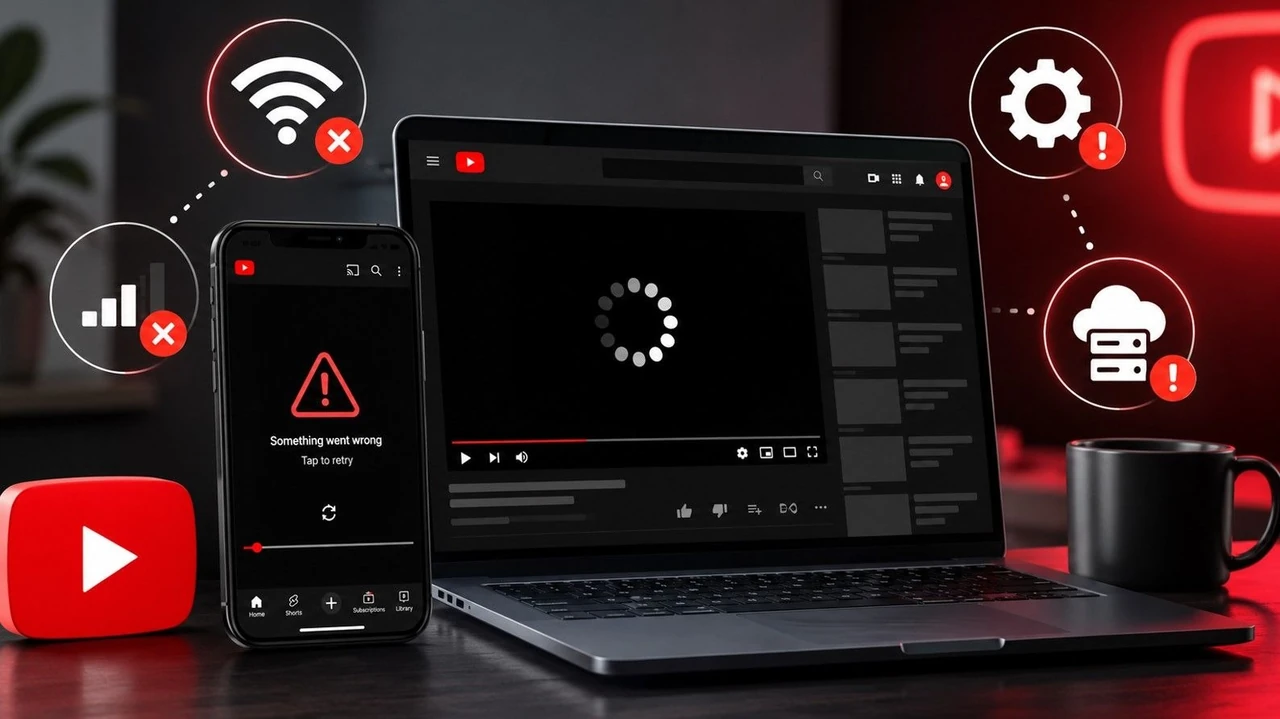
YouTube на телефоні давно став не просто додатком для відео, а справжнім супутником у повсякденних справах — від ранкової кави до вечірнього розслаблення. Коли він раптово перестає запускатися, видає чорний екран, зависає на завантаженні чи показує загадкові помилки, це моментально вибиває з ритму. Більшість проблем з відновленням ютуба на телефоні криються в дрібних технічних нюансах, які реально усунути за лічені хвилини. Основні рішення зводяться до очищення кешу, оновлення додатка, переустановки та перевірки з’єднання, а в 2026 році з’явилися додаткові інструменти, які роблять процес ще простішим.
Сучасні смартфони на Android та iOS поводяться по-різному з одним і тим самим додатком, тому універсального рецепта не існує. Початківцям вистачить базових кроків, які повертають усе до ладу в 80–90 % випадків. Просунуті користувачі можуть заглибитися в оптимізацію батареї, роботу Google-сервісів чи альтернативний доступ через браузер. Усе це працює на актуальних версіях систем і враховує зміни, що відбулися за останні місяці.
Ключ до швидкого відновлення — розуміння, чому саме ютуб «ламається». Накопичений кеш, конфлікти після оновлень операційної системи, нестабільний інтернет чи навіть серверні збої з боку самої платформи створюють ланцюжок проблем. Розібравшись у причинах і маючи під рукою чіткий алгоритм дій, можна не просто «пожвавити» додаток, а й зробити так, щоб подібні неприємності траплялися рідше.
Чому ютуб перестає нормально працювати на телефоні
Проблеми рідко виникають без причини. Найпоширеніша — це «сміття», яке накопичується в кеші додатка. YouTube створює тимчасові файли для швидкого завантаження мініатюр, рекомендацій та буферизації відео. З часом ці файли псуються, особливо після стрибків інтернету чи оновлень системи. Результат — довге завантаження, чорний екран або постійні краші при відкритті.
Друга частота причина — застаріла версія самого додатка або операційної системи. У 2026 році Android 16 та свіжі версії iOS принесли нові функції безпеки та оптимізації, з якими старі збірки YouTube просто не дружать. Мережеві збої теж додають хаосу: слабкий Wi-Fi, перевантажений роутер, обмеження провайдера чи навіть увімкнений VPN, який блокує доступ до серверів Google. Іноді справа не в телефоні взагалі — у лютому 2026 року стався глобальний збій у системі рекомендацій YouTube, через який додаток і сайт працювали з перебоями для мільйонів користувачів по всьому світу.
Менш очевидні, але не менш важливі фактори: мало вільного місця на диску (ютуб потребує простору для тимчасових файлів), неправильні налаштування дати й часу, які «збивають» авторизацію в Google-сервісах, або жорстка оптимізація батареї, що вбиває фонові процеси. Додайте до цього відсутність дозволів на доступ до пам’яті чи мережі — і отримаєте повний набір причин, чому ютуб раптово відмовляється працювати.
Перші кроки: як швидко відновити ютуб на телефоні
Коли додаток раптово «вмер», не варто одразу видаляти його чи лізти в глибокі налаштування. Почніть з найпростіших дій — вони займають 2–5 хвилин і часто вирішують проблему повністю.
- Перезавантажте телефон. Повністю вимкніть пристрій і увімкніть знову. Це очищає оперативну пам’ять, скидає тимчасові глюки системи та дає додаткам свіжий старт. Багато користувачів відзначають, що саме цей крок повертає ютуб до життя без будь-яких інших втручань.
- Перевірте та переключіть інтернет. Спробуйте перемикнутися з Wi-Fi на мобільні дані і навпаки. Увімкніть режим «Літак» на 15–20 секунд, потім вимкніть. Якщо проблема в роутері — перезавантажте його. Для комфортного перегляду HD зазвичай вистачає 5–7 Мбіт/с стабільної швидкості.
- Примусово зупиніть додаток. На Android зайдіть у Налаштування → Додатки → YouTube → «Примусова зупинка». На iPhone закрийте програму через перемикач відкритих додатків (свайп вгору з нижньої частини екрана і закрийте картку ютуба). Після цього спробуйте відкрити знову.
- Оновіть додаток. Відкрийте Google Play Store або App Store, знайдіть YouTube і натисніть «Оновити», якщо кнопка доступна. Нові версії закривають відомі баги та покращують сумісність з поточними версіями Android та iOS.
Після цих кроків перевірте результат. Якщо ютуб усе ще не запускається або працює нестабільно — переходимо до глибшого очищення.
Детальне відновлення на Android: від кешу до нових інструментів 2026 року
Android дає більше можливостей для точкового втручання. Найефективніший і найбезпечніший метод — очищення кешу. Зайдіть у Налаштування → Додатки (або «Управління додатками») → YouTube → «Пам’ять» або «Зберігання». Натисніть «Очистити кеш». У більшості випадків цього вистачає, щоб додаток оживив і почав завантажувати відео без затримок.
Якщо після очищення кешу проблема залишилася, спробуйте «Очистити дані». Це скине авторизацію, видалить офлайн-завантаження та персональні налаштування, але часто вирішує глибокі пошкодження файлів. Після цього увійдіть в акаунт заново і перевірте.
У 2026 році на багатьох пристроях з’явилася нова функція App Repair (або «Ремонт додатка»). Вона доступна в налаштуваннях YouTube, якщо ваш телефон отримав відповідні оновлення Android 16. Функція автоматично аналізує пошкоджені файли та виправляє їх без втрати ваших даних. Це справжній порятунок для тих, хто стикається з постійними крашами після свіжих патчів системи.
Додатково очистіть кеш Google Play Services — сервісу, від якого залежить робота більшості Google-додатків. Шлях: Налаштування → Додатки → Google Play Services → Пам’ять → «Очистити кеш». Вимкніть оптимізацію батареї для YouTube та Play Services: Налаштування → Батарея → Оптимізація батареї → оберіть «Не оптимізувати». Це дозволить додатку працювати у фоновому режимі без примусового «засинання».
Якщо нічого не допомогло — видаліть оновлення системного ютуба (якщо він встановлений виробником) або повністю переустановіть додаток з Play Store. Для старих Android (нижче версії 8.0) офіційний клієнт часто вже не підтримується — тоді найкращий варіант — браузер.
Порівняння методів відновлення на Android та iOS
| Метод | Android | iOS |
|---|---|---|
| Очистити кеш | Так — через Налаштування → Додатки → Пам’ять | Немає прямого аналогу; використовуйте Offload App |
| Примусова зупинка | Так, у налаштуваннях додатка | Так, через перемикач відкритих програм |
| Оновлення додатка | Google Play Store | App Store |
| Переустановка / Offload | Видалити та встановити заново | Offload App (зберігає дані) або повне видалення |
| Спеціальні інструменти 2026 | App Repair (на підтримуваних пристроях) | Скидання налаштувань мережі як альтернатива |
Таблиця чітко показує відмінності підходів. Вибір правильного методу залежно від платформи економить час і зберігає ваші дані.
Відновлення ютуба на iPhone: особливості платформи Apple
На iOS процес інший через закриту архітектуру системи. Прямого «очистити кеш» немає, зате є зручна функція Offload App. Вона видаляє сам додаток, але зберігає ваші дані, підписку, історію переглядів та налаштування. Після перевстановлення все повертається на місце.
Закрийте ютуб повністю через перемикач програм. Потім зайдіть у Налаштування → Загальні → Сховище iPhone → YouTube → «Offload App» або «Видалити додаток». Після цього встановіть програму з App Store заново. Вимкніть VPN, якщо він активний — багато користувачів саме через нього отримують помилки завантаження.
Для глибокого скидання використовуйте «Скидання налаштувань мережі»: Налаштування → Загальні → Скидання → Скидання налаштувань мережі. Збережіть паролі від Wi-Fi заздалегідь, бо вони зітруться. Оновіть iOS до останньої доступної версії — патчі часто виправляють сумісність з медіа-додатками.
Альтернативні способи перегляду ютуба на телефоні
Коли офіційний додаток вперто не хоче працювати, не варто здаватися. Відкрийте будь-який браузер (Chrome, Safari, Firefox) і перейдіть на youtube.com. У меню браузера можна увімкнути «Версію для комп’ютера» — інтерфейс стане зручнішим, а деякі функції працюватимуть стабільніше.
Ще кращий варіант — встановити веб-додаток (PWA). У Chrome натисніть три крапки в правому верхньому куті → «Встановити додаток» або «Додати на головний екран». Іконка з’явиться на робочому столі, як звичайний додаток, і працюватиме майже як нативний клієнт. Це особливо зручно на старих пристроях, де офіційний ютуб уже не підтримується.
Уникайте неофіційних модифікованих версій на кшталт ReVanced чи подібних. Вони несуть ризики блокування акаунта, витоку даних та порушення правил платформи. Краще користуватися офіційними способами або браузером — це надійніше і безпечніше.
Поради для просунутих: як зробити так, щоб ютуб рідше ламався
Ось кілька перевірених рекомендацій, які допоможуть підтримувати стабільну роботу додатка надовго:
- Регулярно оновлюйте все. Вмикайте автоматичні оновлення для YouTube та операційної системи. Нові версії закривають вразливості, покращують продуктивність і додають нові функції.
- Залишайте вільне місце на диску. Тримайте мінімум 2–3 ГБ вільної пам’яті. Переповнений накопичувач призводить до глюків буферизації та випадкових крашів.
- Оптимізуйте батарею розумно. Не вмикайте жорсткі режими економії для медіа-додатків. Дозвольте ютубу працювати у фоновому режимі, якщо часто користуєтеся плеєром.
- Перевіряйте статус сервісу перед глибоким troubleshooting. Якщо проблема масова — просто зачекайте. Глобальні збої трапляються рідко, але коли трапляються, самостійні дії не допоможуть.
- Уникайте сумнівних VPN та розширень. Вони часто конфліктують з YouTube, викликають помилки завантаження або блокують доступ до контенту.
- Тримайте акаунт у порядку. Іноді простий вихід і повторний вхід у Google-акаунт вирішує проблеми з авторизацією, рекомендаціями та персоналізацією.
Дотримуючись цих правил, ви значно знизите ймовірність повторних збоїв і зможете насолоджуватися улюбленим контентом без зайвих перерв.
Очищення кешу YouTube та Google Play Services вирішує більшість типових проблем із запуском і відтворенням відео на телефоні.
Коли ютуб знову запуститься і відео поллються без затримок, приємно усвідомлювати, що ти сам впорався з технічною задачею. Зберігайте цей гід під рукою — він стане в пригоді не раз.