
Відновити ярлик на телефоні найчастіше означає повернути іконку програми на головний екран після її несподіваного зникнення. У переважній більшості випадків сама програма залишається встановленою в системі, а проблема полягає лише в налаштуваннях відображення лаунчера, прихованих списках або тимчасовому збої після оновлення.
На Android процес зазвичай зводиться до пошуку в панелі всіх програм і перетягування іконки назад, перевірки прихованих елементів у налаштуваннях домашнього екрана або простого перезавантаження. На iPhone все відбувається через Бібліотеку програм або офіційне скидання схеми екрана — методи залишаються стабільними навіть у версіях iOS 18 та 19.
Користувачі обох платформ стикаються з однаковими сценаріями: випадкове видалення ярлика довгим натисканням, приховування під час оптимізації або зміни після системного оновлення. Розуміння цих механізмів дозволяє не лише швидко повернути зручність, а й уникнути повторних проблем у майбутньому.
Чому ярлики зникають з головного екрана телефону
Головний екран телефону — це не просто набір іконок, а динамічна поверхня, яку лаунчер постійно оновлює. Випадкове довге натискання на іконку з подальшим перетягуванням у кошик або на інший екран — найпоширеніша причина зникнення. Система не видаляє програму, а лише прибирає ярлик, ніби прибирає книгу з видимої полиці, залишаючи її на складі.
Системні оновлення Android 16 та iOS 18/19 іноді скидають розташування або змінюють поведінку лаунчера. У користувачів Pixel після встановлення нових програм іконки іноді з’являються із затримкою в кілька годин — це відомий нюанс, який вирішується перемиканням опції автоматичного додавання. Виробники на кшталт Samsung та Xiaomi додають власні шари: One UI та HyperOS можуть автоматично приховувати ігри в Game Launcher або ховати програми в списках безпеки.
Інші фактори включають сторонні лаунчери, які конфліктують після оновлення, очищення кешу або активацію режимів фокусування на iPhone. Якщо іконка зникла не лише з екрана, а й з панелі програм чи Бібліотеки — програму справді видалили, і тоді потрібна повторна інсталяція з Google Play чи App Store. У всіх інших випадках відновлення займає від 10 секунд до кількох хвилин.
Швидке відновлення ярлика на Android: кроки для початківців
На більшості Android-пристроїв 2026 року (Pixel, Samsung, Xiaomi) алгоритм майже ідентичний. Спочатку перевірте, чи програма взагалі встановлена. Відкрийте Google Play, торкніться аватарки профілю, оберіть «Керувати програмами та пристроєм» → «Керувати» і перегляньте вкладку «Встановлені». Якщо програма є — переходьте до відновлення ярлика.
Найпростіший шлях — через панель усіх програм. Проведіть пальцем вгору від нижнього краю головного екрана (або натисніть кнопку «Програми» в док-бару). Знайдіть потрібну іконку. Довго натисніть на неї — з’явиться меню або можливість перетягування. Перетягніть іконку на вільне місце головного екрана і відпустіть палець. Ярлик миттєво з’явиться там, де ви його розмістили.
Якщо іконки немає навіть у панелі програм, перевірте приховані елементи. Зайдіть у «Налаштування» → «Головний екран» (або «Робочий стіл» на Xiaomi). Знайдіть пункт «Приховати програми на головному екрані та екранах програм» або подібний. У списку прихованих торкніться мінуса біля потрібної програми та підтвердіть. На Samsung додатково перевірте Game Launcher: ігри часто автоматично переміщуються туди після оновлень.
Особливості для популярних брендів
На Google Pixel та чистому Android 16 довге натискання на порожнє місце екрана відкриває меню «Налаштування домашнього екрана». Там можна ввімкнути опцію «Додавати нові програми на головний екран», щоб уникнути подібних ситуацій у майбутньому. Якщо після оновлення іконки не з’являються годинами — вимкніть цю опцію, перезавантажте телефон, увімкніть знову та перевстановіть проблемну програму.
Користувачі Samsung з One UI стикаються з додатковим рівнем приховування. Крім загального списку, ігри можуть «заховатися» в Game Launcher. Відкрийте «Налаштування» → «Головний екран» → «Приховування ігор на головному екрані й екрані програм». Зніміть галочки або перемістіть ігри назад на основний екран. Після оновлень One UI іноді скидає розташування — тоді допомагає перемикання режиму «Тільки головний екран» / «Головний екран та екран програм» туди-сюди.
На Xiaomi, Redmi та Poco з HyperOS/MIUI шлях аналогічний, але меню часто називається «Робочий стіл». Зайдіть у «Налаштування» → «Робочий стіл» та перевірте категорії програм або приховані елементи. Якщо використовуєте сторонній лаунчер (Nova, Lawnchair), відновлення відбувається всередині самого лаунчера — довге натискання на порожнє місце → «Додати» → «Програми».
Як повернути ярлик на iPhone: прості та надійні методи
На iPhone іконки зникають рідше завдяки чіткій логіці Бібліотеки програм, але після оновлень iOS 18 чи 19 або випадкового редагування екрана це все одно трапляється. Найшвидший спосіб — знайти програму в Бібліотеці. Проведіть пальцем вліво на головному екрані до останньої сторінки — це і є Бібліотека програм. Знайдіть потрібну іконку (можна скористатися пошуком зверху). Довго натисніть на неї, поки вона не «спливе», потім перетягніть на будь-який домашній екран і відпустіть.
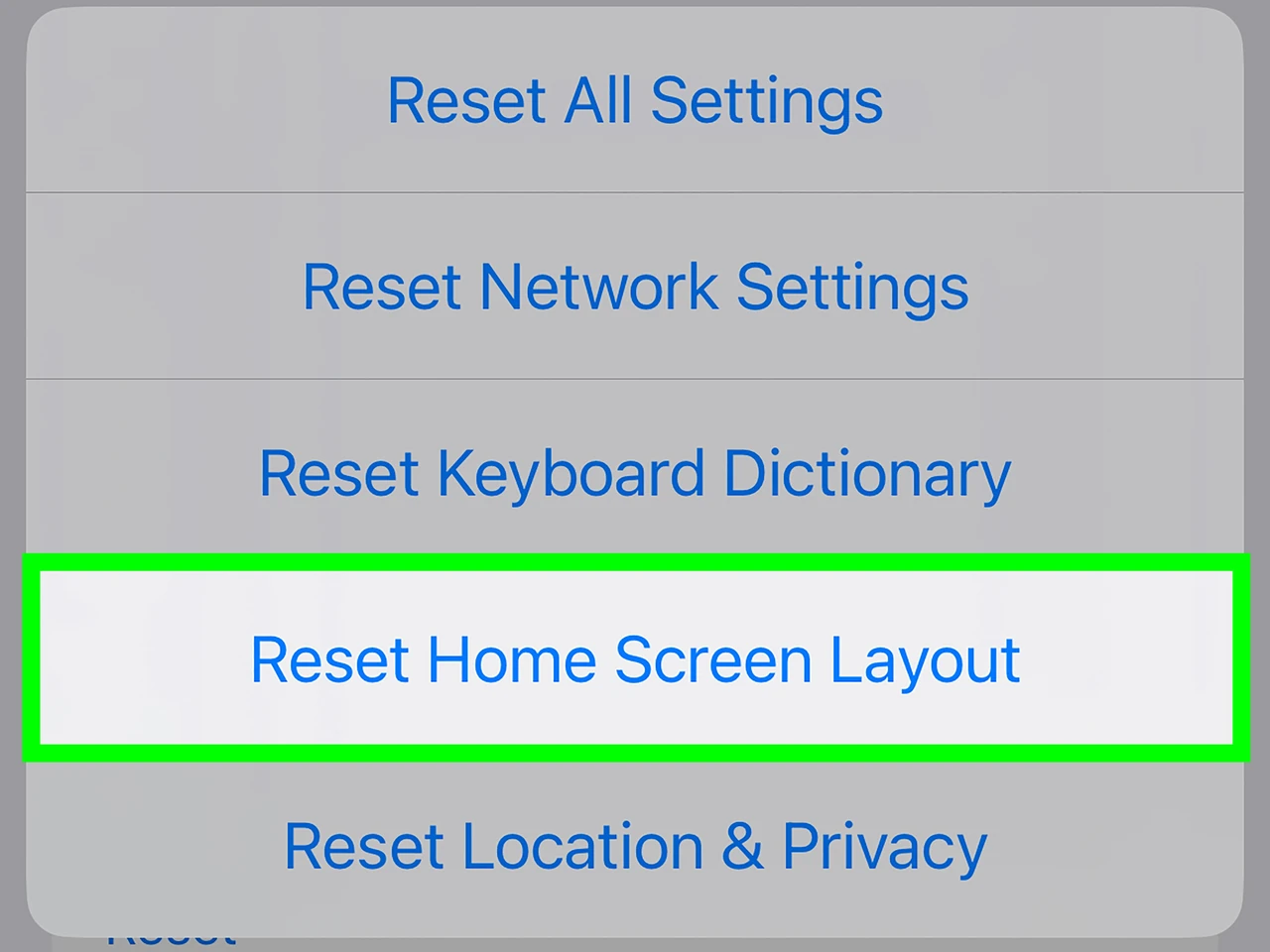
Якщо програма прихована глибше або екран виглядає хаотично після оновлення, скористайтеся офіційним скиданням схеми. Зайдіть у «Параметри» → «Загальні» → «Перенести або скинути iPhone» → «Скинути» → «Скинути схему Початкового екрана». Система запитає підтвердження — після цього всі іконки повернуться на стандартні позиції, папки розберуться, а видалені ярлики з’являться знову. Дані програм при цьому не постраждають.
Додатковий варіант — пошук через Spotlight. Проведіть пальцем вниз на будь-якому екрані та введіть назву програми. Коли вона з’явиться в результатах, довго натисніть і оберіть «Додати на початковий екран». Цей метод особливо зручний, коли точно пам’ятаєте назву, але не хочете гортати Бібліотеку.
Просунуті методи для складних випадків
Коли прості кроки не допомагають, починайте з перезавантаження — воно вирішує до 70 % тимчасових збоїв лаунчера. Якщо після перезавантаження іконка все одно відсутня, завантажтеся в безпечний режим. На Android вимкніть телефон, потім утримуйте кнопку живлення, поки не з’явиться меню — довго натисніть «Перезавантажити» і підтвердіть «У безпечний режим». Якщо в цьому режимі іконка з’являється — конфлікт створює стороння програма. Видаліть останні встановлені додатки по черзі.
На Android можна очистити кеш лаунчера. Зайдіть у «Налаштування» → «Програми» → виберіть лаунчер (Pixel Launcher, One UI Home, HyperOS Launcher або назву стороннього). Торкніться «Сховище та кеш» → «Очистити кеш». Якщо не допомогло — «Очистити дані» (після цього доведеться заново розмістити іконки, але проблема зазвичай зникає). Для Xiaomi та Samsung іноді допомагає скидання налаштувань програм: «Налаштування» → «Програми» → три крапки → «Скинути налаштування програм».
Користувачі з кастомними лаунчерами (Nova Launcher, Lawnchair, Niagara) отримують додаткові можливості. Більшість з них дозволяють створювати резервні копії макета домашнього екрана. Зайдіть у налаштування лаунчера → «Резервне копіювання та відновлення» і збережіть поточний стан. Після збою просто відновіть копію — всі ярлики та віджети повернуться точно на свої місця. На iPhone такої гнучкості менше, тому скидання схеми залишається основним інструментом.
Як запобігти зникненню ярликів у майбутньому
Увімкніть автоматичне додавання нових програм на головний екран. На Android це робиться в «Налаштування» → «Головний екран» → «Додавати нові програми на головний екран». На iPhone такої глобальної опції немає, але можна вручну розміщувати важливі програми ближче до док-бару, щоб випадково не перетягнути їх.
Регулярно створюйте резервні копії. На Android з Google-акаунтом макет частково зберігається в хмарі. На iPhone повноцінне резервне копіювання через iCloud або комп’ютер дозволяє відновити весь пристрій зі збереженим розташуванням іконок. Користувачі кастомних лаунчерів на Android можуть експортувати налаштування у файл і зберігати його на Google Drive чи локально.
Будьте обережні з довгими натисканнями на головному екрані. Багато користувачів випадково видаляють ярлики саме під час спроби перемістити віджети або змінити шпалери. Якщо часто редагуєте екран — спочатку заблокуйте розташування (на деяких лаунчерах є опція «Заблокувати макет»).
Типові помилки при спробі відновити ярлик
- Вважати, що програму видалили. Більшість користувачів панікують і одразу шукають програму в Play Store чи App Store, хоча іконка просто перемістилася в прихований список або Бібліотеку програм. Завжди спочатку перевірте панель усіх програм або Бібліотеку — це заощаджує час і трафік.
- Неправильно шукати в прихованих програмах. На Samsung та Xiaomi меню приховування іноді заховане глибоко в «Налаштуваннях домашнього екрана», а не в загальному списку програм. Користувачі переглядають лише «Програми» → «Усі», пропускаючи окремий пункт «Приховати програми» і витрачають час на перевстановлення.
- Забувати про Game Launcher на Samsung. Ігри після оновлень часто автоматично переміщуються в окрему папку або лаунчер ігор. Багато хто шукає іконку в звичайному списку, не зазираючи в Game Launcher, і думає, що гра зникла назавжди.
- Одразу скидати весь макет екрана. На iPhone скидання схеми повертає все до заводського вигляду, стираючи папки та розташування. Це крайній захід — спочатку спробуйте знайти програму в Бібліотеці та перетягнути вручну.
- Ігнорувати перезавантаження та безпечний режим. Тимчасові збої лаунчера після оновлень Android 16 вирішуються простим reboot’ом або завантаженням у безпечний режим. Користувачі одразу лізуть у кеш і дані, хоча 80 % проблем зникає після базових дій.
- Не перевіряти налаштування автоматичного додавання. Після того як іконку відновили, багато хто забуває ввімкнути опцію «Додавати нові програми на головний екран». Через місяць нова програма знову «зникає» — і цикл повторюється.
Коли ярлик нарешті повертається на звичне місце, домашній екран знову стає зручним інструментом, а не джерелом роздратування. Регулярна перевірка прихованих списків та ввімкнення автоматичного додавання перетворюють випадкові зникнення на рідкісні дрібниці. Якщо проблема повторюється на конкретній моделі після кожного оновлення — зверніться до підтримки виробника з детальним описом послідовності дій, які призвели до збою. Ваш телефон — це ваш простір, і повний контроль над ярликами робить користування дійсно комфортним.