
Телеграм давно став не просто месенджером, а цілою екосистемою для спілкування, роботи та навіть вирішення особистих питань. Коли ви натискаєте кнопку блокування, це миттєво припиняє потік небажаних повідомлень, дзвінків і оновлень статусу. Але життя змінюється, і іноді потрібно повернути зв’язок. Процес розблокування в Телеграмі влаштований просто, проте приховує безліч нюансів, які впливають на синхронізацію між пристроями, видимість профілю та подальше спілкування.
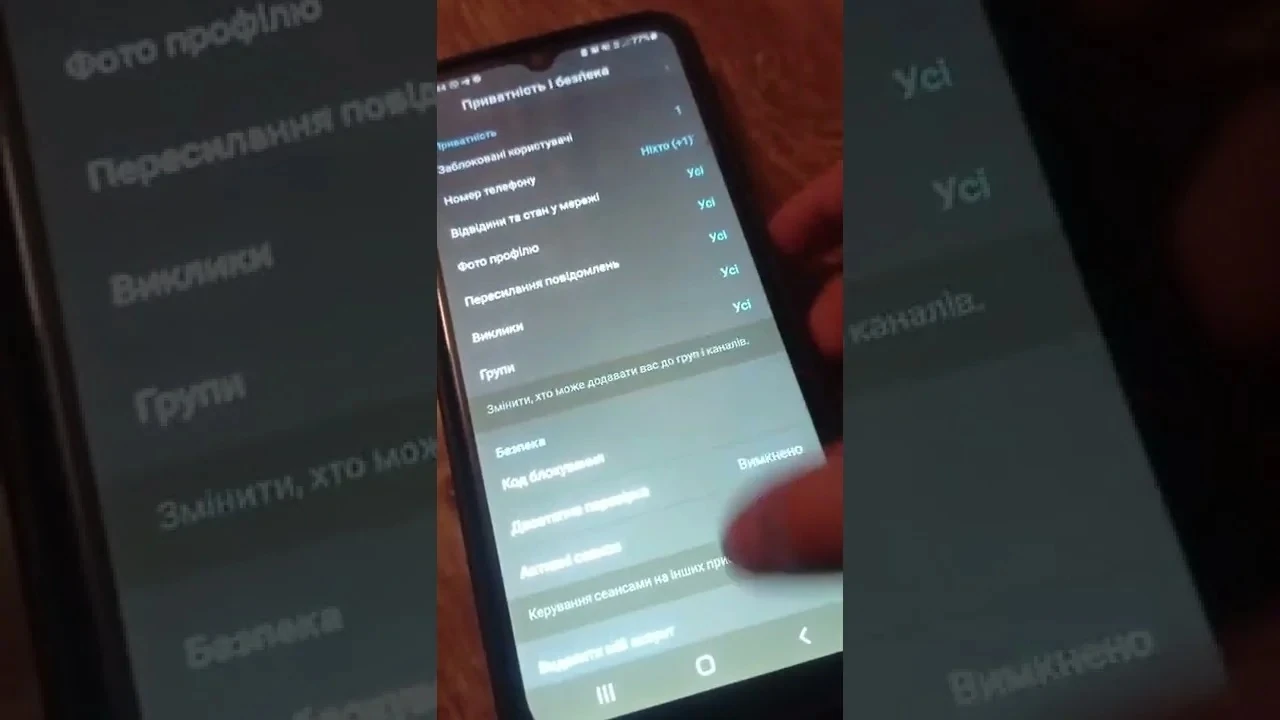
Основний шлях пролягає через розділ «Конфіденційність і безпека», де зберігається повний список обмежених контактів. Зняття блоку займає кілька секунд на телефоні чи комп’ютері, після чого людина знову може надсилати повідомлення, а ви — бачити її активність відповідно до власних налаштувань приватності. Для початківців це виглядає як проста послідовність кліків, а досвідчені користувачі знають, як уникнути проблем із кешем, кількома акаунтами та груповими обмеженнями.
Альтернативний шлях через профіль співрозмовника або глобальний пошук за username часто виявляється швидшим, якщо чат раніше існував. Розблокування не надсилає жодних сповіщень іншій стороні, тому ви повністю контролюєте момент відновлення контакту. Усе це працює однаково в хмарі Telegram, тому зміни на одному пристрої одразу відображаються на всіх інших.
Чому блокування в Телеграмі — це більше, ніж просто заборона повідомлень
Блокування в Телеграмі діє як цифровий щит. Воно припиняє доставку повідомлень від обмеженої людини до вас, блокує голосові та відеодзвінки з її боку та обмежує видимість вашого статусу «в мережі» й часу останньої активності. При цьому ви самі можете надсилати повідомлення заблокованій людині — вони дійдуть одразу після розблокування. Це односторонній захист, який не вимагає взаємності.
Система влаштована так, щоб не створювати зайвого шуму. Заблокована людина не отримує жодного повідомлення про те, що її обмежили. Вона просто перестає бачити оновлення вашого профілю та не може ініціювати контакт. Якщо ви колись видалили чат, після розблокування його можна знайти через глобальний пошук за username або номером телефону, якщо контакт збережено.
У реальних сценаріях блокування часто використовують для захисту від спаму, токсичних колег, колишніх чи нав’язливих знайомих. Іноді це тимчасове рішення після сварки, іноді — постійне. Розуміння механіки допомагає приймати зважені рішення: чи варто взагалі повертати людину в своє інформаційне поле.
Покрокова інструкція для смартфонів: Android і iPhone
На мобільних пристроях процес максимально уніфікований, хоча дрібні деталі інтерфейсу відрізняються. Найнадійніший шлях — через головні налаштування. Відкрийте застосунок, натисніть на три горизонтальні лінії у верхньому лівому куті (Android) або на іконку налаштувань унизу (iOS). Перейдіть у «Конфіденційність і безпека», а потім — у «Заблоковані користувачі». Тут відображається повний список. Натисніть на потрібний профіль і підтвердіть дію «Розблокувати».
На Android часто зручно використовувати свайп ліворуч по імені в списку — з’являється кнопка розблокування. На iPhone доведеться тапнути на профіль і вибрати опцію внизу екрана з подальшим підтвердженням. Якщо список довгий, скористайтеся рядком пошуку вгорі — Телеграм дозволяє швидко знайти потрібну людину за іменем або username.
Альтернативний і часто швидший спосіб: якщо чат з людиною раніше існував, просто знайдіть його в списку діалогів або через глобальний пошук за @username. Відкрийте профіль — там прямо відображається кнопка «Розблокувати». Це зручно, коли ви не пам’ятаєте точну назву в списку блокувань або коли чатів дуже багато.
Особливості роботи з комп’ютерними версіями Telegram
На Telegram Desktop, Web-версії та macOS алгоритм майже ідентичний мобільному. Натисніть на три лінії вгорі ліворуч, оберіть «Налаштування», потім «Конфіденційність і безпека» і «Заблоковані користувачі». Список відкривається в окремому вікні, де достатньо клікнути на профіль і натиснути «Розблокувати». Зміни синхронізуються з мобільним застосунком миттєво завдяки хмарній архітектурі.
У веб-версії іноді зручніше використовувати пошук безпосередньо в браузері. Якщо ви працюєте за кількома комп’ютерами одночасно, розблокування на одному пристрої одразу відображається на всіх інших. Це особливо важливо для тих, хто веде робоче листування з кількох місць.
| Платформа | Основний шлях | Альтернативний шлях | Особливості 2026 |
|---|---|---|---|
| Android | Меню → Налаштування → Конфіденційність і безпека → Заблоковані користувачі | Пошук @username → Профіль → Розблокувати | Свайп ліворуч у списку |
| iOS | Налаштування → Конфіденційність і безпека → Заблоковані користувачі | Глобальний пошук → Профіль | Підтвердження в два тапи |
| Desktop / Web | Меню → Налаштування → Конфіденційність і безпека → Заблоковані користувачі | Пошук у чатах → Профіль | Миттєва синхронізація з телефоном |
Ці кроки повністю відповідають актуальному інтерфейсу Telegram станом на 2026 рік.
Розблокування в групах і каналах: інструкція для адміністраторів
Особисте блокування та блокування в групі — це дві різні речі. Якщо ви адміністратор і обмежили учасника всередині спільноти, потрібно діяти через налаштування групи. Відкрийте групу, натисніть на її назву, перейдіть у «Керування групою» або «Учасники». Знайдіть людину в списку (іноді вона відображається в окремій вкладці «Заблоковані» або «Видалені»). Натисніть на профіль і оберіть «Розблокувати» або «Додати назад».
Після розблокування в приватній групі з видимою історією користувач зможе повернутися за посиланням-запрошенням і побачити повідомлення, надіслані після його блокування. У публічних групах усе простіше — достатньо публічного посилання. Важливо пам’ятати: блокування в групі не впливає на особисті чати з цією людиною і навпаки.
Для каналів процес аналогічний. Адміністратори бачать заблокованих у розділі підписників і можуть швидко відновити доступ. Це зручно, коли хтось випадково потрапив під фільтр або коли ситуація змінилася.
Що відбувається після розблокування: детальний розбір
Як тільки ви натискаєте «Розблокувати», людина одразу отримує можливість надсилати вам повідомлення та дзвонити. Всі налаштування приватності (хто бачить номер телефону, час останньої активності, фото профілю) знову застосовуються до неї в повному обсязі. Якщо ви раніше приховували свій статус «в мережі» тільки для певних людей, тепер заблокований раніше контакт знову бачить оновлення.
Історія чату зберігається повністю — старі повідомлення нікуди не зникають. Якщо ви видаляли чат, його можна відновити через пошук. Нові повідомлення почнуть приходити зі звичайними сповіщеннями, якщо ви не вимкнули їх окремо. Жодного автоматичного повідомлення «Вас розблокували» людина не отримає — це залишається вашою приватною дією.
Розблокування не надсилає жодних сповіщень іншій людині — ви повністю контролюєте момент відновлення контакту.
У практиці часто трапляється ситуація, коли після розблокування людина одразу пише. Якщо ви не готові до активного спілкування, одразу поставте чат на беззвучний режим або перемістіть у папку «Архів». Це дає час адаптуватися без різких емоційних реакцій.
Типові помилки при розблокуванні в Телеграмі
- Не бачите людину в списку заблокованих. Чат міг бути видалений або людина ніколи не була в контактах. Використовуйте глобальний пошук за @username — профіль все одно покаже кнопку розблокування, якщо обмеження активне.
- Після розблокування повідомлення не приходять. Перевірте, чи не стоїть чат на беззвучному режимі або чи не потрапив він в архів. Також переконайтеся, що інтернет-з’єднання стабільне — синхронізація іноді потребує кількох секунд.
- Зміни не відображаються на іншому пристрої. Телеграм синхронізує дані через хмару, але іноді потрібен перезапуск застосунку або примусове оновлення (потягніть список чатів униз). У рідкісних випадках допоможе вихід і повторний вхід в акаунт.
- Переплутали особисте блокування з груповим. Якщо людина продовжує писати в групі, де ви адміністратор, розблокуйте її окремо в налаштуваннях спільноти. Два типи обмежень працюють незалежно.
- Розблокували занадто швидко і знову отримали спам. Після зняття блоку одразу налаштуйте додаткові фільтри: вимкніть сповіщення, додайте в архів або скористайтеся функцією «Приховати чат». Це дає час оцінити ситуацію без стресу.
Кожен із цих моментів випливає з реальних звернень користувачів. Найчастіше проблеми виникають не через помилку в самому Телеграмі, а через незнання альтернативних шляхів або особливостей синхронізації. Якщо після всіх дій контакт все одно не розблоковується, спробуйте оновити застосунок до останньої версії — розробники регулярно виправляють дрібні баги інтерфейсу.
Розблокування в Телеграмі — це не просто технічна дія. Це усвідомлений крок, який повертає людину у ваше інформаційне поле. Іноді це правильне рішення, іноді — привід ще раз перевірити власні налаштування приватності та сповіщень. У будь-якому випадку тепер ви знаєте всі робочі способи і можете діяти впевнено на будь-якому пристрої.