
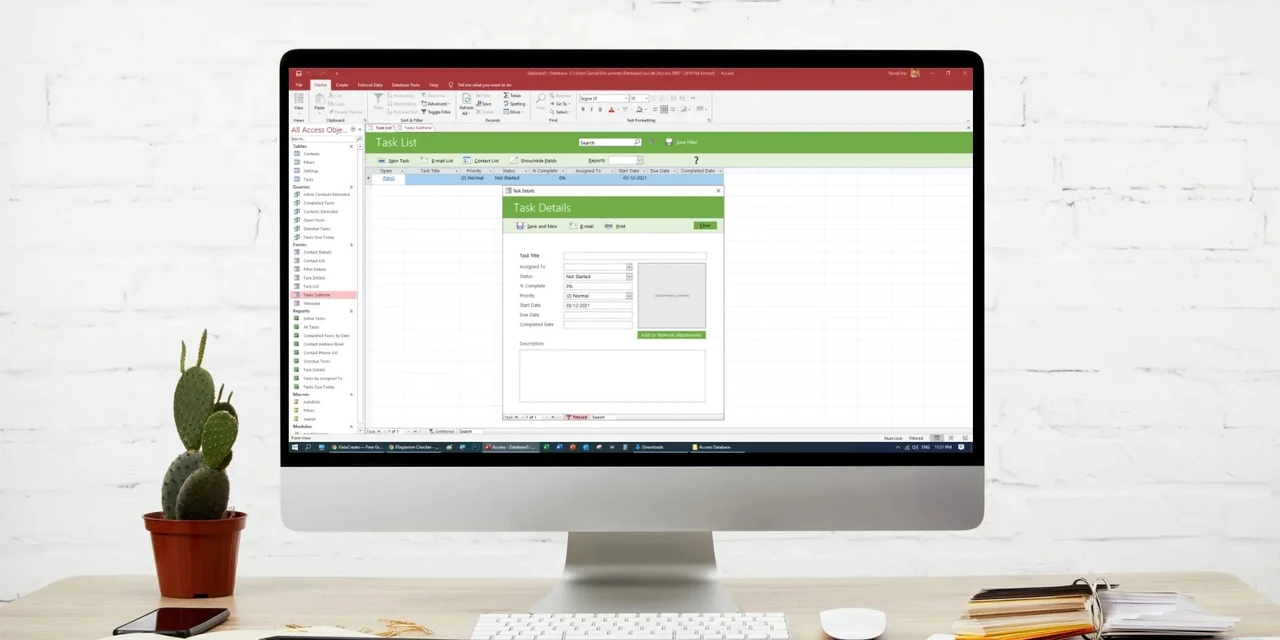
У Microsoft Access рядок таблиці називається записом. Це фундаментальне поняття, яке відрізняє реляційну базу даних від звичайної електронної таблиці. Запис — це цілісна одиниця інформації про один об’єкт предметної області: одного клієнта, один товар, одну подію. Кожен такий запис складається з набору полів, де кожне поле містить конкретну характеристику.
Розуміння цього терміна відкриває шлях до правильного проєктування баз даних, уникнення помилок при роботі з даними та ефективного використання можливостей Access навіть у 2026 році, коли програма продовжує залишатися надійним інструментом для настільних рішень малого та середнього бізнесу.
У реляційній моделі, яку реалізує Access, порядок записів не має значення — на відміну від візуального розташування рядків у Excel. Головне — унікальність кожного запису та зв’язки між таблицями. Саме тому в документації та інтерфейсі Microsoft Access ви завжди зустрінете термін «запис», а не просто «рядок».
Чому саме «запис», а не «рядок»: термінологічна точність
У світі реляційних баз даних термін «запис» (record) походить від англійської традиції та теорії Едгара Кодда, яка лягла в основу сучасних СУБД ще у 1970 році. Рядок таблиці — це лише візуальне представлення. А запис — це логічна сутність, яка описує один екземпляр об’єкта з усіма його атрибутами.
В Access це проявляється буквально: коли ви відкриваєте таблицю в режимі таблиці (Datasheet View), ліворуч видно селектор запису — тонку сіру колонку з трикутником або зірочкою. Зірочка позначає новий запис, який ще не збережено. Натискаєте Tab або Enter — і дані фіксуються як повноцінний запис у файлі бази даних.
Така термінологія не випадкова. Вона підкреслює, що кожен рядок — це не просто набір клітинок, а атомарна одиниця, з якою можна виконувати операції: додавати, змінювати, видаляти, шукати, пов’язувати з іншими записами. У моїй практиці створення баз для невеликих компаній саме чітке розуміння різниці між «рядком» і «записом» допомагало уникати плутанини при навчанні нових користувачів.
Як виглядає запис в інтерфейсі Microsoft Access
Відкрийте будь-яку таблицю — і ви одразу побачите структуру. Верхній рядок — це заголовки полів (стовпців). Усі наступні рядки — це записи. Кожен запис займає один горизонтальний рядок екрану, але в пам’яті бази даних він зберігається як структурована порція даних.
Access показує номер поточного запису та загальну кількість у нижній частині вікна. Кнопки навігації дозволяють швидко переміщуватися: перший запис, попередній, наступний, останній. Є навіть поле для введення номера запису — зручно, коли таблиця містить тисячі рядків.
Цікаво, що Access автоматично додає поле з типом «Автонумерація» (AutoNumber) як первинний ключ майже в кожній новій таблиці. Це гарантує, що кожен новий запис отримає унікальний номер, навіть якщо користувач не заповнив жодного іншого поля. Така поведінка економить час і зменшує ризик дублювання даних.
Порівняння з Excel та іншими СУБД
Багато хто приходить в Access з Excel і спочатку плутається. В Excel рядок — це просто лінія на аркуші, яку можна вставити, видалити або відсортувати вручну. В Access запис — це частина реляційної структури. Він підпорядковується правилам цілісності даних, може бути пов’язаний з записами інших таблиць і не може бути «просто пересунутий» без наслідків для зв’язків.
У великих корпоративних СУБД, таких як SQL Server чи PostgreSQL, термінологія та сама: row = record. Access як настільна СУБД просто робить це максимально зрозумілим для користувачів без глибокої технічної підготовки.
За моїм досвідом, команди, які переходять з Excel на Access, швидко оцінюють перевагу: один запис про клієнта може бути пов’язаний з десятками записів про замовлення — і при цьому дані не дублюються. Це саме те, що робить бази даних потужнішими за прості таблиці.
Робота з записами: практичні операції
Додавання нового запису — найпростіша дія. У режимі таблиці просто переходьте до останнього рядка з зірочкою та починайте вводити дані. Access одразу визначає типи даних за першим введенням: текст, число, дата, гіперпосилання.
Редагування відбувається безпосередньо в клітинках. Зміни зберігаються автоматично при переході до іншого запису або при закритті таблиці. Якщо потрібно скасувати — є комбінація Ctrl+Z або кнопка «Скасувати» на панелі.
Видалення запису вимагає обережності. Access попереджає, якщо запис пов’язаний з іншими даними через зв’язки з підтримкою цілісності. Це захищає від «осиротілих» записів у дочірніх таблицях.
Фільтрація та пошук записів — ще одна сильна сторона. Можна швидко знайти всі записи, де поле «Статус» дорівнює «Активний», або відфільтрувати за діапазоном дат. Усе це працює на рівні окремих записів, а не просто візуальних рядків.
Первинні ключі та унікальність записів
Кожен запис у добре спроєктованій таблиці повинен мати унікальний ідентифікатор — первинний ключ. В Access це найчастіше поле типу Автонумерація. Воно гарантує, що навіть два абсолютно однакових за змістом записи (наприклад, два клієнти з однаковим ім’ям) залишаться різними об’єктами.
Без первинного ключа робота зі зв’язками стає неможливою або вкрай ризикованою. Саме тому Access наполегливо пропонує створити ключ при збереженні таблиці.
Первинний ключ — це не просто технічна вимога, а основа надійності всієї бази даних.
Зв’язки між таблицями та життя записів
Найпотужніша можливість Access проявляється саме через зв’язки. Один запис з таблиці «Клієнти» може бути пов’язаний з багатьма записами з таблиці «Замовлення». Це класичний зв’язок «один-до-багатьох».
При налаштуванні зв’язку можна увімкнути підтримку цілісності даних. Тоді Access не дозволить видалити запис клієнта, якщо за ним закріплені активні замовлення. Це захищає бізнес-логіку на рівні самої бази даних.
У практиці ми часто стикалися з ситуаціями, коли неправильне розуміння записів призводило до втрати даних при видаленні. Правильне налаштування зв’язків та каскадного оновлення/видалення рятувало від багатьох проблем.
Сучасний контекст: Access у 2026 році
Microsoft Access продовжує отримувати підтримку. Версія Access 2024 (LTSC) має оновлення до 2029 року, а версія з Microsoft 365 — регулярні виправлення безпеки. Програма не отримує революційних нововведень, але залишається відмінним інструментом для швидкого створення настільних баз даних, прототипування та роботи з локальними даними.
Для великих обсягів даних (сотні тисяч записів) рекомендують розділяти базу або переносити таблиці на SQL Server з подальшим зв’язуванням. Access чудово справляється з роллю фронтенду навіть у таких гібридних архітектурах.
Поради для роботи з записами в таблицях Access
1. Завжди створюйте первинний ключ. Навіть у найпростішій таблиці додайте поле з Автонумерацією. Це захистить вас від дублів і дозволить створювати зв’язки в майбутньому.
2. Використовуйте правила перевірки даних (Validation Rule). На рівні поля або таблиці можна задати умови, яким повинен відповідати запис. Наприклад, «Дата народження» не може бути в майбутньому. Access не дозволить зберегти некоректний запис.
3. Не бійтеся розділяти дані на кілька таблиць. Один великий запис з десятками полів — це антипатерн. Краще мати окремі таблиці для різних сутностей і пов’язувати їх. Кількість записів при цьому зростає, але структура стає чистішою.
4. Регулярно виконуйте Compact and Repair. Після інтенсивної роботи з додаванням та видаленням записів файл бази даних фрагментується. Ця операція зменшує розмір файлу та прискорює роботу.
5. Тестуйте каскадне видалення на копії бази. Перш ніж увімкнути каскадне видалення записів, перевірте поведінку на тестових даних. Помилка тут може призвести до масового видалення пов’язаних записів.
6. Використовуйте запити для масових операцій. Замість ручного редагування сотень записів створіть запит на оновлення. Це швидше, безпечніше та залишає слід у логіці бази.
7. Документуйте структуру. Створіть просту таблицю або окремий документ, де описано, що означає кожен запис у ключових таблицях. Це особливо цінно, коли базу передають іншій команді або новому співробітнику.
Кожен запис у вашій базі даних — це не просто дані, а частинка реальної історії бізнесу чи проєкту.
Продовжуйте експериментувати з таблицями, створюйте зв’язки та спостерігайте, як прості записи перетворюються на потужну інформаційну систему. Якщо у вас є конкретний приклад таблиці чи проблема з записами — діліться, розберемо разом.