
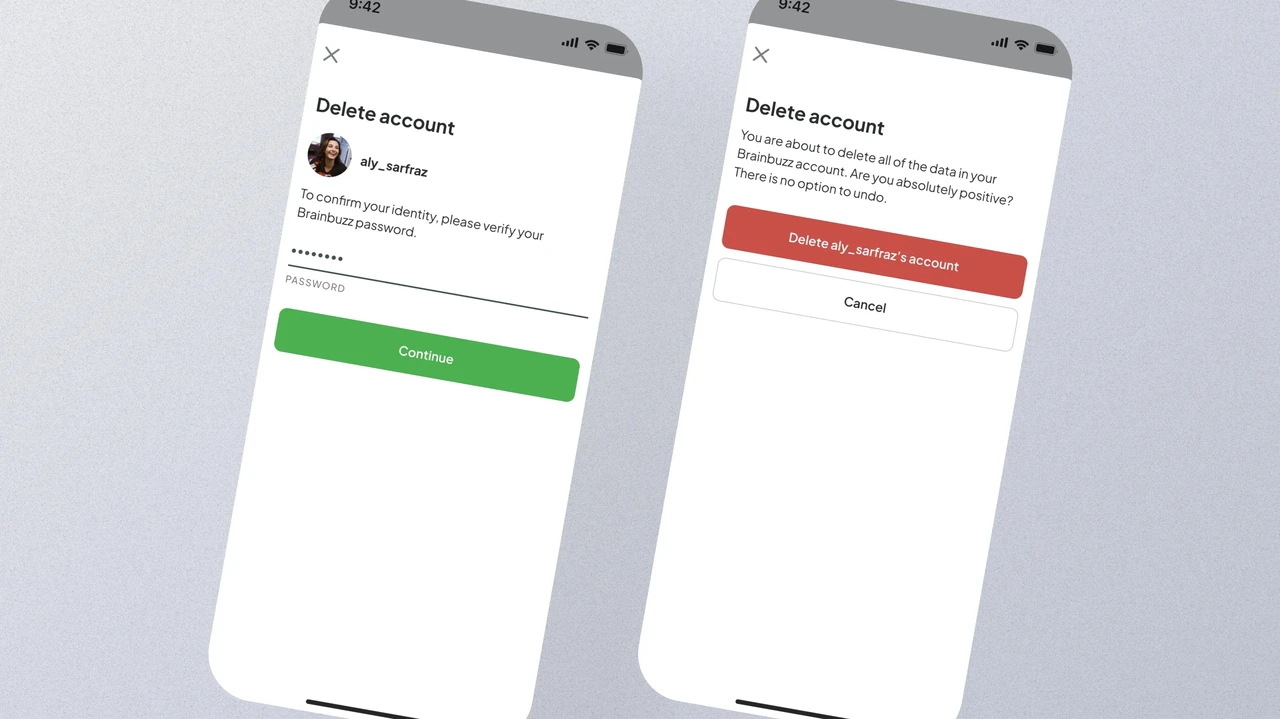
Відв’язати обліковий запис від телефону — це не просто кілька кліків у налаштуваннях. Це момент, коли пристрій перестає бути частиною вашої цифрової екосистеми: зникають синхронізовані контакти, листи перестають падати в пошту, а додатки втрачають доступ до хмарних даних. Багато хто плутає цю дію з повним знищенням акаунту, і саме тут починаються неприємні сюрпризи.
Правильне видалення облікового запису з телефону зберігає сам акаунт живим на серверах Google чи Apple, але повністю очищає пристрій від його слідів. Це зручно перед продажем гаджета, зміною основного профілю чи просто коли хочеться скинути зайве. У 2026 році меню трохи змінилися з появою Android 16 і свіжих версій iOS, тож інструкції нижче враховують актуальні назви пунктів.
Найважливіше — зрозуміти різницю між двома сценаріями: від’єднати акаунт від конкретного телефону або назавжди стерти його з серверів. Перший варіант зворотний і безпечний, другий — майже безповоротний. Далі розберемо обидва шляхи з усіма нюансами для Android і iPhone.
Чим відрізняється видалення з телефону від повного знищення акаунту
Коли ви натискаєте «Видалити обліковий запис» у налаштуваннях Android чи iPhone, телефон просто забуває про цей профіль. Усі дані, які синхронізувалися — контакти, листи, фото в Google Фото чи iCloud — зникають саме з пристрою. Але на серверах вони залишаються цілими. Ви зможете знову увійти з іншого гаджета і все повернути.
Повне видалення акаунту — зовсім інша історія. Тут зникає все: Gmail, Google Drive, YouTube-історія, покупки в Play Маркеті, Apple Pay, підписки, фотографії. Відновити такий акаунт можна лише протягом обмеженого часу, після чого дані стираються назавжди. За моїм досвідом роботи з десятками клієнтів, які продавали телефони, саме плутанина між цими двома діями найчастіше призводить до паніки.
Найважливіше правило: перед будь-якими маніпуляціями зробіть резервну копію. Контакти можна експортувати у файл VCF, фото — завантажити на комп’ютер, а для Google-акаунту скористатися інструментом «Завантажити ваші дані».
Як видалити обліковий запис Google з Android-телефону
На більшості сучасних Android-пристроїв з версією 14–16 процес майже однаковий, хоча виробники люблять перейменовувати пункти меню. Ось універсальний і перевірений шлях.
- Відкрийте додаток «Налаштування».
- Знайдіть розділ «Паролі й облікові записи», «Користувачі й облікові записи», «Паролі, ключі доступу й облікові записи» або просто «Керувати обліковими записами».
- У списку облікових записів торкніться потрібного Google-акаунту.
- Натисніть «Видалити обліковий запис» або «Видалити».
- Підтвердіть дію. Якщо це був останній Google-акаунт на телефоні, система попросить ввести PIN-код, пароль або намалювати графічний ключ.
Після цього телефон одразу припинить синхронізацію. Контакти з цього акаунту зникнуть з адресної книги (якщо вони не були збережені локально), Gmail перестане отримувати листи, а Play Маркет вимагатиме нового входу.
Особливості на Samsung Galaxy
На пристроях з One UI шлях трохи інший. Зайдіть у «Налаштування» → «Облікові записи та архівація» → «Керування обліковими записами». Оберіть Google і натисніть «Видалити обл. запис». Samsung іноді просить повторно ввести пароль самого Samsung-акаунту, якщо він теж підключений.
На Xiaomi, Redmi та POCO
У HyperOS або MIUI шукайте «Налаштування» → «Акаунти та синхронізація» або «Google». Далі все стандартно. На деяких моделях Xiaomi кнопка видалення ховається під трьома крапками у верхньому правому куті.
| Виробник | Шлях у налаштуваннях | Особливість |
|---|---|---|
| Stock Android / Pixel | Паролі й облікові записи → Google | Найпростіший варіант |
| Samsung | Облікові записи та архівація → Керування обліковими записами | Може вимагати пароль Samsung |
| Xiaomi / Redmi | Акаунти та синхронізація → Google | Кнопка часто під трьома крапками |
| Huawei (без GMS) | Акаунти → Google (якщо встановлено) | Потребує сторонніх сервісів Google |
Дані таблиці зібрані на основі офіційних інструкцій support.google.com та samsung.com станом на 2026 рік.
Як видалити обліковий запис з iPhone
На iOS ситуація простіша, бо система жорсткіше контролює акаунти. Якщо мова про Google-акаунт, який ви додали як поштовий:
- Відкрийте «Налаштування».
- Прокрутіть до «Пошта» → «Облікові записи».
- Оберіть потрібний Gmail або Google.
- Натисніть червону кнопку «Видалити обліковий запис» і підтвердіть.
Якщо ж потрібно вийти з самого Apple ID (облікового запису Apple), шлях інший. Зайдіть у «Налаштування» → своє ім’я вгорі → прокрутіть униз і натисніть «Вийти». Система запропонує два варіанти: просто вийти або стерти всі дані з пристрою. Для продажу телефону краще обирати повне стирання після виходу.
У нашій практиці ми стикалися з випадком, коли людина вийшла з Apple ID, але забула вимкнути «Знайти iPhone». Пристрій залишився прив’язаним до Activation Lock, і новий власник не зміг ним користуватися. Тому завжди перевіряйте розділ «Знайти» перед фінальним виходом.
Повне видалення облікового запису Google назавжди
Якщо ви точно вирішили стерти акаунт з серверів Google, робіть це обережно. Процес однаковий і з телефону, і з комп’ютера.
- Відкрийте браузер і перейдіть у свій обліковий запис Google (розділ «Дані й конфіденційність»).
- Прокрутіть до блоку «Більше варіантів» і оберіть «Видалити обліковий запис Google».
- Підтвердіть особу паролем.
- Обов’язково скористайтеся кнопкою «Завантажити дані» — Google дасть архів з усіма листами, фото, контактами та історією.
- Поставте галочки згоди і підтвердіть видалення.
Після цього акаунт переходить у стан очікування. Протягом певного часу його ще можна відновити через сторінку відновлення Google. Пізніше дані стираються остаточно. Усі покупки в Play Маркеті, підписки YouTube Premium і файли на Диску зникнуть разом з ним.
Як назавжди видалити Apple ID
Apple підходить до видалення суворіше. Потрібно зайти на сторінку «Дані та приватність» (privacy.apple.com), увійти під своїм Apple ID і надіслати запит на видалення. Система видасть унікальний код доступу — збережіть його. Поки запит обробляється (зазвичай кілька днів), видалення можна скасувати через підтримку Apple, назвавши цей код.
Перед запитом обов’язково вийдіть з усіх пристроїв, скасуйте підписки, зробіть локальні копії фото і документів. Після остаточного видалення відновити акаунт неможливо, а адреса електронної пошти та номер телефону не можна буде використати для нового Apple ID протягом кількох років.
Типові помилки, які коштують нервів
- Забути зробити резервну копію контактів. Після видалення Google-акаунту з телефону вони зникають з адресної книги. Якщо не експортували їх раніше — доведеться відновлювати з хмари або вручну.
- Плутати «Вийти» і «Видалити». Багато хто думає, що вийшов з акаунту, а насправді лише закрив сесію в одному додатку. Синхронізація продовжує працювати у фоні.
- Видаляти останній Google-акаунт перед скиданням до заводських налаштувань. Після hard reset телефон попросить той самий акаунт через Factory Reset Protection. Без нього пристрій може стати цеглою.
- Не вимикати «Знайти iPhone» перед продажем. Activation Lock блокує iPhone для нового власника навіть після повного скидання.
- Видаляти акаунт, поки на ньому активні підписки. Гроші продовжують списуватися, а скасувати підписку вже ніде.
Що робити з іншими акаунтами на телефоні
Крім Google і Apple, на телефоні зазвичай висять профілі Facebook, Instagram, Telegram, банківські додатки та ігрові акаунти. Для більшості з них достатньо вийти через налаштування самого додатку. Але деякі (наприклад, Telegram) дозволяють повне видалення акаунту прямо з телефону через розділ «Конфіденційність і безпека» → «Видалити мій акаунт».
Банківські додатки краще видаляти через офіційний додаток банку або контакт-центр — просто стерти програму недостатньо, бо токен авторизації може залишатися на сервері.
Якщо телефон готуєте до продажу, після видалення всіх акаунтів зробіть повне скидання до заводських налаштувань. Це гарантовано прибере всі сліди. На Android шлях: «Налаштування» → «Система» → «Скидання параметрів» → «Стерти всі дані». На iPhone: «Налаштування» → «Основні» → «Перенести чи скинути iPhone» → «Стерти контент і параметри».
Після всіх цих кроків телефон відчувається легшим — ніби скинув важкий рюкзак з цифровим мотлохом. Головне — не поспішати і завжди мати план Б у вигляді резервної копії. Тоді процес видалення облікового запису з телефону проходить спокійно і без сюрпризів.