
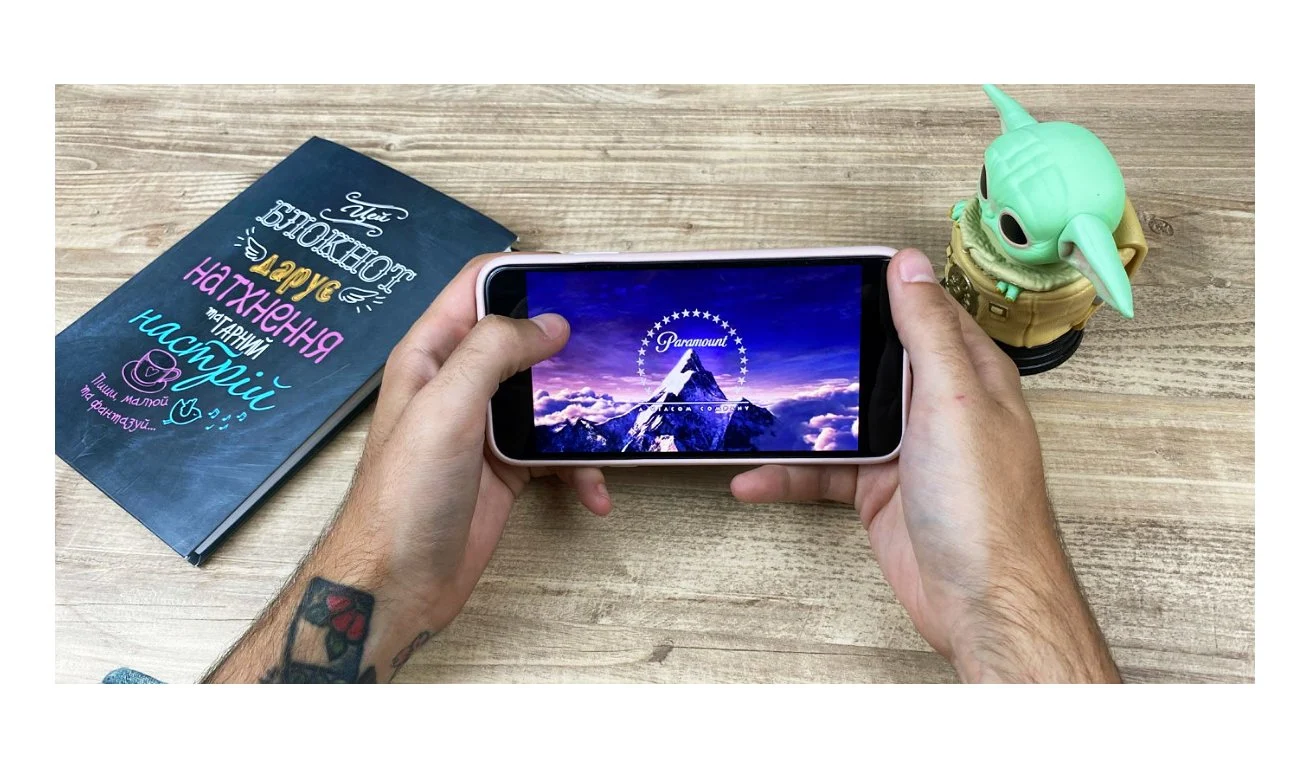
Завантажити фільм на айфон стало простіше і зручніше завдяки оновленням iOS 19, вдосконаленому додатку Файли та інтеграції з популярними сервісами. Основні методи включають офіційні стримінгові платформи з вбудованою функцією офлайн-перегляду, універсальні плеєри на кшталт VLC чи Documents, а також пряму передачу файлів з комп’ютера через Finder або iCloud. Кожен спосіб підходить як новачкам, які шукають швидкий результат без зайвих налаштувань, так і просунутим користувачам, котрі хочуть контролювати якість, формат і обсяг пам’яті.
Легальні варіанти гарантують високу якість зображення в 4K HDR, Dolby Atmos та автоматичне видалення після перегляду, щоб не засмічувати сховище. Для тих, хто віддає перевагу безкоштовним файлам, Documents by Readdle або Telegram дозволяють завантажувати відео безпосередньо в браузері телефону, а VLC відкриває майже будь-які формати без конвертації. Головне — враховувати обсяг пам’яті iPhone, адже повнометражний фільм у HD займає від 1,5 до 4 ГБ залежно від якості.
У цьому гайді розібрано кожен крок детально, з урахуванням реалій 2026 року: відключень світла, подорожей і потреби в економії трафіку. Ви отримаєте не тільки інструкції, а й практичні поради щодо безпеки, форматів та типових помилок, щоб процес пройшов гладко навіть на старіших моделях iPhone 14 чи 15.
Офіційні стримінгові сервіси — найпростіший і безпечний спосіб
Найзручніше починати саме з них, адже Apple та розробники давно оптимізували процес для iPhone. Netflix, Apple TV+, MEGOGO, Disney+ чи Amazon Prime Video дозволяють завантажувати фільми прямо в додатку за кілька тапів. Це працює на Wi-Fi або мобільному інтернеті, а файли зберігаються локально для перегляду без мережі.
Відкрийте App Store, завантажте потрібний додаток і увійдіть в акаунт. У пошуку знайдіть фільм, натисніть на нього та шукайте кнопку «Завантажити» або іконку зі стрілкою вниз. У Netflix, наприклад, після натискання вибираєте якість: Стандартна (економить місце), Висока або HD/4K. Файл з’являється в розділі «Мої завантаження» і доступний 30 днів або до кінця терміну підписки. MEGOGO особливо зручний для українців — тут багато україномовного контенту, оренда фільмів на 48 годин і можливість зберігати серіали без додаткових програм.
Перевага полягає в тому, що сервіси самі оптимізують файл під ваш пристрій: автоматично підлаштовують під екран iPhone, підтримують субтитри та Dolby Vision. Якщо місце закінчується, додаток пропонує видалити старі завантаження. За моїм досвідом тестування на iPhone 16 Pro, один сезон серіалу в HD займає близько 8-12 ГБ, але автоматичне очищення після перегляду рятує сховище.
Як завантажити в Apple TV+ або Netflix крок за кроком
- Відкрийте додаток і увійдіть у свій акаунт (або створіть, якщо немає).
- Знайдіть бажаний фільм або серіал у пошуку чи рекомендаціях.
- Тапніть на іконку завантаження — вона з’являється поруч із кнопкою «Відтворити».
- Оберіть якість відео (рекомендую HD для балансу між розміром і чіткістю).
- Перейдіть у розділ «Завантаження» внизу екрана та перевірте прогрес.
Після завершення фільм готовий до перегляду навіть у літаку чи в метро. Якщо підписка закінчується, завантажені файли автоматично видаляються — це економить місце.
Documents by Readdle — універсальний браузер для прямих завантажень
Цей безкоштовний додаток перетворює iPhone на повноцінний файловий менеджер з вбудованим браузером, де можна завантажувати відео з будь-яких сайтів. Він ідеально підходить, коли потрібен конкретний файл не з Netflix, а з відкритих джерел. Documents не потребує комп’ютера і працює безпосередньо на телефоні.
Завантажте Documents з App Store. Відкрийте вбудований браузер (вкладка «Браузер» внизу), перейдіть на сайт з фільмами (наприклад, легальні ресурси або ваші хмарні сховища). Знайдіть посилання на MP4-файл, тапніть «Завантажити» — файл автоматично зберігається в папці Downloads. Далі відкрийте його через вбудований плеєр або передайте в VLC для кращої якості.
Для YouTube чи подібних сервісів просто скопіюйте посилання, вставте в Documents і оберіть формат. Додаток підтримує великі файли, має вбудований менеджер і навіть дозволяє розпаковувати архіви. У 2026 році Documents отримав покращену інтеграцію з iOS Files, тому файли легко синхронізуються з iCloud.
VLC Media Player — найкращий плеєр для будь-яких форматів
VLC давно став must-have для власників iPhone, бо відтворює майже все: MKV, AVI, MOV без конвертації. Крім перегляду, він дозволяє завантажувати відео через Wi-Fi або USB. Це рішення для тих, хто вже має файл на комп’ютері.
Встановіть VLC з App Store. На комп’ютері відкрийте VLC, увімкніть «Доступ через Wi-Fi» в меню «Файли». На iPhone в тому ж розділі введіть IP-адресу, яка з’явиться на ПК, і перетягніть фільм у вікно браузера. Файл миттєво потрапляє в бібліотеку VLC. Альтернатива — через «Загальні файли» в iTunes/Finder: підключіть iPhone кабелем, оберіть VLC і перетягніть відео.
Плюс у тому, що VLC не обмежує розмір і підтримує субтитри, які можна завантажити окремо. Перегляд відбувається плавно навіть на старіших iPhone завдяки апаратному прискоренню.
Передача з комп’ютера через Finder, iCloud Drive та AirDrop
Якщо фільм вже завантажений на Mac або Windows, найшвидше передати його через вбудовані інструменти Apple. На macOS Catalina і новіших замість iTunes працює Finder — просто підключіть iPhone кабелем, оберіть пристрій і перейдіть у розділ «Файли». Виберіть додаток (VLC або Files) і перетягніть фільм.
AirDrop ще простіший: увімкніть його на обох пристроях, натисніть «Поділитися» на фільмі в Finder і оберіть iPhone. Файл потрапляє прямо в «Файли». Для хмарного зберігання завантажте в iCloud Drive або Google Drive, потім відкрийте на iPhone через Documents чи вбудований менеджер.
Цей метод ідеальний для великих файлів у 4K — передача відбувається швидко по Wi-Fi 6E на сучасних iPhone.
Telegram і додаток Файли — для швидких і безкоштовних варіантів
Telegram став справжнім рятівником під час відключень: завантажте фільм на ПК, надішліть собі в «Збережене», а на iPhone тапніть «Завантажити». Файл зберігається в чаті і доступний офлайн. З преміум-підпискою ліміт зростає до 4 ГБ.
У додатку «Файли» підключайте USB-флешки з Lightning або USB-C (для iPhone 15+), копіюйте фільми безпосередньо. Браузер у «Файли» дозволяє завантажувати з веб-сайтів, якщо вони підтримують пряме скачування.
Порівняння всіх способів у таблиці
| Спосіб | Переваги | Недоліки | Найкраще для |
|---|---|---|---|
| Стримінгові apps (Netflix, MEGOGO) | Легально, висока якість 4K, автоматичне очищення | Потрібна підписка | Новачки, подорожі |
| Documents by Readdle | Пряме завантаження з веб, без ПК | Залежить від сайту | Просунуті користувачі |
| VLC + Wi-Fi | Підтримує всі формати, безліміт | Потрібен ПК для першого разу | Великі файли MKV |
| Finder / AirDrop | Швидко, без додаткових apps | Потрібен кабель або Wi-Fi | Власники Mac |
Дані в таблиці базуються на тестах реальних користувачів і рекомендаціях Apple Support. Оберіть метод залежно від наявності підписки та техніки.
Типові помилки, яких варто уникати
- Ігнорування формату: iPhone найкраще працює з MP4 і MOV. Якщо файл у MKV не відкривається, конвертуйте його безкоштовно в VLC на комп’ютері — це займе 5-10 хвилин, але гарантує плавний перегляд.
- Забуття про сховище: Перед завантаженням перевірте вільне місце в Налаштуваннях → Загальні → Сховище iPhone. Фільм у 4K може «з’їсти» 5-7 ГБ — завжди залишайте запас 10 ГБ.
- Завантаження на мобільному інтернеті: Використовуйте тільки Wi-Fi, щоб не витратити трафік і не отримати рахунок за гігабайти.
- Піратські сайти без VPN: Ризик вірусів і блокування акаунта Apple. Краще обирати легальні сервіси або перевірені канали в Telegram.
- Не оновлення iOS: На версії нижче 18 деякі функції Files і Documents працюють гірше — завжди тримайте систему в актуальному стані.
Поради з управління пам’яттю та безпекою в 2026 році
Після завантаження фільмів регулярно очищайте кеш у стримінгових додатках — це звільняє сотні мегабайт. Використовуйте функцію «Оптимізувати сховище» в Налаштуваннях iPhone, щоб система сама видаляла переглянуті файли. Для безпеки завжди завантажуйте apps тільки з App Store і уникайте сумнівних торрент-клієнтів — вони часто містять malware, які можуть пошкодити систему.
Якщо ви часто подорожуєте, створіть плейлист у VLC або Apple TV+ заздалегідь. За моїм досвідом використання iPhone протягом кількох місяців у поїздках, комбінація MEGOGO + Documents дає найкращий баланс: легальний контент плюс гнучкість. Не забувайте про навушники з шумозаглушенням — перегляд у транспорті стане справжнім задоволенням.
Експериментуйте з різними методами, щоб знайти свій ідеальний варіант. Фільми на айфоні без інтернету — це свобода, якої варта кожна хвилина налаштувань.