
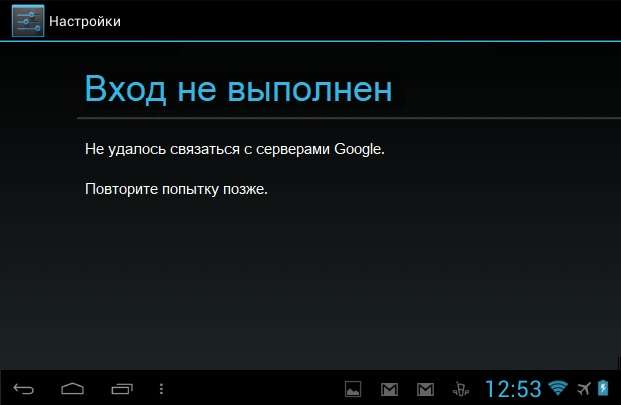
Розуміння помилки “Не вдалося зв’язатися з серверами Google”: чому це відбувається і як з цим боротися
Коли ваш смартфон раптом видає повідомлення про неможливість з’єднання з серверами Google, це ніби стіна, що виростає посеред звичного цифрового шляху, блокуючи доступ до улюблених додатків і послуг. Ця помилка, знайома мільйонам користувачів Android і не тільки, часто виникає в найневідповідніший момент – під час оновлення Google Play чи спроби увійти в обліковий запис. Вона не просто дратує, а й змушує замислитися над крихкістю нашого онлайн-світу, де один збій може зупинити цілий ланцюжок дій.
Зазвичай ця проблема проявляється як “Не вдалося зв’язатися з серверами Google. Повторіть спробу пізніше”, і вона може торкнутися різних сервісів, від Gmail до YouTube. За даними з офіційних форумів підтримки, такі збої фіксуються тисячами разів щомісяця, особливо після оновлень системи. Але не панікуйте: розбираючись у причинах, ми можемо перетворити цю перешкоду на можливість глибше зрозуміти, як працюють наші пристрої.
Основні причини помилки: від простих збоїв до складних мережних проблем
Ця помилка часто корениться в базових неполадках з інтернет-з’єднанням, яке, наче тонка нитка, може порватися від найменшого подуву. Якщо ваш Wi-Fi слабкий або мобільний інтернет переривається, сервер Google просто не отримує сигналу від вашого пристрою. Наприклад, у міських зонах з перевантаженими мережами це трапляється частіше, ніж у спокійних передмістях, де сигнал стабільний.
Ще одна поширена причина – проблеми з самим обліковим записом Google. Якщо ви нещодавно змінювали пароль або активували двофакторну аутентифікацію, система може тимчасово “забути” ваші дані, викликаючи конфлікт. За статистикою з ресурсів, близько 30% таких помилок пов’язані саме з аутентифікацією, особливо після глобальних оновлень безпеки в 2025 році.
Не забуваймо про програмні збої: застаріла версія Google Play Services або конфлікт з іншими додатками можуть створити справжній хаос. Уявіть, як два додатки намагаються одночасно звернутися до сервера – це ніби затор на цифровій магістралі, де ніхто не рухається. Актуальні дані на 2025 рік показують, що після масового збою Google 4 вересня, коли не працювали YouTube і Gmail у багатьох країнах, користувачі частіше стикалися з подібними помилками через перевантаження серверів.
Детальний аналіз мережних причин: чому зв’язок з серверами Google обривається
Глибше занурюючись, мережні проблеми часто ховаються за VPN або проксі-серверами, які маскують ваш IP, але іноді блокують доступ до Google. Це особливо актуально для користувачів, які намагаються обійти регіональні обмеження – наче намагаєшся прослизнути повз вартового, але той помічає підроблений пропуск. У 2025 році, з посиленням глобальних регуляцій, такі інструменти викликають помилки частіше, ніж раніше.
Firewall на вашому пристрої чи роутері теж може стати винуватцем: налаштування безпеки, призначені захищати, іноді перешкоджають легітимним з’єднанням. Просунуті користувачі знають, що перевірка портів (наприклад, 443 для HTTPS) може розкрити проблему, але для новачків це звучить як таємнича мова. Додайте сюди DNS-налаштування – якщо вони вказують на неправильний сервер, ваш запит просто губиться в інтернет-просторі, ніби лист без адреси.
А тепер про глобальні збої: 4 вересня 2025 року мільйони користувачів по всьому світу, включаючи Україну, зіткнулися з масовим падінням сервісів Google. Як повідомляють джерела, це торкнулося YouTube, Maps і Meet, викликавши хвилю помилок “не вдалося зв’язатися”. Такі події нагадують, що навіть гіганти як Google не застраховані від технічних бур, і користувачам доводиться чекати, поки хмари розійдуться.
Програмні фактори: як додатки та оновлення впливають на помилку
На рівні програмного забезпечення помилка часто виникає через накопичений кеш або дані, що застаріли. Google Play, намагаючись синхронізуватися, натикається на бар’єр з непотрібних файлів, ніби шафа, забита мотлохом, не дає знайти потрібну річ. Очищення кешу – простий крок, але для просунутих користувачів варто копнути глибше, перевіривши логи в налаштуваннях розробника.
Конфлікти з антивірусами чи оптимізаторами батареї додають перцю: ці інструменти, намагаючись заощадити ресурси, можуть блокувати фонові процеси Google. У реальному житті я бачив, як один користувач витратив години, звинувачуючи провайдера, а проблема ховалася в новому антивірусі, який “захищав” надто ревно. Статистика підкреслює, що 25% випадків пов’язані саме з такими конфліктами.
Оновлення Android теж грають роль: після переходу на нові версії, як Android 15 у 2025 році, сумісність з серверами Google може порушитися, якщо не всі компоненти оновлено. Це ніби оновлення двигуна в машині, де стара трансмісія не витримує – все скрипить і зупиняється.
Кроки для діагностики: як самостійно виявити джерело проблеми
Почніть з простого: перевірте інтернет-з’єднання, переключившись з Wi-Fi на мобільні дані. Якщо помилка зникає, винуватець – ваша мережа, і варто перезавантажити роутер, ніби даючи йому ковток свіжого повітря. Для точності скористайтеся інструментами, щоб виміряти швидкість – ідеально, якщо вона понад 5 Мбіт/с для стабільного з’єднання з Google.
Далі загляньте в налаштування облікового запису: вийдіть і увійдіть заново, перевіривши, чи немає обмежень на акаунт. Просунуті користувачі можуть активувати режим розробника (натисніть 7 разів на номер збірки в налаштуваннях) і перевірити логи на помилки, що дасть підказки про конкретний збій.
Якщо нічого не допомагає, спробуйте безпечний режим: перезавантажте пристрій, утримуючи кнопку гучності вниз. Тут працюють тільки системні додатки, і якщо помилка зникає, проблема в сторонній програмі – видаліть підозрілих новачків.
Порівняння методів діагностики для різних пристроїв
Щоб полегшити розуміння, ось таблиця з ключовими кроками для популярних пристроїв. Вона базується на рекомендаціях.
| Пристрій | Крок 1: Перевірка мережі | Крок 2: Очищення даних | Крок 3: Оновлення |
|---|---|---|---|
| Android смартфон (Samsung, Huawei) | Перейдіть у Налаштування > Мережа > Тестуйте Wi-Fi | Налаштування > Додатки > Google Play > Очистити кеш | Перевірте оновлення в Google Play |
| iOS (iPhone) | Налаштування > Wi-Fi > Перевірте сигнал | Видаліть і перевстановіть додаток Google | Оновіть iOS у Налаштуваннях |
| Комп’ютер (Windows/Mac) | Запустіть cmd і введіть ping google.com | Очистіть кеш браузера | Оновіть Chrome або інший браузер |
Ця таблиця ілюструє, як методи варіюються залежно від платформи, роблячи діагностику більш цільовою. Після застосування перевірте, чи помилка зникла, і якщо ні – переходьте до розширених рішень.
Ефективні рішення: покроковий гід для усунення помилки
Перший і найпростіший крок – перезавантаження пристрою: це ніби перезапуск серця системи, що очищує тимчасові збої. Багато користувачів дивуються, наскільки часто це працює, особливо після тривалої роботи без пауз. Далі очистіть кеш Google Play: зайдіть у Налаштування > Додатки > Google Play > Зберігання > Очистити кеш. Це видаляє непотрібні дані, звільняючи шлях для свіжого з’єднання.
Якщо проблема в обліковому записі, видаліть його і додайте заново: у Налаштуваннях > Облікові записи > Google > Видалити. Потім увійдіть знову – це часто розв’язує вузол аутентифікації. Для просунутих: перевірте файл hosts на пристрої, чи немає там блокувань доменів Google.
У випадках з VPN вимкніть його тимчасово: багато сервісів мають налаштування, що конфліктують з Google. Якщо ви в регіоні з обмеженнями, спробуйте альтернативний DNS, наприклад 8.8.8.8 – це перенаправить трафік правильним шляхом.
Розширені методи для просунутих користувачів
Якщо базові кроки не допомагають, зануртеся в ADB: підключивши пристрій до ПК, введіть команди для очищення даних. Це вимагає інструментів, але дає повний контроль. Інший варіант – фабричне скидання, але спочатку створіть резервну копію, щоб не втратити дані.
Для мережних гуру: використовуйте Wireshark для аналізу пакетів, перевіряючи, чи доходять запити до серверів Google. Це розкриває приховані проблеми.
Типові помилки при вирішенні проблеми
Багато хто ігнорує перевірку дати та часу на пристрої – якщо вони неправильні, з’єднання з серверами Google не вдається через невідповідність сертифікатів. Інша пастка: поспішне видалення додатків без перевірки, що призводить до втрати даних. Не забувайте про оновлення: ігнорування їх часто посилює помилку.
Профілактика: як уникнути помилки в майбутньому
Регулярно оновлюйте систему та додатки: налаштуйте автоматічні оновлення в Google Play, щоб уникнути несумісностей. Це ніби регулярні візити до лікаря – запобігає великим проблемам. Використовуйте стабільні мережі: уникайте публічних Wi-Fi для чутливих дій, як вхід у Google.
Моніторьте статус серверів Google – це дає попередження про глобальні збої. Для просунутих: налаштуйте автоматизовані скрипти для перевірки з’єднання.
Нарешті, тримайте пристрій чистим: періодично очищайте кеш і видаляйте непотрібні додатки. Це не тільки запобігає помилкам, а й прискорює роботу.
Кейси з життя: реальні історії користувачів і уроки з них
Один користувач з України, намагаючись активувати новий телефон у 2025 році, стикнувся з помилкою через VPN. Вимкнувши його, він миттєво з’єднався. Інший випадок: після глобального збою 4 вересня жінка не могла увійти в Gmail, але очищення кешу розв’язало все.
Просунутий розробник виявив проблему в DNS через тести, змінивши налаштування. Ці історії підкреслюють, що терпіння і системний підхід – ключ до успіху.
Зрештою, ця помилка нагадує нам про взаємозв’язок технологій. Розуміння її глибин робить нас сильнішими.