
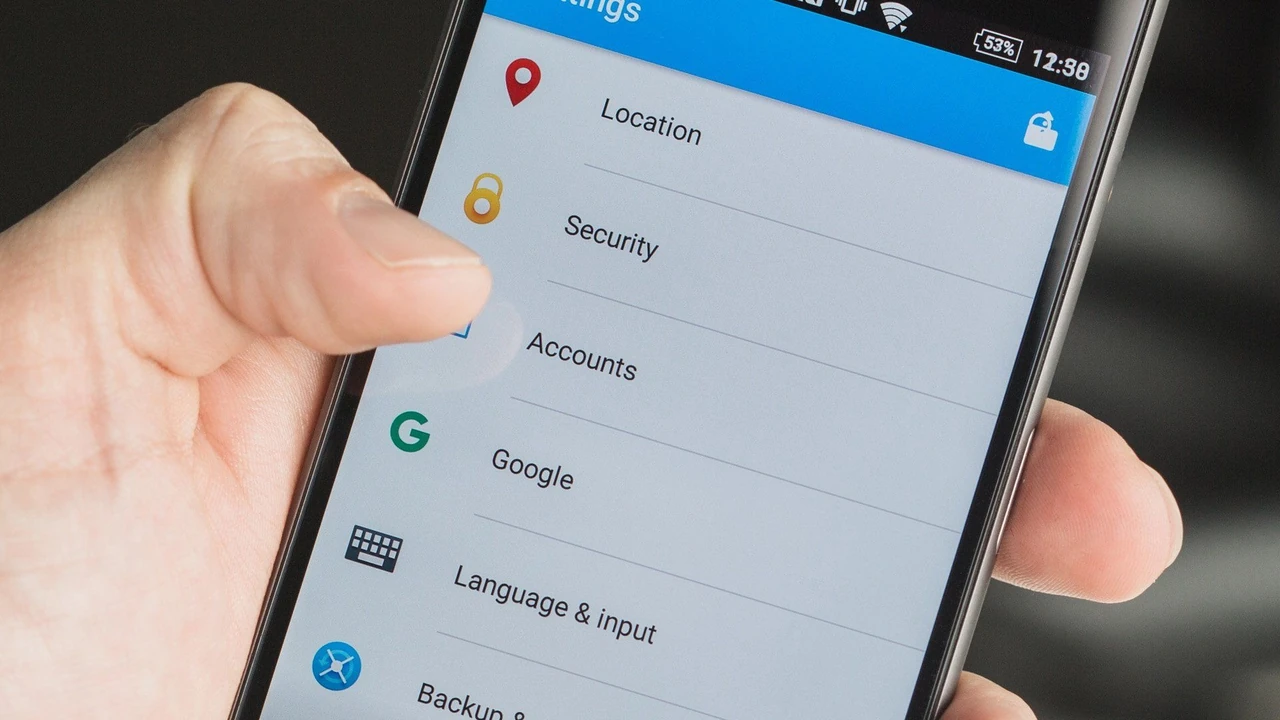
Видалення облікового запису Google повністю стирає доступ до Gmail, Drive, Photos, YouTube та всіх пов’язаних сервісів, тому процес вимагає попереднього експорту даних і уважного підтвердження. Офіційний шлях проходить через розділ «Дані й конфіденційність» на myaccount.google.com, де система показує повний список того, що зникне назавжди. Після підтвердження акаунт стає недоступним, а відновлення можливе лише протягом обмеженого періоду, який Google не фіксує чіткими термінами.
Перед остаточним кроком обов’язково скористайтеся Google Takeout, щоб зберегти листи, фото, файли та історію. На Android і iPhone процедура майже ідентична веб-версії, але зняття акаунта з пристрою не дорівнює його повному видаленню. Робочі акаунти Workspace видаляє лише адміністратор, а не сам користувач.
Правильна підготовка захищає від втрати цінних даних і підписок, а чітке розуміння наслідків допомагає уникнути імпульсивних рішень, які потім важко виправити.
Чому користувачі вирішують назавжди закрити акаунт Google
Приватність стала головною причиною, через яку люди масово покидають екосистему Google. Кожен пошук, перегляд відео на YouTube і навіть маршрут у Maps формує детальний цифровий портрет, який потім використовується для реклами. Багато хто просто втомився від постійного відчуття, що його життя під склом. У нашій практиці ми стикалися з випадками, коли люди після кількох років активного використання раптом усвідомлювали обсяг зібраної інформації і вирішували поставити крапку.
Друга поширена мотивація — бажання позбутися старого Gmail, який давно став сміттєвим ящиком для спаму і непотрібних розсилок. Іноді акаунт створювали ще в школі чи університеті, і тепер він асоціюється з минулим етапом життя. Третє — технічні причини: зламаний пароль, підозра на витік даних або просто потреба почати все з чистого аркуша без прив’язки до старої історії.
Є й більш прагматичні сценарії. Хтось продає Android-смартфон і хоче гарантовано відв’язати всі сервіси, щоб новий власник не отримав доступу до хмарних копій. Інші переходять на альтернативні поштові сервіси чи месенджери і більше не бачать сенсу тримати зайвий акаунт. У будь-якому разі рішення завжди супроводжується змішаними почуттями — полегшенням і легким страхом перед тим, що саме зникне.
За моїм досвідом супроводу користувачів протягом останніх років, найчастіше люди шкодують не про саме видалення, а про те, що не встигли зберегти важливі файли чи контакти. Саме тому підготовка займає більше часу, ніж сама процедура видалення.
Що саме зникає після видалення облікового запису Google
Після підтвердження видалення ви втрачаєте доступ до всіх листів у Gmail, файлів у Drive, альбомів у Photos, календаря, контактів, збережених місць у Maps і каналів на YouTube. Підписки та покупки в Google Play і YouTube Premium також стають недоступними. На Android-пристрої зникає можливість оновлювати додатки через Play Store під цим акаунтом, а деякі ігрові досягнення можуть бути втрачені.
Google попереджає, що дані не зникають миттєво з усіх систем. Процес видалення з продакшн-серверів може тривати до двох місяців, а окремі записи зберігаються довше з юридичних причин. Адреса Gmail після повного видалення акаунта більше не може бути використана ніким, включно з вами. Якщо у вас кілька акаунтів, видалення одного не торкається інших.
Для власників Chromebook ситуація особлива: пристрій можна продовжувати використовувати під іншими акаунтами, але розширення і додатки, прив’язані до видаленого профілю, перестануть працювати. Якщо акаунт був прив’язаний до банківських сервісів чи соцмереж, доведеться окремо оновлювати дані для входу в кожному з них.
Важливо розуміти різницю між тимчасовою недоступністю і остаточним знищенням. У перші дні після запиту ще існує шанс відновити акаунт, але чим довше минає час, тим меншою стає ця ймовірність. Офіційна сторінка підтримки Google прямо каже, що відновлення можливе лише протягом певного періоду, точний термін якого не розкривається.
Підготовка: як зберегти все важливе через Google Takeout
Google Takeout — єдиний офіційний інструмент, який дозволяє викачати майже всі дані з акаунта. Зайдіть на takeout.google.com, увійдіть під потрібним акаунтом і натисніть «Зняти виділення з усіх». Потім оберіть лише ті сервіси, які реально потрібні: Gmail, Drive, Photos, YouTube, Calendar, Contacts, Maps. Для великих архівів краще розбити експорт на кілька частин, щоб уникнути збоїв.
Після вибору даних перейдіть до наступного кроку. Тут можна обрати формат архіву (ZIP найзручніший), максимальний розмір частини файлу і спосіб доставки — посилання на електронну пошту або пряме збереження в Drive, Dropbox чи OneDrive. Створення архіву може зайняти від кількох хвилин до кількох днів залежно від обсягу. Коли лист із посиланням прийде, завантажте всі частини якомога швидше — посилання діє близько семи днів.
Окремо варто перевірити платежі та підписки. Якщо у вас активна YouTube Premium, Google One чи будь-яка підписка через Play, скасуйте їх заздалегідь. Інакше після видалення акаунта ви не зможете керувати цими платежами. Також замініть Gmail-адресу в усіх сервісах, де вона використовується для відновлення доступу: банки, соцмережі, державні портали.
У нашій практиці ми стикалися з випадком, коли користувач втратив кількасот гігабайт сімейних фото лише тому, що не дочекався повного експорту з Takeout. Тому правило просте: спочатку повністю завантажте архів і перевірте його вміст, і лише потім переходьте до видалення.
Покрокова інструкція як видалити обліковий запис гугл на комп’ютері
Відкрийте будь-який браузер і перейдіть на myaccount.google.com. Увійдіть під акаунтом, який плануєте видалити. У лівому меню оберіть «Дані й конфіденційність». Прокрутіть сторінку вниз до блоку «Ваші параметри даних і конфіденційності» і натисніть «Більше варіантів».
З’явиться пункт «Видалити обліковий запис Google». Натисніть на нього. Система попросить повторно ввести пароль для підтвердження особи. Після цього Google покаже детальний список усіх сервісів і даних, які будуть знищені. Уважно прочитайте кожен пункт — тут відображаються навіть підключені сторонні додатки.
Поставте галочки в двох обов’язкових полях підтвердження: одне про відповідальність за незавершені фінансові операції, друге — про усвідомлення остаточності дії. Натисніть кнопку «Видалити обліковий запис». Після цього з’явиться повідомлення про те, що запит прийнято. На відновлювальну пошту (якщо вона вказана) може прийти сповіщення.
Процедура однакова для Windows, macOS і Linux, бо все відбувається в браузері. Єдине, що може відрізнятися — швидкість завантаження сторінок і наявність двофакторної автентифікації. Якщо увімкнено 2FA, система додатково попросить код з телефону або ключа безпеки.
Як видалити обліковий запис Google зі смартфона Android та iPhone
На Android найзручніше відкрити Chrome, увійти в потрібний акаунт, натиснути на іконку профілю і обрати «Керувати обліковим записом Google». Далі перейдіть у вкладку «Дані й конфіденційність», прокрутіть до «Більше варіантів» і натисніть «Видалити обліковий запис Google». Далі все так само, як на комп’ютері: пароль, перегляд списку, дві галочки і підтвердження.
Альтернативний шлях через налаштування телефону дозволяє лише зняти акаунт з пристрою, а не видалити його назавжди. Зайдіть у «Налаштування» → «Паролі та облікові записи» (або «Користувачі та облікові записи») → Google → оберіть потрібну адресу → «Видалити обліковий запис». Ця дія просто припиняє синхронізацію на цьому телефоні.
На iPhone або iPad відкрийте Safari, зайдіть на myaccount.google.com, увійдіть і виконайте ті самі кроки через «Дані й конфіденційність». Через додаток Gmail можна лише керувати акаунтом, але повне видалення все одно відбувається через веб-інтерфейс. Після видалення акаунта всі сесії на пристроях автоматично завершуються.
Якщо телефон був єдиним місцем, де зберігалися контакти, обов’язково експортуйте їх заздалегідь. На Android контакти, збережені лише локально, залишаться, а ті, що були в хмарі Google, зникнуть разом з акаунтом.
Різниця між повним видаленням, видаленням лише Gmail і зняттям з пристрою
Повне видалення акаунта стирає все: адресу, дані, доступ до всіх сервісів. Видалення лише сервісу Gmail дозволяє залишити Drive, Photos, YouTube і решту. Для цього в розділі «Дані й конфіденційність» оберіть «Видалити сервіс Google», навпроти Gmail натисніть іконку кошика і вкажіть альтернативну електронну адресу, яка не є Gmail. Підтвердіть її через лист.
Зняття акаунта з телефону — це локальна дія. Акаунт продовжує існувати на серверах Google, і ви можете увійти в нього з будь-якого іншого пристрою. Саме цю опцію обирають, коли продають або віддають телефон, але хочуть зберегти доступ до пошти і файлів.
Для робочих акаунтів Google Workspace (раніше G Suite) звичайний користувач не може видалити акаунт самостійно. Це робить лише адміністратор домену через консоль адміністратора. Спроби видалити такий акаунт через звичайний інтерфейс просто не спрацюють.
Розуміння цих трьох рівнів допомагає уникнути найпоширенішої помилки — коли людина думає, що видалила акаунт, а насправді лише відв’язала його від телефону.
Типові помилки при видаленні акаунта Google
- Не завантажили дані через Takeout. Після підтвердження видалення повернути листи і фото вже неможливо. Завжди чекайте повного архіву.
- Видаляють акаунт, забувши про активні підписки. Платежі можуть продовжувати списуватися, а керувати ними стане нізвідки.
- Плутають зняття з пристрою і повне видалення. Акаунт залишається живим, і хтось може увійти в нього з іншого місця.
- Не оновлюють відновлювальну пошту і телефон. Якщо раптом знадобиться відновити акаунт у перші дні, без актуальних даних це майже нереально.
- Видаляють єдиний акаунт, прив’язаний до Android. Після цього телефон може вимагати новий акаунт для повноцінної роботи деяких функцій.
Чи можна відновити видалений обліковий запис Google
Офіційна позиція Google проста: відновлення можливе протягом певного часу після видалення, але точний термін не публікується. Найвищі шанси — у перші дні. Для цього спробуйте увійти в акаунт звичайним способом. Якщо система запропонує відновлення, дотримуйтесь інструкцій і підтвердіть особу через відновлювальну пошту або телефон.
Чим більше часу минуло, тим меншою стає ймовірність успіху. Якщо акаунт уже пройшов фазу початкового видалення, дані починають стиратися з різних систем, і повернути їх стає неможливо. Google також може відмовити у відновленні, якщо підозрює порушення правил або якщо акаунт був створений нещодавно і потрапив під політику відмови для ЄЕЗ.
Для Workspace-акаунтів ситуація інша: адміністратор може відновити користувача протягом певного періоду через консоль. Звичайні особисті акаунти такої можливості не мають. Тому якщо є хоча б найменший сумнів, краще не поспішати з фінальним підтвердженням.
У нашій практиці ми бачили успішні відновлення лише тоді, коли користувач діяв протягом першого тижня і мав актуальні дані для відновлення. Пізніше спроби майже завжди закінчувалися відмовою.
Практичний міні-кейс: як один користувач уникнув втрати сімейного архіву
Олег користувався одним акаунтом Google понад дванадцять років. У Drive і Photos накопичилося понад 180 ГБ сімейних фото, відео з відпусток і робочих документів. Коли він вирішив видалити акаунт через занепокоєння приватністю, спочатку просто натиснув «Видалити». Система попросила підтвердження, і лише в останній момент він згадав про Takeout.
Він скасував процес, створив експорт лише Photos і Drive, зачекав два дні, поки архів буде готовий, і лише після перевірки вмісту повернувся до видалення. Завдяки цьому вдалося зберегти всі спогади. Якби він підтвердив видалення одразу, відновити ці дані було б уже неможливо. Цей випадок показує, наскільки критичною є пауза між рішенням і фінальною кнопкою.
Чек-лист перед видаленням облікового запису Google
- Завантажено повний архів через Google Takeout і перевірено його вміст.
- Скасовано всі активні підписки (YouTube, Google One, Play).
- Оновлено електронну адресу в банках, соцмережах і державних сервісах.
- Експортовано контакти окремо, якщо вони важливі.
- Перевірено, чи немає прив’язаних платіжних карток, які потрібно відв’язати.
- Переконалися, що це особистий акаунт, а не Workspace.
- Маєте актуальну відновлювальну пошту і номер телефону на випадок, якщо передумаєте.
- Зробили скріншоти важливих налаштувань або списку підключених додатків.
Після проходження цього списку можна впевнено переходити до фінальних кроків. Кожен пункт закриває одну потенційну проблему, яка потім може коштувати годин нервів.
Питання та відповіді про видалення акаунта Google
Чи можна видалити акаунт Google без пароля?
Ні. Система обов’язково вимагає підтвердження особи через пароль або двофакторну автентифікацію. Якщо пароль забуто, спочатку потрібно відновити доступ, а вже потім видаляти.
Що буде з YouTube-каналом після видалення акаунта?
Канал стане недоступним. Відео, підписники і аналітика зникнуть разом з акаунтом. Якщо канал цінний, спочатку перенесіть права власності на інший акаунт через налаштування YouTube Studio.
Чи видаляється акаунт одразу чи є період очікування?
Акаунт стає недоступним майже одразу, але повне стирання даних з усіх систем Google може тривати до двох місяців. Відновлення можливе лише на ранньому етапі.
Чи впливає видалення акаунта на інші пристрої?
Так. Усі сесії на телефонах, планшетах і комп’ютерах завершуються автоматично. На Android може знадобитися додати новий акаунт для повноцінної роботи деяких сервісів.
Чи можна видалити лише старий Gmail, а решту сервісів залишити?
Так. Для цього використовуйте опцію «Видалити сервіс Google» і вкажіть альтернативну електронну адресу. Після підтвердження Gmail зникне, а Drive, Photos і YouTube залишаться.
Що робити, якщо акаунт належить організації?
Зверніться до адміністратора Google Workspace. Звичайний користувач не має прав на видалення корпоративного акаунта.
Ключові інсайти
- Повне видалення акаунта Google — незворотна дія для більшості даних, тому Google Takeout має бути першим і обов’язковим кроком.
- Різниця між зняттям акаунта з телефону і його видаленням на серверах критична: перше — тимчасове, друге — остаточне.
- Відновлення можливе лише протягом короткого вікна після запиту, точний термін якого Google не гарантує.
- Робочі акаунти Workspace видаляє виключно адміністратор, а не користувач.
- Перед видаленням обов’язково скасуйте підписки і замініть адресу в усіх критичних сервісах.
- Найчастіша помилка — поспіх. Завжди робіть паузу між рішенням і фінальним підтвердженням.
Видалення облікового запису Google — це не просто натискання кількох кнопок. Це свідоме прощання з цифровим слідом, який накопичувався роками. Коли підготовка зроблена якісно, процес проходить спокійно і без неприємних сюрпризів. Якщо після всіх кроків ви все ж відчуваєте сумнів, залиште акаунт, але максимально очистіть його від зайвих даних і налаштуйте автовидалення активності. Іноді частковий контроль працює краще, ніж повне знищення. А якщо рішення остаточне — дійте послідовно, перевіряйте кожен пункт чек-листа і зберігайте архіви в надійному місці. Тоді новий цифровий етап почнеться без зайвого вантажу минулого.