
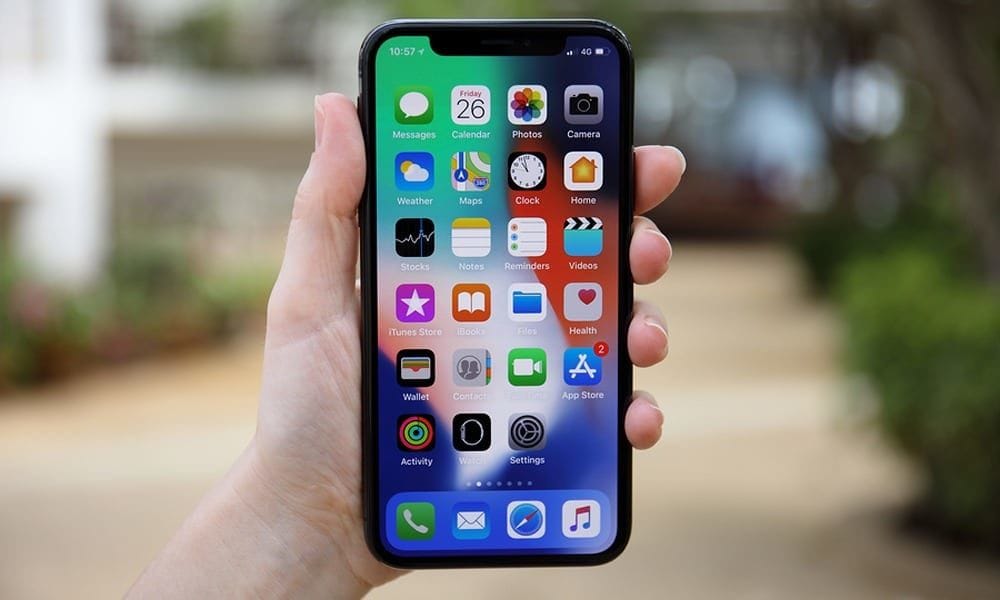
Видалення оновлень на смартфоні – це процес, який дозволяє повернути пристрій до попередньої версії програмного забезпечення або застосунків, якщо нові зміни викликають проблеми, як-от уповільнення роботи чи несумісність. На Android це часто робиться через налаштування додатків або повне скидання, тоді як на iOS опції обмежені, і видалення можливе лише для певних швидких оновлень безпеки. Важливо пам’ятати, що такі дії можуть вплинути на безпеку пристрою, тому перед цим варто створити резервну копію даних.
Для початківців процес починається з перевірки, чи оновлення вже встановлено: на Android ви можете видалити оновлення конкретного додатка через Google Play, а для системних – використовувати режим відновлення. На iOS Apple обмежує повне видалення, але швидкі оновлення можна стерти через налаштування. Просунуті користувачі можуть звернутися до рутування на Android або jailbreak на iOS, але це ризиковано і може анулювати гарантію.
Стаття розкриває нюанси для обох платформ, включаючи кроки, ризики та альтернативи, базуючись на актуальних даних 2025 року. Ми розглянемо, чому оновлення іноді варто видаляти, як уникнути типових помилок і як оптимізувати пристрій після процедури, роблячи акцент на практичних прикладах і глибоких поясненнях.
Чому оновлення на телефоні іноді стають проблемою і коли їх варто видаляти
Оновлення смартфонів – це як свіжий подих для вашого пристрою, але іноді вони приносять більше хаосу, ніж користі. Уявіть, як ваш улюблений телефон, що працював як годинник, раптом починає гальмувати після чергового апдейту, витрачаючи батарею швидше, ніж ви п’єте ранкову каву. За даними аналітиків з techrate.com.ua, у 2025 році понад 30% користувачів Android стикаються з проблемами після оновлень, такими як несумісність додатків чи підвищене навантаження на процесор. На iOS ситуація подібна, хоча Apple намагається мінімізувати ризики – все ж, швидкі оновлення безпеки можуть конфліктувати з кастомними налаштуваннями.
Видалення оновлень стає рятівним колом, коли нова версія викликає помилки, уповільнює систему чи просто не подобається інтерфейсом. Наприклад, якщо після оновлення до Android 15 ваш смартфон втрачає стабільність, повернення до попередньої версії може відновити баланс. Однак, це не завжди просто: на Android опції гнучкіші, дозволяючи видаляти як системні, так і додаткові апдейти, тоді як iOS обмежує користувачів, фокусуючись на безпеці. Перед будь-якими діями зрозумійте, що видалення може відкрити вразливості, тому подумайте, чи не краще почекати офіційного фіксу від виробника.
Цей крок особливо актуальний для просунутих користувачів, які тестують бета-версії, або для тих, хто має старіші моделі, де нові оновлення перевантажують апаратне забезпечення. У реальному житті я бачив, як друг мучився з iPhone після апдейту, що з’їдав батарею, – видалення швидкого оновлення врятувало ситуацію, повернувши йому спокій. Але пам’ятайте: якщо проблема в конкретному додатку, видалення його оновлення часто простіше і безпечніше, ніж втручання в систему.
Підготовка до видалення оновлень: кроки, які врятують ваші дані
Перш ніж пірнати в налаштування, подбайте про безпеку – це як надіти шолом перед поїздкою на велосипеді по нерівній дорозі. Створіть резервну копію всього: контактів, фото, повідомлень. На Android використовуйте Google Drive або вбудовану функцію в налаштуваннях, а на iOS – iCloud чи iTunes. За інформацією з support.apple.com, без резервної копії ви ризикуєте втратити дані назавжди, особливо якщо процес піде не так.
Далі перевірте, яке саме оновлення ви хочете видалити – системне чи для додатка. На Android зайдіть у “Налаштування” > “Про телефон” і подивіться версію ОС; якщо проблема в додатку, як-от Instagram, що після апдейту глючить, видалення його оновлення поверне попередню версію. Для iOS швидкі оновлення видно в “Налаштування” > “Загальні” > “Оновлення ПЗ”. Просунуті користувачі можуть використовувати інструменти на кшталт ADB для Android, але це вимагає знань – один неправильний крок, і телефон перетвориться на цеглину.
Не забудьте відключити автоматичні оновлення, щоб проблема не повторилася. На Android це робиться в Google Play > “Налаштування” > “Автооновлення додатків”, обираючи “Не оновлювати”. На iOS – в “Налаштування” > “App Store” > вимкніть автоматичні завантаження. Ці дії роблять процес контрольованим, ніби ви тримаєте кермо в своїх руках, а не дозволяєте системі мчати на автопілоті.
Ризики видалення оновлень і як їх мінімізувати
Видалення оновлень – це не безневинна гра, а крок, що може оголити ваш телефон перед хакерами. Без останніх патчів безпеки пристрій стає вразливим до вірусів, як будинок без замків. За даними з every day.sumy.ua, у 2025 році кібератаки на мобільні пристрої зросли на 25%, і старі версії ОС – ідеальна мішень. На Android ризик вищий через фрагментацію, тоді як iOS краще захищена, але все ж не ідеальна.
Щоб мінімізувати небезпеки, після видалення встановіть антивірус, як-от Malwarebytes, і уникайте підозрілих сайтів. Якщо ви просунутий користувач, подумайте про кастомні ROM на Android, але це може анулювати гарантію. Уявіть, як ваш телефон, звільнений від надокучливого оновлення, знову оживає, але тільки якщо ви не ігноруєте ризики – один вірус, і вся радість зникає.
Крок за кроком: як видалити оновлення на Android
Android пропонує більше свободи, ніби відкритий океан для плавання, порівняно з контрольованими водами iOS. Для видалення оновлення додатка почніть з Google Play: знайдіть додаток, натисніть “Видалити оновлення” в меню. Це поверне базову версію, встановлену виробником, і часто вирішує проблеми з глюками.
- Відкрийте “Налаштування” на вашому Android-пристрої і перейдіть до розділу “Додатки” – тут ви побачите повний список встановлених програм, включаючи системні.
- Оберіть потрібний додаток, наприклад, Chrome, і в меню знайдіть опцію “Видалити оновлення” – підтвердіть дію, і система поверне попередню версію, звільнивши місце і потенційно усунувши баги.
- Для системних оновлень увійдіть у режим відновлення: вимкніть телефон, затисніть кнопки гучності вниз + живлення (залежно від моделі, як у Samsung чи Google Pixel), і оберіть “Wipe cache partition” або повне скидання, якщо потрібно відкотити ОС.
- Після дій перезавантажте пристрій і перевірте стабільність – якщо проблеми залишилися, розгляньте factory reset, але тільки з резервною копією.
Ці кроки, базовані на інструкціях з texnogid.biz.ua, працюють на більшості пристроїв 2025 року, включаючи нові моделі з Android 15. Після видалення телефон може працювати швидше, але стежте за безпекою – встановлюйте оновлення вибірково. Для просунутих: якщо ви маєте root-доступ, інструменти на кшталт Titanium Backup дозволяють глибше керувати версіями, але це вимагає обережності, ніби ходіння по лезу ножа.
Інструкція для iOS: видалення оновлень на iPhone та iPad
На iOS видалення оновлень – це як танець з обмеженнями, де Apple диктує правила. Ви не можете просто відкотити повну версію iOS, як на Android, але швидкі оновлення безпеки (Rapid Security Responses) видалити можливо. Це корисно, якщо апдейт викликає конфлікти, як уповільнення чи проблеми з батареєю.
- Зайдіть у “Налаштування” > “Загальні” > “Оновлення ПЗ” – тут ви побачите список доступних оновлень, включаючи швидкі.
- Якщо швидке оновлення встановлено, оберіть “Видалити швидке безпекове оновлення” і підтвердіть – пристрій перезавантажиться, повернувшись до попереднього стану.
- Для повних оновлень iOS видалення неможливе без джейлбрейку, який у 2025 році став рідкістю через посилену безпеку Apple; якщо потрібно, використовуйте iTunes на комп’ютері для відновлення з резервної копії старої версії.
- Після видалення перевірте, чи не з’явилися нові проблеми, і увімкніть автоматичні оновлення тільки для перевірених джерел.
За даними з support.apple.com, ця функція доступна з iOS 16 і вище, і вона врятувала багатьох користувачів від тимчасових глюків. Просунутим читачам раджу моніторити форуми на кшталт Reddit для бета-тестів, але пам’ятайте: джейлбрейк може призвести до блокування пристрою. Уявіть полегшення, коли ваш iPhone знову працює гладко, без нав’язливих нововведень.
Порівняння методів для Android та iOS
Щоб краще зрозуміти відмінності, ось таблиця з ключовими аспектами видалення оновлень на обох платформах.
| Аспект | Android | iOS |
|---|---|---|
| Видалення додатків | Легке через Google Play або налаштування | Через App Store, але обмежене |
| Системні оновлення | Можливе через режим відновлення або root | Тільки для швидких оновлень; повне – ні |
| Ризики | Високі, через фрагментацію | Нижчі, але гарантія під загрозою |
| Інструменти | ADB, Titanium Backup | iTunes, iCloud |
Дані базуються на джерелах support.apple.com та texnogid.biz.ua. Ця таблиця показує, чому Android гнучкіший, але iOS безпечніший – обирайте залежно від ваших потреб.
Альтернативи видаленню: як оптимізувати телефон без радикальних кроків
Не завжди потрібно видаляти оновлення – іноді достатньо хитрощів, щоб приборкати проблеми. Очистіть кеш: на Android це робиться в налаштуваннях додатків, звільняючи гігабайти, ніби викидаючи непотріб з шафи. На iOS використовуйте “Офлоад” для невикористовуваних додатків, що зберігає дані, але видаляє саму програму.
Для просунутих: вимкніть фонові процеси в “Налаштування” > “Батарея” на Android або обмежте фонове оновлення на iOS. Це може вирішити уповільнення без видалення апдейтів. Якщо оновлення все ж дратує, розгляньте перехід на стабільнішу версію через бета-програми – у 2025 році Google та Apple пропонують більше опцій для тестування.
Ці альтернативи роблять життя простішим, ніби знаходиш обхідний шлях у заторі. Вони особливо корисні для початківців, хто боїться глибоких втручань.
Типові помилки при видаленні оновлень
Одна з найпоширеніших помилок – ігнорування резервної копії, що призводить до втрати даних, як у випадках, коли користувачі Android випадково стирають фото під час factory reset.
Інша пастка – видалення без перевірки сумісності: на iOS це може заблокувати пристрій, якщо оновлення було критичним для безпеки.
Просунуті часто помиляються з root, вводячи неправильні команди в ADB, що “цеглить” телефон – завжди перевіряйте інструкції з надійних джерел.
Не забувайте про автоматичні оновлення: якщо не вимкнути їх, проблема повернеться, ніби бумеранг.
Поради для просунутих користувачів: глибокі інструменти та кастомізація
Якщо ви не новачок, зануртеся глибше – використовуйте Fastboot для Android, щоб flashing старої ROM, але тільки з офіційними файлами з сайтів виробників. На iOS інструменти на кшталт checkra1n для jailbreak дозволяють більше контролю, але у 2025 році Apple посилила захист, роблячи це ризикованим.
Експериментуйте з модулями Magisk на Android для вибіркового видалення компонентів оновлень. Це як хірургічна операція: точна і ефективна, але вимагає знань. Для обох платформ моніторте оновлення через інструменти на кшталт APK Mirror для Android або AppDB для iOS – так ви контролюєте, що встановлюєте.
Ці методи перетворюють ваш телефон на персоналізований інструмент, ніби ви – майстер, що творить шедевр. Але завжди балансуйте між кастомізацією і безпекою, щоб не шкодувати про надмірну сміливість.