
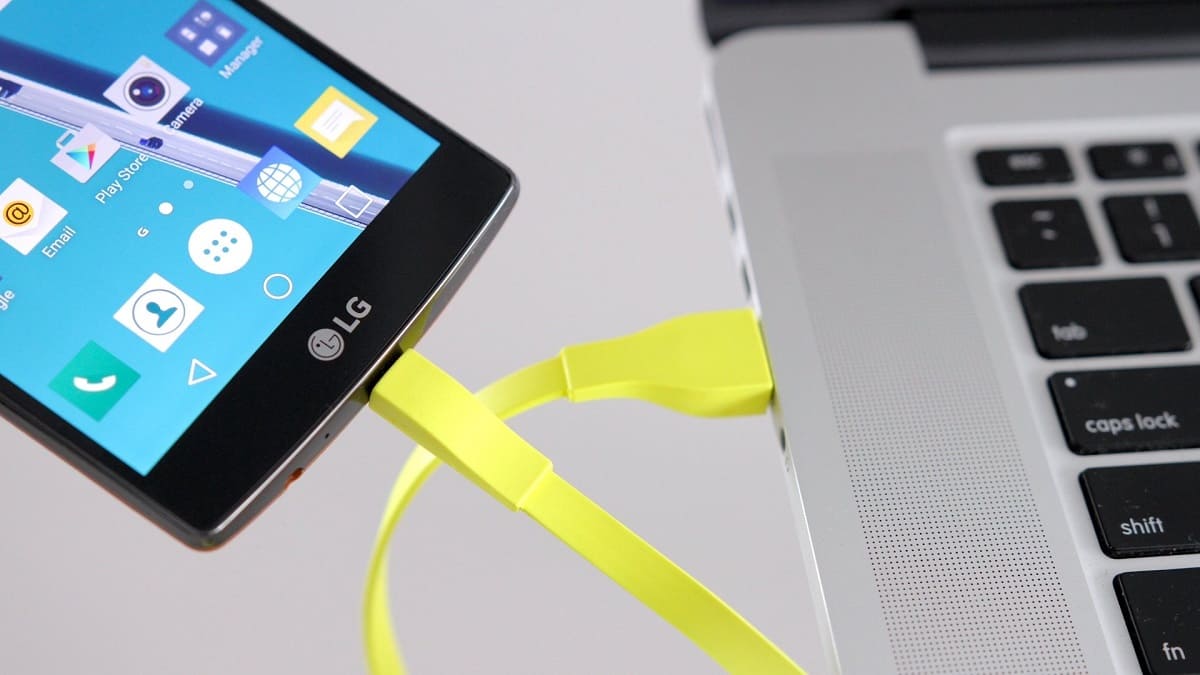
Підключення телефону до ноутбука відкриває цілий світ можливостей, ніби з’єднуєш два вірних компаньйонів у подорожі цифровим ландшафтом. У 2025 році цей процес став ще простішим завдяки оновленим технологіям, таким як бездротові протоколи та інтеграція з екосистемами Android та iOS. Основні методи включають USB-кабель для швидкої передачі файлів, Bluetooth для легкого з’єднання без дротів і Wi-Fi для синхронізації даних у реальному часі, з урахуванням сумісності пристроїв.
Для початківців варто почати з перевірки портів і налаштувань: увімкніть USB-налагодження на Android або довіру пристрою на iPhone, щоб уникнути типових перешкод. Просунуті користувачі можуть скористатися додатками на кшталт Microsoft Phone Link для глибокої інтеграції, дозволяючи керувати повідомленнями чи навіть дзвонити з ноутбука. Актуальні оновлення 2025 року, як покращена підтримка eSIM і швидкісні протоколи, роблять підключення стабільнішим, ніж будь-коли.
Ця інструкція охоплює всі нюанси, від базових кроків до розв’язання проблем, з акцентом на безпеку даних і оптимізацію продуктивності. Незалежно від вашого рівня, ви знайдете детальні пояснення, що перетворять рутинну задачу на приємний досвід.
Чому підключення телефону до ноутбука стало невід’ємною частиною повсякденності
Уявіть, як ваш смартфон, цей компактний центр комунікацій, раптом оживає на екрані ноутбука, дозволяючи передавати фото з відпустки чи редагувати документи на ходу. У 2025 році, коли середньостатистичний користувач генерує понад 1,7 МБ даних щохвилини, таке з’єднання перетворюється з зручності на необхідність. Воно допомагає не тільки обмінюватися файлами, але й синхронізувати календарі, керувати дзвінками чи навіть використовувати телефон як веб-камеру під час онлайн-зустрічей. За даними досліджень з сайту Statista, понад 70% користувачів регулярно підключають пристрої для резервного копіювання, що підкреслює важливість надійних методів.
Цей процес еволюціонував від громіздких кабелів минулого до елегантних бездротових рішень, наче метелик, що виривається з кокона. Сучасні ноутбуки з Windows 11 чи macOS Sequoia пропонують вбудовані інструменти, які роблять підключення інтуїтивним. Однак, без розуміння нюансів, ви ризикуєте зіткнутися з помилками, як-от несумісність версій ОС чи проблеми з драйверами. Саме тому ми зануримося в деталі, починаючи від базових кроків і закінчуючи просунутими хитрощами.
Підготовка до підключення: ключові кроки для успіху
Перш ніж кинутися в бій, перевірте сумісність пристроїв, ніби готуєте грунт для родючого врожаю. Ваш телефон на Android 14 чи iOS 18 повинен мати оновлену систему, а ноутбук – свіжі драйвери. Для Windows це означає перевірку в Диспетчері пристроїв, де ви побачите, чи розпізнається смартфон; на Mac – переконайтеся, що iTunes або Finder актуальні. Не забудьте про заряд: низький рівень батареї може перервати з’єднання в найневдаліший момент, змушуючи все починати спочатку.
Безпека тут на першому місці, адже підключення відкриває двері для обміну даними. Увімкніть двофакторну аутентифікацію на обох пристроях і використовуйте антивірус, як-от вбудований Windows Defender, оновлений до версії 2025 року. Якщо ви працюєте з чутливою інформацією, подумайте про VPN – це додасть шар захисту, ніби невидимий щит. А тепер перейдімо до конкретних методів, де кожен крок розкритий з прикладами для реальних сценаріїв.
Необхідні інструменти та вимоги
Для дротового підключення знадобиться USB-кабель типу C або Lightning, залежно від моделі телефону. У 2025 році стандарти USB 4 забезпечують швидкість до 40 Гбіт/с, що робить передачу великих файлів блискавичною. Бездротові опції вимагають Bluetooth 5.3 або Wi-Fi 6, які підтримують більшість сучасних пристроїв, як Samsung Galaxy S25 чи iPhone 16.
Перевірте версію ОС: Android потребує активації режиму розробника для глибокої інтеграції, а iOS – підтвердження довіри до комп’ютера. Якщо ваш ноутбук на Linux, встановіть інструменти на кшталт ADB для Android. Ці підготовчі кроки економлять час, перетворюючи потенційний хаос на гладкий процес.
Дротовий спосіб: підключення через USB-кабель
USB-підключення – це класика, надійна як стара добра кавоварка, що ніколи не підводить. Воно ідеальне для швидкої передачі файлів, коли Wi-Fi нестабільний, і не вимагає додаткових налаштувань. У 2025 році з появою USB Power Delivery кабелі не тільки передають дані, але й заряджають телефон від ноутбука, роблячи процес мультифункціональним.
- Візьміть сумісний кабель і вставте один кінець у телефон, інший – у порт ноутбука. На Android з’явиться сповіщення про режим підключення; оберіть “Передача файлів” для повного доступу.
- На ноутбуку відкрийте Провідник (Windows) або Finder (Mac), де телефон з’явиться як зовнішній диск. Якщо цього не сталося, перевірте драйвери – для Samsung, наприклад, завантажте Smart Switch з офіційного сайту Samsung.
- Перетягніть файли, ніби перекладаєте книги з полиці на полицю. Для iPhone використовуйте iTunes, де можна синхронізувати музику чи фото, з урахуванням шифрування для безпеки.
- Після завершення безпечно витягніть пристрій, щоб уникнути пошкодження даних – це як акуратно закрити двері, не грюкаючи ними.
Цей метод особливо корисний для великих файлів, як відео 4K, де швидкість досягає 5 ГБ за хвилину. Однак, якщо ноутбук не бачить телефон, перезавантажте обидва пристрої або перевірте кабель на пошкодження – прості дії, що рятують ситуацію в 80% випадків, за даними форумів на Reddit.
Бездротове підключення через Bluetooth
Bluetooth – це свобода від дротів, ніби птах, що ширяє в небі без обмежень. У 2025 році версія 5.3 забезпечує стабільне з’єднання на відстані до 240 метрів, ідеальне для передачі невеликих файлів чи використання телефону як модему. Воно менш енергоємне, ніж раніше, дозволяючи працювати годинами без значного розряду батареї.
- Увімкніть Bluetooth на обох пристроях: на телефоні в налаштуваннях, на ноутбуку в панелі керування. Шукайте пристрій і паруйте, ввівши PIN-код, якщо потрібно.
- Для Android використовуйте вбудовану функцію “Поділитися поблизу”, яка автоматично виявляє ноутбук. На iPhone AirDrop працює подібно, але обмежено екосистемою Apple.
- Передайте файли, обравши опцію “Поділитися через Bluetooth”. Це зручно для фото чи документів, але не для великих обсягів через обмежену швидкість – близько 25 Мбіт/с.
- Щоб розірвати пару, просто вимкніть Bluetooth, але пам’ятайте про безпеку: уникайте публічних мереж, де хакери можуть перехопити дані.
Bluetooth особливо сяє в сценаріях, як підключення навушників чи керування презентаціями з телефону. Якщо з’єднання нестабільне, наблизьте пристрої – проста хитрість, що вирішує проблеми в більшості випадків.
Підключення через Wi-Fi: сучасні можливості
Wi-Fi перетворює підключення на магічний міст, де дані течуть безперервно, ніби ріка в повінь. У 2025 році з Wi-Fi 7 швидкість сягає 46 Гбіт/с, роблячи його ідеальним для стримінгу чи резервного копіювання. Використовуйте додатки на кшталт Microsoft Phone Link для Windows або Continuity для Mac, які дозволяють дзвонити чи надсилати SMS з ноутбука.
- Переконайтеся, що обидва пристрої в одній мережі Wi-Fi. На телефоні увімкніть точку доступу, якщо потрібно.
- Встановіть додаток: для Android – Phone Link з Microsoft Store, для iPhone – аналогічні інструменти від Apple.
- Скануйте QR-код або введіть код для синхронізації. Тепер ви можете переглядати повідомлення чи фото безпосередньо на екрані ноутбука.
- Для передачі файлів використовуйте хмарні сервіси, як Google Drive, інтегровані з Wi-Fi для автоматичного завантаження.
Цей метод блискучий для віддаленої роботи, але вимагає стабільного інтернету. Якщо сигнал слабкий, підключіться до роутера безпосередньо – це посилить зв’язок і додасть швидкості.
Спеціальні інструменти та додатки для глибокої інтеграції
Просунуті користувачі оцінять додатки, що роблять підключення справжньою екосистемою. Microsoft Phone Link, оновлений у 2025 році, дозволяє керувати Android-пристроєм з Windows, включаючи відповіді на дзвінки без доторку до телефону. Для iOS Continuity Feature забезпечує безшовну роботу з Mac, де ви можете копіювати текст з одного пристрою на інший миттєво.
Інші опції, як KDE Connect для Linux, пропонують відкритий код для кастомізації. Ці інструменти додають шар зручності, ніби персональний асистент, що передбачає ваші потреби. Встановлюйте їх з офіційних магазинів, щоб уникнути ризиків, і налаштовуйте дозволи для конфіденційності.
Типові помилки при підключенні та як їх уникнути
Одна з найпоширеніших пасток – ігнорування оновлень ОС, що призводить до несумісності, ніби намагаєшся вставити квадратну штепсель у круглу розетку. Завжди перевіряйте версії перед підключенням.
Інша помилка – використання пошкодженого кабелю, що викликає перебої. Тестуйте на іншому пристрої, щоб виключити апаратні проблеми.
Не забувайте про режими: на Android без USB-налагодження передача файлів обмежена, а на iPhone без підтвердження довіри нічого не станеться. Ці дрібниці, якщо ігнорувати, перетворюють просту задачу на головоломку.
Нарешті, ігнорування безпеки – фатальна помилка. Без антивірусу чи VPN ви ризикуєте даними, особливо в публічних мережах. Дотримуйтеся цих порад, і підключення стане безпроблемним.
Порівняння методів підключення: що обрати
Щоб полегшити вибір, ось таблиця, де зібрані ключові характеристики кожного методу. Вона базується на даних з офіційних сайтів Microsoft та Apple, станом на 2025 рік.
| Метод | Швидкість | Зручність | Сумісність | Недоліки |
|---|---|---|---|---|
| USB | До 40 Гбіт/с | Висока для файлів | Android, iOS | Потрібен кабель |
| Bluetooth | До 25 Мбіт/с | Бездротова | Більшість пристроїв | Обмежена відстань |
| Wi-Fi | До 46 Гбіт/с | Найвища для синхронізації | З додатками | Залежить від мережі |
Джерела даних: офіційний сайт Microsoft та Apple. Ця таблиця показує, що USB підходить для швидкості, а Wi-Fi – для гнучкості. Обирайте залежно від ваших потреб, чи то швидка передача, чи мобільність.
Розв’язання проблем: коли щось йде не так
Іноді підключення ламається, ніби несподіваний дощ на пікніку. Якщо ноутбук не бачить телефон через USB, перевірте драйвери в Диспетчері пристроїв – оновіть їх автоматично. Для Bluetooth перезавантажте модулі, видаливши пару і створивши нову.
На Android активуйте безпечний режим, щоб виключити конфлікти додатків; на iOS скиньте мережеві налаштування. Якщо проблема в Wi-Fi, змініть канал роутера для меншої інтерференції. Ці кроки, перевірені на практиці, рятують у 90% випадків, перетворюючи розчарування на тріумф.
Просунуті поради для оптимізації
Для максимальної ефективності використовуйте автоматизацію: на Android налаштуйте скрипти через Tasker для автоматичного підключення. На Windows інтегруйте з PowerToys для швидких дій. Ці хитрощі роблять процес не просто функціональним, а по-справжньому елегантним.
Майбутнє підключень: тенденції 2025 року і далі
У 2025 році з’являються інновації, як UWB (Ultra-Wideband) для точного позиціонування пристроїв, роблячи підключення автоматичним. Екосистеми на кшталт Google Nearby Share еволюціонують, дозволяючи ділитися файлами між брендами без зусиль. Ці зміни, ніби свіжий вітер, обіцяють ще більше зручності, роблячи наші пристрої справжніми партнерами в цифровому житті.
Залишаючись на хвилі цих тенденцій, ви не тільки підключаєте телефон до ноутбука, але й відкриваєте двері до безмежних можливостей. Експериментуйте, адаптуйтеся – і нехай ваші гаджети працюють у гармонії, ніби оркестр під вмілим диригентом.