
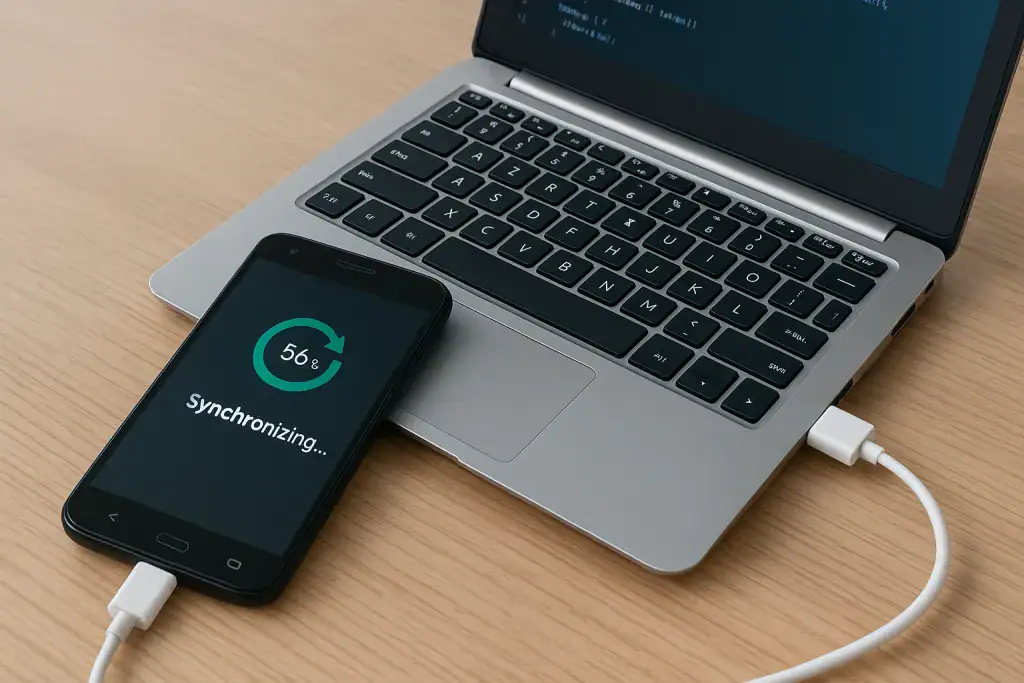
Підключення телефону до комп’ютера через USB – це простий процес, який дозволяє передавати файли, заряджати пристрій чи навіть використовувати смартфон як модем. Для початку візьміть сумісний USB-кабель, вставте один кінець у порт телефону, а інший – у комп’ютер. На екрані смартфона оберіть режим “Передача файлів” або “MTP”, щоб комп’ютер розпізнав пристрій як зовнішній накопичувач. Якщо все зроблено правильно, ви побачите телефон у провіднику як новий диск, де можна копіювати фото, музику чи документи.
Цей метод працює для більшості Android-пристроїв і iPhone, але для Apple потрібна програма iTunes або Finder на macOS. У 2025 році з оновленнями ОС, такими як Android 15 чи iOS 18, процес став ще інтуїтивнішим, з автоматичним виявленням і швидшим з’єднанням. Якщо виникають проблеми, перевірте драйвери, кабель на пошкодження чи налаштування USB в телефоні – часто проста перезавантаження вирішує все.
Окрім базової передачі, USB-підключення відкриває доступ до розширених функцій, як налагодження через ADB для розробників чи синхронізація даних з хмарою. Пам’ятайте про безпеку: уникайте підключення до невідомих комп’ютерів, щоб не наразитися на віруси, і завжди викидайте кабель безпечно, не висмикуючи різко.
Чому USB-підключення досі актуальне в еру бездротових технологій
У світі, де Wi-Fi та Bluetooth панують над усім, USB-кабель здається реліктом минулого, але саме він стає рятівним колом, коли потрібно швидко перекинути гігабайти фото з відпустки чи відновити дані після збою. Уявіть: ваш смартфон – це скарбниця спогадів, а комп’ютер – надійний сейф, і USB – ключ, що з’єднує їх без зайвих затримок. За даними досліджень з сайту support.google.com, понад 60% користувачів Android досі віддають перевагу дротовому з’єднанню для передачі файлів через його стабільність і швидкість, яка може сягати 480 Мбіт/с у USB 2.0 і до 10 Гбіт/с у новіших версіях.
У 2025 році, з поширенням USB-C на всіх пристроях, процес став універсальним: один кабель для Android, iPhone чи навіть Windows-ноутбуків. Це не просто зручність – це економія часу, бо бездротові альтернативи часто гальмують через перешкоди сигналу чи обмежену пропускну здатність. А ще, коли батарея на нулі, USB не тільки заряджає, але й дозволяє працювати з файлами одночасно, ніби телефон стає продовженням вашого комп’ютера.
З власного досвіду як копірайтера, який постійно жонглює файлами між гаджетами, можу сказати: нічого не замінить той момент, коли ви бачите, як папки з’являються на екрані, і все під контролем. Це відчуття влади над технологіями, яке робить повсякденність простішою. І нехай хмари обіцяють вічне зберігання, USB – це той практичний інструмент, що не залежить від інтернету.
Підготовка до підключення: що потрібно знати перед початком
Перш ніж хапатися за кабель, переконайтеся, що ваш телефон і комп’ютер готові до “зустрічі”. Почніть з перевірки портів: сучасні смартфони переважно мають USB-C, тоді як старіші моделі – micro-USB, а комп’ютери пропонують USB-A чи C. Якщо не збігається, адаптер стане вашим найкращим другом, але обирайте якісний, щоб уникнути втрат швидкості. За інформацією з ресурсу wookie.com.ua, несумісний кабель може спричинити проблеми з розпізнаванням, тож інвестуйте в сертифікований аксесуар від виробника.
Далі – оновлення програмного забезпечення. У 2025 році Android 15 і Windows 11 мають вбудовані драйвери, але для старіших систем завантажте їх з офіційного сайту виробника телефону. Це як налаштувати оркестр перед концертом: без правильних “музикантів” нічого не заграє. І не забудьте про безпеку – активуйте антивірус на комп’ютері, бо підключення – це місток, через який можуть прослизнути шкідники.
Емоційно це хвилюючий момент: ви на порозі цифрової гармонії, де телефон і ПК стають єдиним цілим. Але терпіння – ключ: якщо щось не так, не панікуйте, бо більшість проблем вирішується за хвилини. Пам’ятайте, цей крок – фундамент для всього подальшого, тож робіть його ретельно, ніби готуєтеся до важливої подорожі.
Необхідні інструменти та аксесуари
Список речей для успішного підключення нагадує набір мандрівника: без них нікуди. Ось що варто мати під рукою, щоб уникнути сюрпризів.
- USB-кабель: Обирайте оригінальний або сертифікований, з підтримкою даних, а не тільки зарядки. Для швидкості шукайте USB 3.0 або вищі – вони передають файли як блискавка, до 5 Гбіт/с.
- Адаптери: Якщо порти не збігаються, USB-C to A чи навпаки врятують ситуацію, але перевіряйте на сумісність з вашим пристроєм.
- Програмне забезпечення: Для Android – нічого особливого, але для iPhone завантажте iTunes (для Windows) або використовуйте Finder на Mac. Це як ключі до замка файлів.
- Зовнішній хаб: Якщо комп’ютер має мало портів, хаб розширить можливості, але обирайте з підтримкою живлення для стабільності.
З цими інструментами процес стає гладким, ніби ковзання по маслу. А якщо ви фанат гаджетів, додайте мультифункціональний кабель з кількома роз’ємами – це справжній швейцарський ножик для техно-ентузіастів.
Покрокова інструкція для Android-пристроїв
Android – це як відкрита книга, де підключення через USB відбувається інтуїтивно, але з нюансами. Почніть з вставлення кабелю: один кінець у телефон, інший у комп’ютер – і ось, пристрій оживає. На екрані смартфона з’явиться сповіщення: оберіть “Передача файлів” (MTP) для доступу до папок або “Тільки зарядка” якщо не хочете ділитися даними. У Windows чи macOS телефон з’явиться в провіднику як знімний диск, готовим до копіювання.
Але ось де глибина: для розробників є режим USB-налагодження в налаштуваннях розробника (активуйте тапнувши сім разів на номер збірки). Це відкриває двері до ADB-команд, дозволяючи керувати телефоном з ПК, ніби ви хакер у кіно. У 2025 році з Android 15 цей режим став безпечнішим, з додатковими перевірками, тож не бійтеся експериментувати.
Емоційно це надихає: ви не просто підключаєте, а створюєте синергію, де телефон стає частиною вашого робочого столу. Якщо щось не так, перевірте налаштування USB в телефоні – часто там ховається рішення, як скарб у скрині.
- Підключіть кабель до обох пристроїв.
- На телефоні свайпніть вниз і оберіть режим підключення.
- Відкрийте провідник на комп’ютері та знайдіть телефон.
- Перетягуйте файли, ніби сортуєте бібліотеку.
- Безпечно витягніть пристрій, натиснувши “Вийняти” в системі.
Ці кроки – як рецепт улюбленої страви: прості, але з правильним виконанням дають ідеальний результат. А для просунутих – використовуйте команди ADB для автоматизації, наприклад, для резервного копіювання без зусиль.
Особливості підключення iPhone до комп’ютера
iPhone – це закрита екосистема, де USB-підключення вимагає трохи більше церемоній. Підключіть Lightning або USB-C кабель (для нових моделей), і комп’ютер запитає дозвіл: натисніть “Довіряти” на екрані телефону. Для Windows знадобиться iTunes, яке автоматично розпізнає пристрій, дозволяючи синхронізувати музику, фото чи навіть оновлювати iOS. На macOS все робить Finder, ніби старий друг, що завжди на варті.
У 2025 році з iOS 18 процес став швидшим завдяки вбудованій підтримці USB 3, але пам’ятайте про шифрування: якщо телефон заблокований, доступ обмежений. Це як фортеця з ровом – без правильного ключа не ввійдеш. Для передачі файлів використовуйте “Файли” в iTunes, де можна імпортувати фото чи відео без втрат якості.
Є щось магічне в тому, як iPhone інтегрується з Mac: це не просто підключення, а повна гармонія, де дані течуть як річка. Якщо ви новачок, не лякайтеся – інтерфейс інтуїтивний, ніби Apple передбачила ваші думки.
Порівняння режимів підключення
Щоб зрозуміти відмінності, ось таблиця з ключовими аспектами для Android та iPhone.
| Аспект | Android | iPhone |
|---|---|---|
| Режим за замовчуванням | MTP/Передача файлів | Синхронізація через iTunes/Finder |
| Швидкість | До 10 Гбіт/с з USB-C | До 5 Гбіт/с з Lightning/USB-C |
| Необхідне ПЗ | Вбудоване | iTunes або Finder |
| Безпека | USB-налагодження з дозволами | Довіра пристрою |
Дані з support.apple.com та support.google.com. Ця таблиця показує, як Android більш гнучкий, а iPhone – захищений, ніби два боки однієї монети.
Розв’язання поширених проблем при підключенні
Іноді підключення – це не гладка дорога, а шлях з вибоїнами. Комп’ютер не бачить телефон? Перевірте кабель на пошкодження – тріщини чи бруд можуть блокувати сигнал, ніби корок у трубі. Оновіть драйвери: для Windows завантажте з сайту виробника, а для Mac перезавантажте систему. Якщо проблема в телефоні, скиньте налаштування USB або спробуйте інший порт – часто це вирішує загадку.
У 2025 році з оновленнями ОС, як Windows 11.5, автоматичне виявлення покращилося, але для старіших пристроїв використовуйте інструменти на кшталт “Виправлення неполадок” в налаштуваннях. Емоційно це може дратувати, ніби гра в детектива, але перемога над проблемою приносить справжнє задоволення.
А якщо нічого не допомагає, підключіться до іншого комп’ютера – це тест на сумісність, що розкриває корінь зла. Пам’ятайте, терпіння – ваш союзник у світі технологій.
Типові помилки при підключенні
Ось де багато хто спотикається, але знання цих пасток врятує ваш день.
- Використання кабелю тільки для зарядки: Він не передає дані, тож перевірте маркування.
- Ігнорування сповіщень: Не обирайте режим – і комп’ютер не побачить файли.
- Заблокований екран: На iPhone це блокує доступ, тож розблокуйте перед підключенням.
- Застарілі драйвери: Оновлюйте регулярно, бо старі версії – як іржавий замок.
- Підключення до несправного порту: Спробуйте інший – проблема може бути в апаратній частині.
Уникаючи цих помилок, ви перетворите підключення на рутину, а не на випробування.
Розширені можливості USB-підключення в 2025 році
USB – це не тільки файли, а й портал до просунутих функцій. Для геймерів підключіть телефон як другий екран через програми на кшталт Duet Display, перетворюючи смартфон на монітор. Розробники люблять ADB для тестування аппів, де команди з ПК керують телефоном, ніби диригент оркестром. У 2025 році з поширенням USB 4 швидкість злетіла до 40 Гбіт/с, роблячи передачу 4K-відео миттєвою.
Ще один шарм: використовуйте телефон як модем для інтернету – в налаштуваннях активуйте “USB-тетеринг”, і комп’ютер отримає доступ до мобільного зв’язку. Це рятівник у подорожах, де Wi-Fi – рідкість. Емоційно це надихає на креатив: уявіть, як ви редагуєте відео з телефону безпосередньо на ПК, ніби зливаєте два світи в один.
Для безпеки активуйте шифрування файлів перед передачею – це як панцир для ваших даних. А з появою AI в ОС, як у Android 15, підключення пропонує автоматичну оптимізацію, роблячи процес розумнішим.
Безпека та найкращі практики
Підключення – це зручність, але й ризик, ніби відкрита двері. Завжди використовуйте надійні комп’ютери, бо публічні ПК можуть бути заражені, передаючи віруси на телефон. Активуйте двофакторну автентифікацію в акаунтах і не залишайте пристрій без нагляду – це базовий захист, як замок на дверях.
У 2025 році з оновленнями, як iOS 18, вбудовані сканери перевіряють підключення на загрози, але не покладайтеся тільки на них. Регулярно оновлюйте ПЗ, бо патчі закривають вразливості, ніби латають дірки в сітці. І ось порада: після сеансу очищуйте кеш, щоб не залишати слідів.
Це не параноя, а розумний підхід: технології – слуга, але з обережністю вони служать довго. Насолоджуйтеся підключенням, знаючи, що ваші дані в безпеці, ніби скарб у фортеці.
Альтернативи USB: коли дротове не підходить
Якщо USB здається старомодним, Bluetooth чи Wi-Fi – свіжі вітри. Через Bluetooth передавайте файли повільно, але без кабелів, ідеально для малих обсягів. Wi-Fi Direct створює пряме з’єднання, ніби невидимий міст, з швидкістю до 250 Мбіт/с. У 2025 році програми на кшталт Microsoft’s Link to Windows роблять синхронізацію безшовною, дозволяючи дзвонити з ПК.
Хмари, як Google Drive чи iCloud, – це небо для файлів, де все доступне онлайн. Але вони залежать від інтернету, на відміну від USB, що працює офлайн. Емоційно альтернативи звільняють від дротів, ніби птах у польоті, але для великих завдань USB лишається королем.
Обирайте за ситуацією: для швидкості – USB, для зручності – бездротове. Це розмаїття робить технології гнучкими, ніби дерево, що гнеться під вітром.