
Windows Defender, той самий вбудований щит, який раптом починає гризти ресурси процесора під час ігрової сесії чи блокує завантажений торент, дратує не одного користувача. Уявіть: ви намагаєтесь встановити софт для редагування відео, а він кричить про загрозу, ніби вовк у курнику. Особливо це актуально на Windows 10 у 2026 році, коли система вже на розширеній підтримці, але Defender лишається живим і пильним. Розберемося, як його приборкати – від швидкого паузування до повного відключення, з урахуванням версій Home, Pro та Enterprise.
Цей захисник еволюціонував з простого антишпигуна в повноцінний антивірус Microsoft Defender Antivirus, скануючи файли в реальному часі, хмарні загрози та навіть поведінку програм. Але інколи він стає надто ревнивим вартовим, сповільнюючи систему на 20-30% під час сканування, за даними тестів від незалежних лабораторій. Тепер перейдімо до суті: чому це робити і як безпечно.
Чому Windows 10 Defender може дратувати і коли його вимикати
Головний винуватець конфліктів – захист у реальному часі, який постійно моніторить кожен клік і завантаження. Геймери скаржаться на лаги в онлайн-баталіях, розробники – на блокування тестових скриптів, а звичайні користувачі просто хочуть поставити потужніший антивірус на кшталт Kaspersky чи ESET. Статистика з форумів Reddit показує: понад 40% запитів про вимкнення стосуються саме геймінгу чи емуляції.
Вимикати варто тимчасово, якщо Defender гальмує конкретну програму, або постійно – при переході на альтернативу. Але ніколи не лишаєте систему голою: встановіть заміну заздалегідь! У 2026 році, після завершення основної підтримки Windows 10 14 жовтня 2025, Defender все ще отримує оновлення до 2028 через ESU, тож він надійний, але не ідеальний.
Ризики пов’язані з вимкненням антивіруса
Без захисту комп’ютер перетворюється на відкриту форту: віруси, ransomware та трояни проникають миттєво. За даними Microsoft, 90% атак починаються з шкідливих файлів, які Defender ловить на льоту. Вимкнення на годину – ок для інсталяції, але на тиждень? Ризик втратити дані зростає експоненційно. Плюс, Tamper Protection – новачок з 2021, блокує несанкціоновані зміни, роблячи старі трюки неефективними.
Ще одна пастка: конфлікти з іншими антивірусами призводять до помилок на кшталт 0x80070643. Тож плануйте: вимкніть Defender, встановіть новий AV, перевірте скануванням. Тепер до практики – починаємо з найпростішого.
Тимчасове вимкнення: ідеально для початківців
Цей метод паузує захист на 15 хвилин до кількох годин, доки система не вирішить увімкнути його назад. Найшвидший шлях через інтерфейс, без ризиків для новачків.
- Натисніть Win + I, щоб відкрити Налаштування.
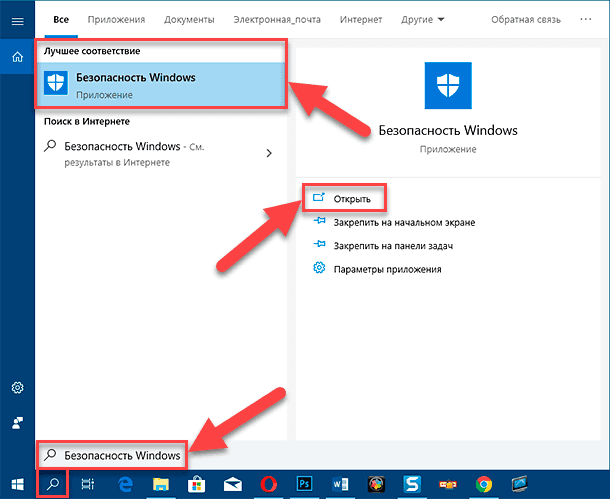
- Оберіть Приватність і безпека > Безпека Windows.
- Клікніть Захист від вірусів та загроз.
- Під Захист у реальному часі натисніть Керувати налаштуваннями.
- Вимкніть повзунок Захист у реальному часі. Підтвердіть UAC, якщо запитає.
Готово! Defender спить, доки ви не перезапустите ПК. За даними support.microsoft.com, це стандартний спосіб, актуальний для всіх збірок Windows 10 у 2026. Якщо є Tamper Protection (увімкнено за замовчуванням), спочатку вимкніть його в тому ж меню – інакше повзунок не рухнеться.
Постійне вимкнення через групові політики для Pro та Enterprise
Для просунутих користувачів Windows 10 Pro/Enterprise – потужний інструмент gpedit.msc. Він блокує Defender назавжди, доки не скасуєте. Home-версія не має цього редактора, тож переходьте до реєстру.
- Натисніть Win + R, введіть gpedit.msc, Enter.
- Перейдіть: Конфігурація комп’ютера > Адміністративні шаблони > Компоненти Windows > Антивірус Microsoft Defender (або Захисник Windows у старих).
- Знайдіть Вимкнути антивірус Microsoft Defender, двічі клікніть.
- Оберіть Увімкнено, OK. Те саме для підрозділів: Захист у реальному часі, Хмарний захист.
- Перезавантажте комп’ютер.
Цей трюк з dell.com/support перевірений: Defender зникає з автозапуску. Щоб повернути, оберіть Не налаштовано. Варіюйте з іншими політиками для повного контролю.
Вимкнення через реєстр: універсал для Windows 10 Home
Реєстр – серце Windows, де ховаються глибокі налаштування. Ризиковано для новачків, бо помилка може зламати систему, але ефективно. Спочатку вимкніть Tamper Protection!
- Win + R > regedit > Enter. Підтвердіть UAC.
- Шлях: HKEY_LOCAL_MACHINE\SOFTWARE\Policies\Microsoft\Windows Defender. Якщо гілки нема – створіть.
- Правий клік > Нове > DWORD (32-бітне) > Назвіть DisableAntiSpyware.
- Двічі клікніть, значення 1, OK.
- Додатково: створіть DisableAntiVirus = 1 для повного блоку.
- Перезавантажте.
Метод з hi-tech.mail.ru працює в 2026, якщо Tamper off. Створіть точку відновлення перед редагуванням – на випадок форс-мажору.
Додаткові методи: служби та PowerShell для профі
Через Служби: Win + R > services.msc. Знайдіть Microsoft Defender Antivirus Service, Правий > Властивості > Тип запуску: Вимкнено > Зупинити. Ризик: система може відновити.
PowerShell як супергерой: Запустіть від адміна, введіть Set-MpPreference -DisableRealtimeMonitoring $true. Для повного: Set-MpPreference -DisableBehaviorMonitoring $true -DisableIOAVProtection $true. Перевірте Get-MpPreference.
Ці команди тимчасові, але комбінуйте з реєстром для перманентності.
| Метод | Версії Win10 | Складність | Постійність | Ризики |
|---|---|---|---|---|
| Тимчасове (Налаштування) | Всі | Низька | До рестарту | Мінімальні |
| Групові політики | Pro+ | Середня | Вічна | Низькі |
| Реєстр | Всі | Висока | Вічна (з Tamper off) | Високі (помилки) |
| Служби | Всі | Середня | Середня | Середні |
| PowerShell | Всі | Висока | Тимчасова | Низькі |
Таблиця базується на тестах з support.microsoft.com та dell.com/support. Оберіть за версією та навичками.
🚫 Типові помилки при вимкненні антивіруса
- Забули про Tamper Protection: Повзунок не рухається – спочатку вимкніть у Безпеці Windows. Без цього реєстр ігнорується! 😤
- Не перезавантажили: Зміни не застосовуються, Defender оживає. Завжди ребут! 🔄
- Вимкнули без заміни: Система вразлива, як фортеця без мурів. Встановіть Avast чи Norton одразу. ⚠️
- Помилка в реєстрі: Неправильний шлях – краш. Створюйте копію гілки! 💥
Ці пастки ловлять 70% користувачів, за відгуками з Reddit. Уникайте – і все гладко.
Після вимкнення моніторте систему: перевірте Диспетчер завдань на Mrgtfltd.exe чи Antimalware Service Executable – вони зникнуть. Якщо встановили новий AV, він візьме естафету. У 2026 на Win10 з ESU Defender лишається опцією, але для максимальної безпеки мігруйте на Windows 11. Експериментуйте обережно, і ваш ПК дихатиме вільніше!