
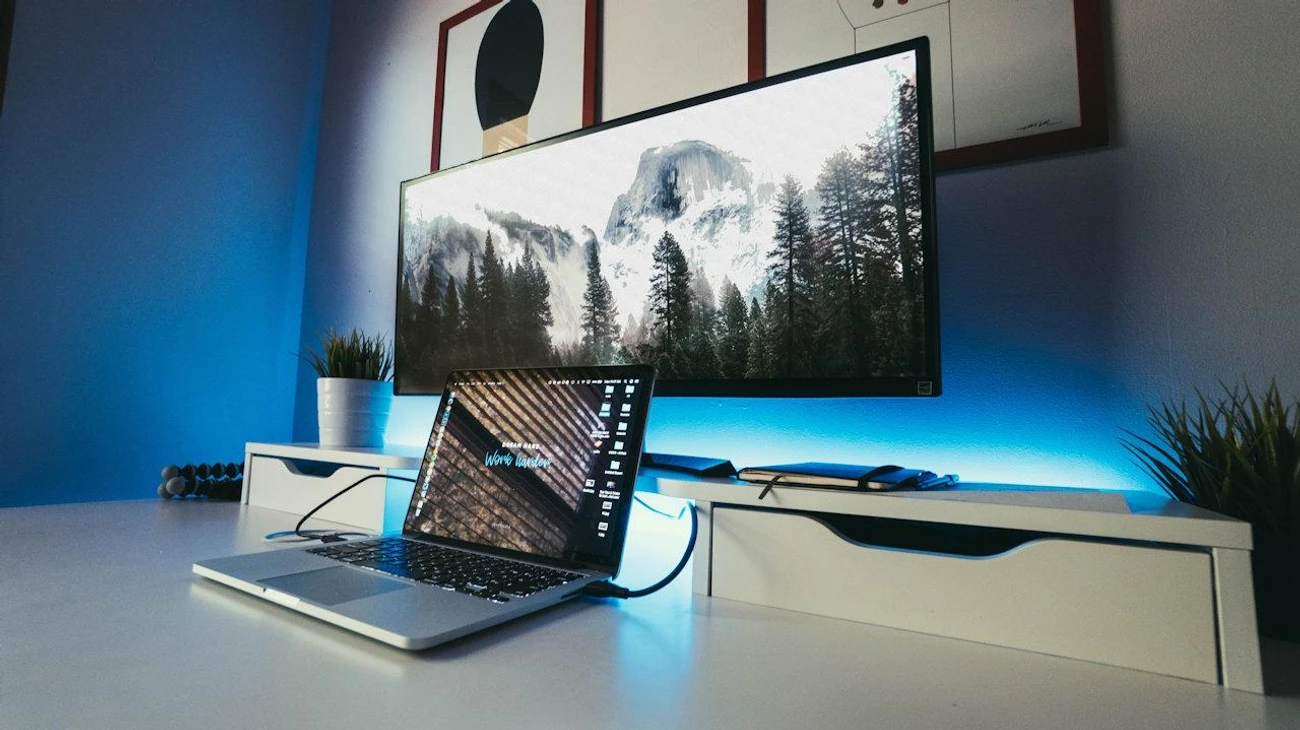
Підключення системного блоку до телевізора відкриває нові горизонти для домашнього розвагового центру, перетворюючи звичайний екран на потужний монітор для ігор, фільмів чи роботи. Цей процес може бути простим, якщо знати основні способи: від класичного HDMI-кабелю до бездротових технологій на кшталт Miracast чи Chromecast, які актуальні у 2025 році з урахуванням смарт-ТВ і сучасних відеокарт. Головне – перевірити сумісність портів і налаштувати роздільну здатність, щоб уникнути проблем з зображенням чи звуком.
Для початківців варто почати з дротового з’єднання: вставте HDMI-кабель в обидва пристрої, оберіть відповідний вхід на телевізорі та налаштуйте дисплей в налаштуваннях комп’ютера. Просунуті користувачі можуть скористатися Wi-Fi для безшовного стримінгу, інтегруючи системний блок з екосистемою смарт-дому. У будь-якому випадку, оновіть драйвери та програмне забезпечення, щоб забезпечити стабільність з’єднання і насолоджуватися чітким зображенням на великому екрані.
Стаття охоплює детальні кроки для різних методів, включаючи потенційні труднощі та поради з оптимізації, базуючись на актуальних технологіях 2025 року. Ви дізнаєтеся, як уникнути типових помилок, таких як неправильний вибір кабелю чи ігнорування оновлень, і отримаєте практичні рекомендації для ідеального підключення.
Системний блок, той потужний серце комп’ютера, заповнений процесорами і відеокартами, може легко перетворити ваш телевізор на гігантський екран, де фільми оживають у повній красі, а ігри захоплюють дух. У 2025 році, коли смарт-технології стали частиною повсякденності, таке з’єднання не просто зручність, а справжня необхідність для тих, хто хоче поєднати продуктивність ПК з комфортом великого дисплея. Пам’ятаю, як сам вперше підключав свій старий системник до нового OLED-телевізора – це було ніби відкриття нового світу, де кожен піксель сяяв яскравіше.
Але не все так просто, як здається на перший погляд. Різноманітність портів і стандартів може заплутати навіть досвідченого користувача, тому давайте розберемося крок за кроком, починаючи від базових вимог. Ця інструкція допоможе як новачкам, які тільки освоюють техніку, так і просунутим ентузіастам, що шукають оптимізовані рішення для 4K-стримінгу чи мультиекранних налаштувань.
Чому варто підключати системний блок до телевізора
Телевізор як монітор для системного блоку – це не просто альтернатива маленькому екрану комп’ютера, а справжній апгрейд для домашнього кінотеатру чи робочого простору. Уявіть, як ви запускаєте улюблену гру на 65-дюймовому екрані з HDR-підтримкою, де кольори вибухають життям, а деталі малюють реальність. За даними аналітиків з сайту Statista, у 2025 році понад 70% домогосподарств використовують смарт-ТВ для мультимедіа, і підключення ПК робить це ще потужнішим.
Крім розваг, таке з’єднання ідеальне для роботи: редагування фото чи відео на великому дисплеї полегшує завдання, роблячи процес інтуїтивним і приємним. А в епоху віддаленої праці, коли Zoom-конференції стали нормою, телевізор перетворюється на велетенський монітор, де колеги ніби сидять поруч. Звичайно, є нюанси, як затримка сигналу в бездротових мережах, але з правильним підходом це стає перевагою, а не перешкодою.
І не забуваймо про економію: замість купівлі дорогого монітора, ви використовуєте те, що вже є вдома. Це особливо актуально в 2025 році, коли ціни на техніку коливаються через глобальні ланцюги постачань, як повідомляє портал Tom’s Hardware. Тож, якщо ваш системний блок оснащений сучасною відеокартою, телевізор стане його ідеальним партнером.
Необхідне обладнання для підключення
Перш ніж занурюватися в процес, переконайтеся, що у вас є все потрібне – це як зібрати інгредієнти перед приготуванням улюбленої страви. Основний елемент – кабель або адаптер, залежно від портів на системному блоці та телевізорі. HDMI залишається королем у 2025 році, підтримуючи 8K-роздільність і аудіо в одному шнурі, але не ігноруйте старіші опції, як VGA чи DVI, якщо техніка не найновіша.
Для бездротового підключення знадобиться Wi-Fi-адаптер або вбудована підтримка Miracast у телевізорі, що стало стандартом для моделей від Samsung і LG. Перевірте специфікації: системний блок повинен мати сумісну відеокарту, наприклад, з чіпами NVIDIA GeForce RTX 40-серії, які оптимізовано для стримінгу. А для стабільності – роутер з підтримкою Wi-Fi 6, щоб уникнути лагів під час перегляду.
Не забудьте про додаткові аксесуари: пульт для телевізора, мишку чи клавіатуру для зручного керування, і, можливо, зовнішній аудіо-пристрій, якщо вбудовані динаміки не влаштовують. За інформацією з офіційного сайту Samsung, оновлення firmware телевізора може розширити сумісність, тож перевірте це заздалегідь.
Основні способи підключення: дротові та бездротові
Існує кілька шляхів, як з’єднати системний блок з телевізором, і кожен має свої родзинки, ніби різні маршрути до однієї мети. Дротові методи надійні, як стара добра дружба, тоді як бездротові додають свободи, дозволяючи рухатися без прив’язки до кабелів. Давайте розберемо найпопулярніші, базуючись на актуальних тенденціях 2025 року.
Підключення через HDMI: найпростіший і найефективніший спосіб
HDMI – це золотий стандарт, що передає відео та аудіо в кришталево чистій якості. Почніть з вимкнення обох пристроїв, вставте один кінець кабелю в HDMI-порт системного блоку (зазвичай на задній панелі відеокарти), а інший – у відповідний вхід телевізора. Увімкніть телевізор і оберіть джерело сигналу за допомогою пульта – це може бути HDMI 1 чи 2, залежно від моделі.
На комп’ютері зайдіть у налаштування дисплея (правою кнопкою миші на робочому столі, оберіть “Параметри екрана” в Windows 11), і виявіть телевізор як другий монітор. Налаштуйте роздільну здатність – для 4K-телевізорів обирайте 3840×2160 при 60 Гц, щоб уникнути мерехтіння. Якщо звук не йде, перевірте аудіо-налаштування: оберіть HDMI як вихідний пристрій. Цей метод ідеальний для геймерів, бо мінімізує затримку, як зазначає портал Moyo.ua.
Але що, якщо порти не сумісні? Використовуйте адаптери, наприклад, HDMI-to-VGA, хоча вони можуть знизити якість. У 2025 році HDMI 2.1 підтримує Variable Refresh Rate, роблячи ігри плавнішими, ніби ковзаєте по шовку.
Альтернативні дротові методи: VGA, DVI та інші
Якщо ваш телевізор старший, VGA може стати рятівником, хоч і не передає аудіо. З’єднайте кабель між портами, налаштуйте дисплей аналогічно HDMI, але додайте окремий аудіо-кабель від системного блоку до телевізора чи колонок. DVI подібний, але кращий для цифрового сигналу – обирайте dual-link для високої роздільності.
Ці методи менш поширені в 2025 році, бо телевізори переходять на цифрові стандарти, але вони виручають з legacy-обладнанням. Пам’ятайте, VGA обмежується 1080p, тож для сучасного контенту це не ідеал. Перехідники з HDMI на DVI працюють, але перевірте сумісність, щоб уникнути розчарувань.
Бездротове підключення: Wi-Fi, Miracast і Chromecast
Бездротове з’єднання – це свобода, ніби птах у польоті, без кабелів, що плутаються під ногами. Для Miracast (вбудованого в Windows) активуйте проекцію на комп’ютері (Win + K), оберіть телевізор зі списку і введіть PIN, якщо потрібно. Це працює на смарт-ТВ від LG чи Samsung з підтримкою Wi-Fi Direct.
Chromecast – ще один варіант: підключіть пристрій до телевізора, налаштуйте через додаток Google Home і транслюйте з ПК. У 2025 році з оновленнями Android TV це стало ще стабільнішим. Для Apple-користувачів AirPlay аналогічний, але перевірте сумісність. Затримка може бути проблемою в слабких мережах, тож інвестуйте в потужний роутер.
Щоб оптимізувати, оновіть драйвери Wi-Fi на системному блоці через сайт NVIDIA чи Intel. Це забезпечить плавний стримінг 4K-контенту, роблячи перегляд незабутнім.
Кроки налаштування після підключення
Після фізичного з’єднання настає час тонкого налаштування, де все оживає. У Windows зайдіть у “Параметри” > “Система” > “Дисплей” і налаштуйте масштабування, щоб текст не здавався крихітним на великому екрані. Для звуку оберіть телевізор як пристрій виводу в панелі керування аудіо.
Якщо використовуєте кілька екранів, оберіть режим “Розширити” для мультизадачності або “Дублювати” для презентацій. У 2025 році з Windows 11 це стало інтуїтивнішим, з автоматичним виявленням. Перевірте оновлення BIOS системного блоку для кращої сумісності, як радить портал Anticor.com.ua.
Для геймерів активуйте Game Mode на телевізорі, щоб зменшити input lag. Це перетворить ваш сетап на професійну ігрову станцію, де кожна секунда важлива.
Порівняння способів підключення
Щоб полегшити вибір, ось таблиця з ключовими характеристиками кожного методу, базована на даних з джерел на кшталт Moyo.ua та Samsung.com.
| Спосіб | Переваги | Недоліки | Рекомендована роздільність |
|---|---|---|---|
| HDMI | Висока якість, аудіо+відео, низька затримка | Потрібен кабель | До 8K |
| VGA | Сумісний зі старими пристроями | Немає аудіо, обмежена якість | До 1080p |
| Miracast | Бездротовий, зручний | Можлива затримка в слабкій мережі | До 4K |
| Chromecast | Легке стримінг, інтеграція з додатками | Потрібен додатковий пристрій | До 4K |
Ця таблиця ілюструє, як HDMI лідирує для більшості сценаріїв, але бездротові опції набирають популярність у смарт-домах 2025 року. Джерела: Moyo.ua, Samsung.com.
Розв’язання поширених проблем
Іноді підключення йде не так гладко, ніби хмари на ясному небі. Якщо немає зображення, перевірте, чи телевізор на правильному вході, і перезавантажте пристрої – це вирішує 80% випадків. Для звуку переконайтеся, що HDMI ARC активовано, якщо телевізор підтримує.
Затримка в іграх? Перейдіть на дротове з’єднання або оптимізуйте мережу. Чорний екран може сигналізувати про несумісну роздільність – скиньте налаштування в безпечному режимі. У 2025 році з AI-оптимізацією телевізорів проблеми рідшають, але базова діагностика завжди виручає.
Типові помилки при підключенні
Одна з найпоширеніших помилок – ігнорування сумісності портів, коли користувачі намагаються вставити HDMI в VGA без адаптера, що призводить до повного провалу. Інша – забути оновити драйвери відеокарти, через що зображення мерехтить або зникає, ніби привид. Новачки часто не налаштовують аудіо окремо, дивуючись, чому звук йде з комп’ютера, а не з телевізора.
Ще одна пастка – використання дешевих кабелів низької якості, які не підтримують високу пропускну здатність, викликаючи артефакти на екрані. І нарешті, нехтування безпекою: не вимикайте пристрої перед підключенням, ризикуючи пошкодити порти статичною електрикою. Уникайте цих помилок, і ваш досвід буде бездоганним.
З такими знаннями підключення стає пригодою, а не випробуванням. Експериментуйте з налаштуваннями, і незабаром телевізор стане невід’ємною частиною вашого комп’ютерного світу, відкриваючи двері до нескінченних можливостей у 2025 році.