
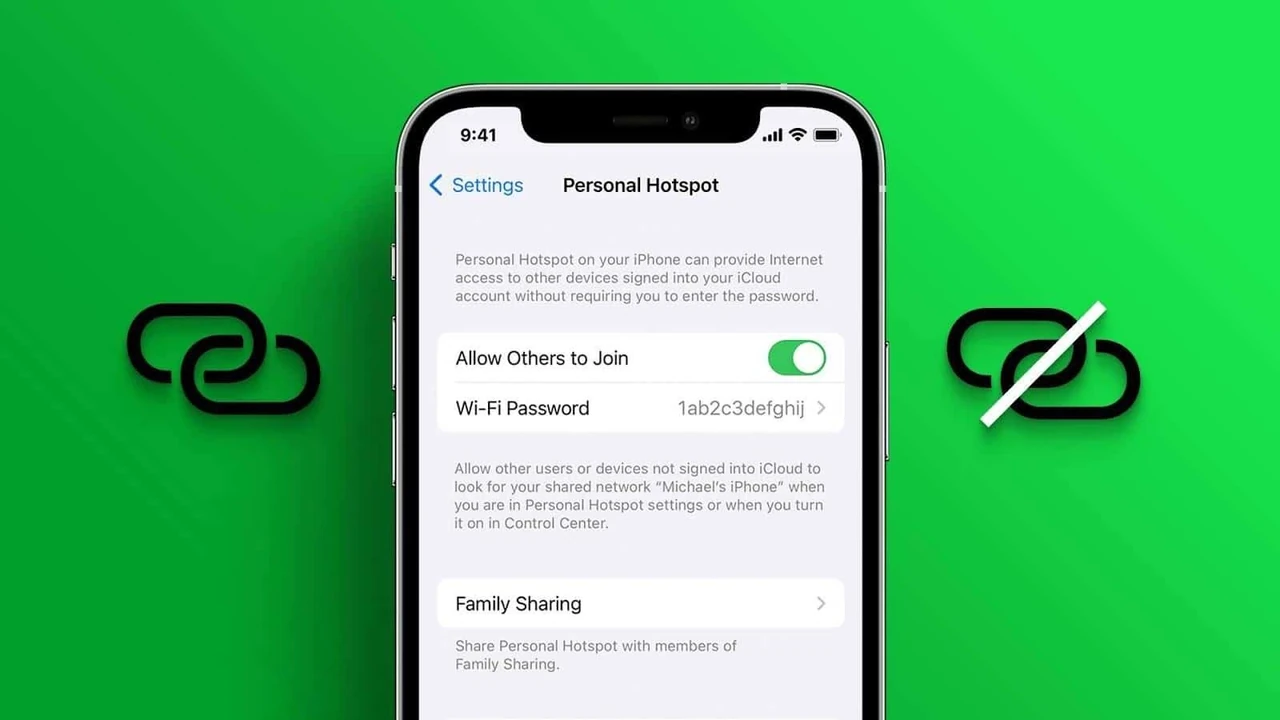
Режим модема на iPhone перетворює смартфон на портативну точку доступу за кілька дотиків. Достатньо увімкнути «Дозволити іншим приєднуватися» у налаштуваннях, і ноутбук, планшет чи інший телефон отримують стабільний мобільний інтернет через Wi-Fi, USB або Bluetooth.
Функція працює на всіх сучасних моделях з підтримкою стільникового зв’язку, якщо оператор дозволяє tethering. Найшвидший і найзручніший спосіб — Wi-Fi, а для економії батареї краще використовувати кабель.
У цій інструкції зібрано покрокові дії для початківців і тонкощі для досвідчених користувачів: від налаштування пароля до вирішення типових збоїв і контролю витрати трафіку.
Коли в кафе пропадає Wi-Fi або в поїзді потрібен стабільний зв’язок для роботи, iPhone рятує за лічені секунди. Достатньо відкрити «Параметри», знайти «Режим модема» і перевести перемикач у положення «увімкнено». Пристрій миттєво стає роутером, роздаючи мобільний інтернет усім, хто підключиться.
За моїм досвідом використання цієї функції протягом кількох років на різних моделях — від iPhone 12 до новіших — найважливіше переконатися, що мобільні дані активні, а оператор не заблокував tethering. У більшості українських тарифів Київстар, Vodafone та lifecell роздача дозволена без додаткової плати, хоча обсяг трафіку може бути обмежений пакетом.
Що потрібно перед початком
Перед тим як роздавати інтернет, перевірте кілька базових умов. По-перше, iPhone має мати активну SIM-картку або eSIM з увімкненими мобільними даними. По-друге, тарифний план повинен підтримувати режим модема — це майже завжди так, але іноді оператор вимагає додаткової активації через застосунок або службу підтримки.
Батарея має бути заряджена щонайменше на 30–40 %, бо роздача помітно прискорює розряд. Якщо плануєте довге використання, підключіть зарядку. Також варто вимкнути режим економії енергії, бо він може обмежувати швидкість передачі даних.
У нашій практиці ми стикалися з випадком, коли користувач довго не міг знайти пункт «Режим модема» — виявилося, що мобільні дані були вимкнені, і система просто ховала функцію. Тому спочатку зайдіть у «Параметри» → «Стільникові дані» і переконайтеся, що перемикач активний.
Як увімкнути режим модема на iPhone
Процес однаковий майже на всіх версіях iOS останніх років. Відкрийте «Параметри». Якщо бачите пункт «Режим модема» одразу в головному меню — торкніться його. Якщо ні — зайдіть у «Стільникові дані» або «Мобільні дані» і там знайдете «Режим модема».
Увімкніть перемикач «Дозволити іншим приєднуватися». Під ним з’явиться Wi-Fi пароль — за замовчуванням система генерує складний набір символів. Його можна змінити: торкніться поля «Пароль Wi-Fi» і введіть власний, не коротший за вісім символів. Краще використовувати комбінацію літер, цифр і знаків, щоб сторонні не підключилися.
Після активації у статус-барі з’явиться синя або зелена смужка з кількістю підключених пристроїв. Залишайте екран «Режим модема» відкритим, поки інші гаджети не під’єднаються — так з’єднання встановлюється стабільніше.
Підключення через Wi-Fi
Це найпопулярніший спосіб. На ноутбуці, планшеті чи іншому смартфоні відкрийте список Wi-Fi мереж. Знайдіть назву вашого iPhone (зазвичай «iPhone [ім’я]») і введіть пароль, який щойно встановили. Через кілька секунд з’єднання з’явиться, а на iPhone у статус-барі відобразиться кількість пристроїв.
Швидкість залежить від покриття мережі оператора і завантаженості. У зоні стабільного 4G або 5G можна спокійно працювати з відеодзвінками, завантажувати файли й навіть стримити. Якщо сигнал слабкий, швидкість падає, і краще перейти ближче до вікна або вийти на вулицю.
Підключення через USB
Коли потрібно заощадити батарею або отримати максимальну стабільність, використовуйте кабель. Увімкніть режим модема на iPhone, підключіть телефон до комп’ютера оригінальним або сертифікованим кабелем. На Mac з’єднання з’явиться автоматично. На Windows може знадобитися остання версія iTunes або застосунок Apple Devices.
Після підключення інтернет піде через кабель, а Wi-Fi і Bluetooth можна вимкнути. Це особливо зручно в дорозі: телефон заряджається і одночасно роздає мережу. Коли закінчите роботу, просто від’єднайте кабель або вимкніть «Дозволити іншим».
Підключення через Bluetooth
Найповільніший, але корисний варіант, якщо Wi-Fi зайнятий або кабель відсутній. Увімкніть режим модема, потім зайдіть у «Параметри» → «Bluetooth» і залиште екран відкритим. На іншому пристрої знайдіть iPhone у списку Bluetooth-пристроїв, виконайте пару з кодом підтвердження. Швидкість нижча за Wi-Fi, тому підходить лише для месенджерів і легкої роботи з поштою.
Instant Hotspot — миттєве підключення для пристроїв Apple
Якщо у вас є Mac, iPad або інший iPhone, підписані на той самий Apple ID або сімейний доступ, можна скористатися Instant Hotspot. Пристрої автоматично бачать один одного, коли перебувають поруч і мають увімкнені Wi-Fi та Bluetooth. На Mac достатньо клікнути на іконку Wi-Fi — там з’явиться ваш iPhone з написом «Особистий хот-спот». Пароль вводити не потрібно.
Ця функція економить час і нерви. У поїздці або на зустрічі один дотик — і всі ваші гаджети вже онлайн. Головна умова: обидва пристрої мають бути під одним обліковим записом Apple або в одній сімейній групі.
Порівняння способів роздачі інтернету
Різні сценарії вимагають різних підходів. Нижче зібрано основні відмінності, щоб швидше обрати оптимальний варіант.
| Спосіб | Швидкість | Витрата батареї | Коли використовувати |
|---|---|---|---|
| Wi-Fi | Висока | Середня–висока | Щоденна робота, кілька пристроїв |
| USB | Найвища і стабільна | Низька (телефон заряджається) | Довга робота за ноутбуком |
| Bluetooth | Низька | Середня | Коли інші способи недоступні |
Дані базуються на офіційних рекомендаціях служби підтримки Apple та практичних тестах користувачів.
Типові помилки
- Режим модема сірий або відсутній. Найчастіше причина — вимкнені мобільні дані або оператор не активував послугу. Перевірте «Стільникові дані», перезавантажте iPhone і, якщо не допомогло, скиньте налаштування мережі: «Параметри» → «Загальні» → «Перенести або скинути iPhone» → «Скинути» → «Скинути налаштування мережі».
- Пристрої не бачать мережу. Залиште екран режиму модема відкритим на iPhone. На іншому гаджеті забудьте старі мережі і спробуйте знову. Іноді допомагає вимкнути і знову увімкнути Wi-Fi або Bluetooth.
- Швидкість дуже низька. Перевірте рівень сигналу оператора. Увімкніть «Максимальна сумісність» у налаштуваннях режиму модема — це переводить мережу в режим 2,4 ГГц, який краще працює зі старими пристроями, хоча трохи знижує швидкість.
- Батарея сідає за годину. Підключіть зарядку або використовуйте USB-підключення. Також закрийте фонові програми і знизьте яскравість екрана.
- Закінчився трафік раніше, ніж очікували. У новіших версіях iOS можна побачити, скільки даних витратили підключені пристрої прямо в розділі режиму модема. Слідкуйте за цим показником, особливо якщо тариф має обмеження.
Обмеження та нюанси використання
Кількість одночасно підключених пристроїв залежить від моделі iPhone і політики оператора. Зазвичай це від п’яти до десяти гаджетів. Якщо підключити більше, з’єднання може почати «стрибати» або зникати.
Важливо пам’ятати: iPhone роздає лише мобільний інтернет. Він не може взяти Wi-Fi з кафе і роздати його далі як ретранслятор. Це обмеження операційної системи, і станом на 2026 рік воно залишається.
Трафік, який витрачають підключені пристрої, списується з вашого пакету. Тому перед тривалою роздачею варто перевірити залишок у застосунку оператора. У деяких тарифах роздача може йти за підвищеним тарифом після вичерпання основного обсягу.
Поради для стабільної роботи
Щоб роздача працювала без сюрпризів, дотримуйтеся кількох простих правил. Тримайте iPhone у місці з хорошим прийомом сигналу. Не залишайте режим модема увімкненим на всю ніч — це швидко розряджає батарею і може призвести до зайвих витрат трафіку, якщо хтось підключиться.
Змінюйте пароль Wi-Fi час від часу, особливо якщо роздаєте інтернет у публічних місцях. Для сімейного використання зручно налаштувати Instant Hotspot — тоді всі пристрої під одним Apple ID підключаються майже непомітно.
Якщо часто працюєте з ноутбуком, придбайте короткий якісний кабель USB-C або Lightning — це найнадійніший і найекономічніший спосіб. А коли потрібно швидко роздати інтернет кільком друзям, Wi-Fi залишається беззаперечним лідером за зручністю.
Режим модема на iPhone — це той самий інструмент, який перетворює звичайний смартфон на незамінного помічника в будь-якій ситуації. Один раз налаштували, і більше не залежите від чужих мереж. Головне — стежити за трафіком і зарядом, і тоді інтернет завжди буде під рукою.