
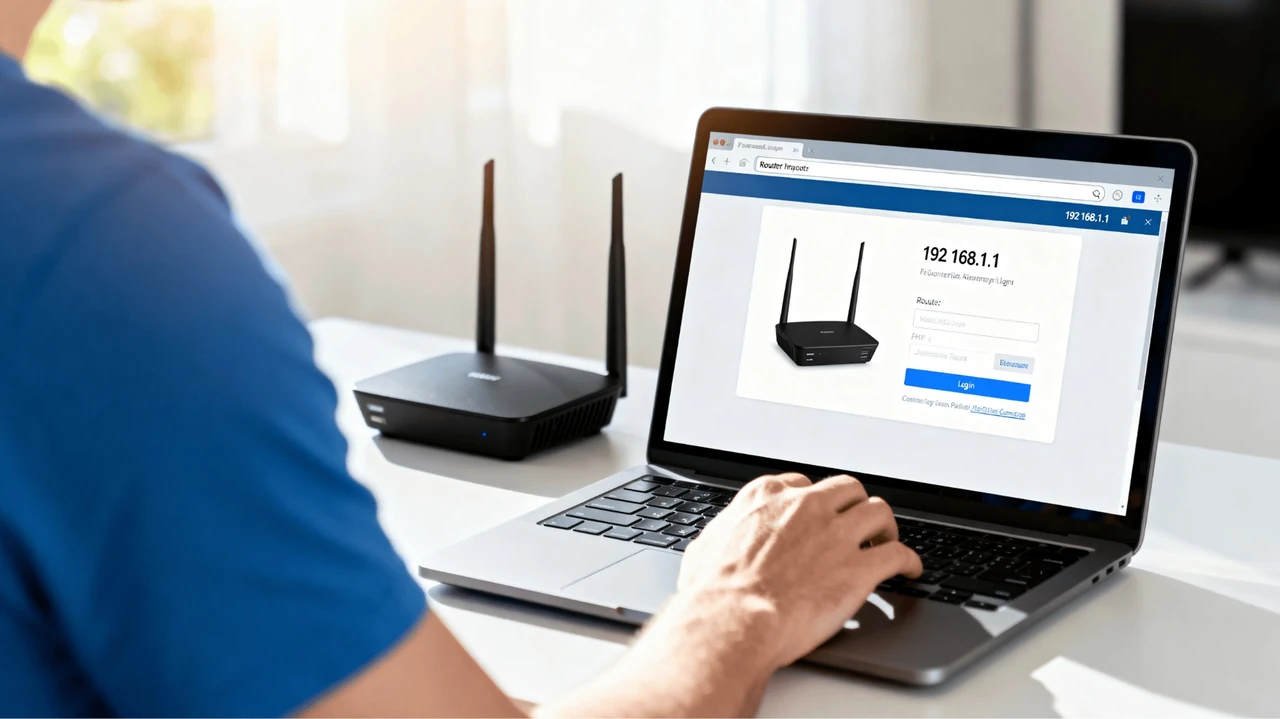
Правильне налаштування роутера починається з фізичного підключення кабелю провайдера до порту WAN, увімкнення живлення та скидання до заводських параметрів, якщо пристрій уже використовували. Далі відкриваєте браузер, вводите IP-адресу адмін-панелі (найчастіше 192.168.0.1 чи 192.168.1.1), авторизуєтеся стандартними даними admin/admin і обираєте тип з’єднання — динамічний IP або PPPoE залежно від вашого провайдера.
Після встановлення інтернет-з’єднання змінюєте назву мережі SSID, ставите надійний пароль із шифруванням WPA3 або WPA2-AES і перевіряєте покриття. Окрему увагу приділяєте розташуванню пристрою в центрі квартири на висоті 1,5–2 метри, подалі від металевих предметів і мікрохвильовок, щоб сигнал розходився рівномірно.
Сучасні моделі 2026 року підтримують Wi-Fi 6 і Wi-Fi 7, додатки виробників для налаштування зі смартфона та mesh-системи, які розширюють покриття без «мертвих зон». Усі ці кроки разом дають стабільний інтернет на всіх пристроях і захищають мережу від стороннього доступу.
Підготовка пристрою та фізичне підключення
Перед тим як торкатися кнопок і кабелів, знайдіть місце, де роутер працюватиме найкраще. Центр квартири або будинку — ідеальна точка, бо сигнал розходиться в усі боки рівномірно. Висота 1,5–2 метри від підлоги дозволяє хвилям обходити меблі. Тримайте пристрій подалі від мікрохвильових печей, радіотелефонів, дзеркал і товстих бетонних стін — вони гасять сигнал сильніше, ніж здається.
Вставте кабель живлення в розетку і дочекайтеся, поки індикатори засвітяться. Потім візьміть кабель від провайдера і підключіть його строго в порт WAN (зазвичай жовтий або синій, підписаний Internet). Інший кінець цього кабелю вже має бути в розетці чи оптичному терміналі провайдера. Якщо плануєте налаштовувати через комп’ютер, з’єднайте будь-який LAN-порт роутера з мережевою картою ПК звичайним патч-кордом.
Для вживаного роутера обов’язково виконайте скидання. Знайдіть кнопку Reset (часто втоплена в корпус), затисніть її тонким предметом на 10–15 секунд, доки індикатори не почнуть швидко блимати. Після цього пристрій повернеться до заводських налаштувань і створить відкриту мережу зі стандартною назвою, яку можна побачити на наклейці знизу.
Як зайти в адмін-панель роутера
Підключіться до мережі роутера — по кабелю або по Wi-Fi зі стандартним паролем з наклейки. Відкрийте будь-який браузер і в адресному рядку наберіть IP-адресу. Найпоширеніші варіанти зібрані в таблиці нижче.
| Виробник | Стандартна IP-адреса | Альтернативний адрес | Логін / пароль за замовчуванням |
|---|---|---|---|
| TP-Link | 192.168.0.1 | tplinkwifi.net | admin / admin |
| ASUS | 192.168.1.1 | 192.168.50.1 | admin / admin |
| Xiaomi | 192.168.31.1 | miwifi.com | адмін-пароль задається при першому вході |
| Tenda | 192.168.0.1 | 192.168.1.1 | admin / admin |
Дані таблиці зібрані на основі офіційних матеріалів виробників і перевірених інструкцій. Якщо жодна адреса не відкривається, перевірте, чи підключений пристрій саме до роутера, а не до мобільного інтернету.
Після введення логіна і пароля ви потрапите в панель керування. У більшості сучасних моделей одразу пропонується майстер швидкого налаштування (Quick Setup). Він веде крок за кроком і значно спрощує процес.
Налаштування підключення до інтернету
У розділі WAN або «Інтернет» оберіть тип з’єднання. В Україні 2026 року найчастіше зустрічаються два варіанти.
Динамічний IP (DHCP) — найпростіший. Роутер сам отримує адресу від провайдера. Іноді потрібно лише клонувати MAC-адресу старого пристрою, якщо провайдер прив’язує доступ до конкретного обладнання. Натискаєте кнопку «Clone MAC» і зберігаєте.
PPPoE вимагає логіна і пароля, які видає провайдер у договорі. Вводите їх у відповідні поля, залишаєте решту параметрів за замовчуванням і зберігаєте. Після перезавантаження індикатор інтернету має загорітися зеленим або синім.
Рідше використовують статичний IP, L2TP чи PPTP. У цих випадках провайдер надає повний набір даних: IP-адресу, маску підмережі, шлюз і DNS. Вводьте їх точно, без зайвих пробілів.
За моїм досвідом використання різних моделей протягом місяця, найчастіша причина відсутності інтернету після налаштування — неправильно введений логін PPPoE або забутий клон MAC-адреси. Перевіряйте ці два пункти першими.
Налаштування бездротової мережі Wi-Fi
Перейдіть у розділ Wireless або «Бездротова мережа». Спочатку змініть SSID — назву мережі. Краще обирати щось просте, але унікальне, латиницею. Уникайте імені моделі роутера, бо воно одразу підказує зловмиснику, з чим він має справу.
Далі виберіть діапазон. 2,4 ГГц дає більший радіус і краще проходить крізь стіни, але швидкість нижча і канал часто зайнятий сусідами. 5 ГГц і 6 ГГц (у Wi-Fi 6E та Wi-Fi 7) пропонують значно вищу швидкість, але працюють на коротшій відстані. Багато сучасних роутерів дозволяють створити окремі мережі для кожного діапазону або об’єднати їх під одним ім’ям (Smart Connect).
Шифрування ставте WPA3, якщо всі ваші пристрої його підтримують. Якщо ні — WPA2-Personal з алгоритмом AES. Пароль має містити мінімум 12 символів: великі й малі літери, цифри та спецсимволи. Зберігайте налаштування і перезавантажуйте роутер.
Безпека мережі та додаткові можливості
Одразу після базового налаштування змініть пароль адміністратора в розділі System Tools або Administration. Стандартний admin/admin залишати небезпечно.
Увімкніть гостьову мережу — окремий SSID з іншим паролем. Гості отримають доступ до інтернету, але не побачать ваші принтери, диски та інші пристрої. Батьківський контроль дозволяє обмежувати час доступу та блокувати окремі сайти для дітей.
Оновлюйте прошивку. Більшість виробників пропонують перевірку оновлень прямо з панелі. Нові версії закривають дірки в безпеці й покращують стабільність.
Оптимізація покриття та робота з додатками
Якщо квартира велика або має товсті стіни, одного роутера може не вистачити. Mesh-системи 2026 року (наприклад, TP-Link Deco чи ASUS ZenWiFi) створюють єдину мережу з кількох модулів. Основний модуль підключається до інтернету, а додаткові просто ставите в «сліпих» зонах. Вони автоматично синхронізуються.
Налаштування зі смартфона стало звичним. Завантажте офіційний додаток: Tether для TP-Link, ASUS Router, Mi Home або Mi WiFi для Xiaomi. Підключіться до мережі роутера, відкрийте додаток і слідуйте підказкам. Це зручніше, ніж возитися з браузером на телефоні.
Типові помилки при налаштуванні роутера
- Розміщення в шафі чи за телевізором. Метал і електроніка сильно екранують сигнал. Навіть дорогий роутер Wi-Fi 7 у шафі працює гірше за бюджетну модель на відкритому місці.
- Залишення заводського пароля Wi-Fi. На наклейці написано щось на кшталт «password123». Його легко підібрати. Змінюйте одразу.
- Ігнорування діапазону 5 ГГц. Багато хто підключає всі пристрої лише до 2,4 ГГц і потім дивується низькій швидкості. Сучасні смартфони і ноутбуки чудово працюють на 5 ГГц.
- Неправильне положення антен. Для одноповерхової квартири ставте антени вертикально. У двоповерховому будинку одну залиште вертикальною, другу нахиліть під кутом 45 градусів.
- Відсутність оновлення прошивки. Старі версії містять відомі вразливості. Раз на кілька місяців перевіряйте наявність оновлень.
Після всіх налаштувань перевірте швидкість на сайті швидкісного тесту з кількох точок квартири. Якщо в дальній кімнаті сигнал слабкий, перемістіть роутер або додайте mesh-модуль. У нашій практиці ми стикалися з випадком, коли просте підняття пристрою на 40 сантиметрів вище повністю прибрало «мертву зону» біля балкона.
Роутер — це не просто коробка з антенами. Це серце домашньої мережі, від якого залежить і робота ноутбука, і стабільність відеодзвінків, і швидкість завантаження великих файлів. Коли все налаштовано правильно, інтернет просто є — тихо, швидко і без сюрпризів.