
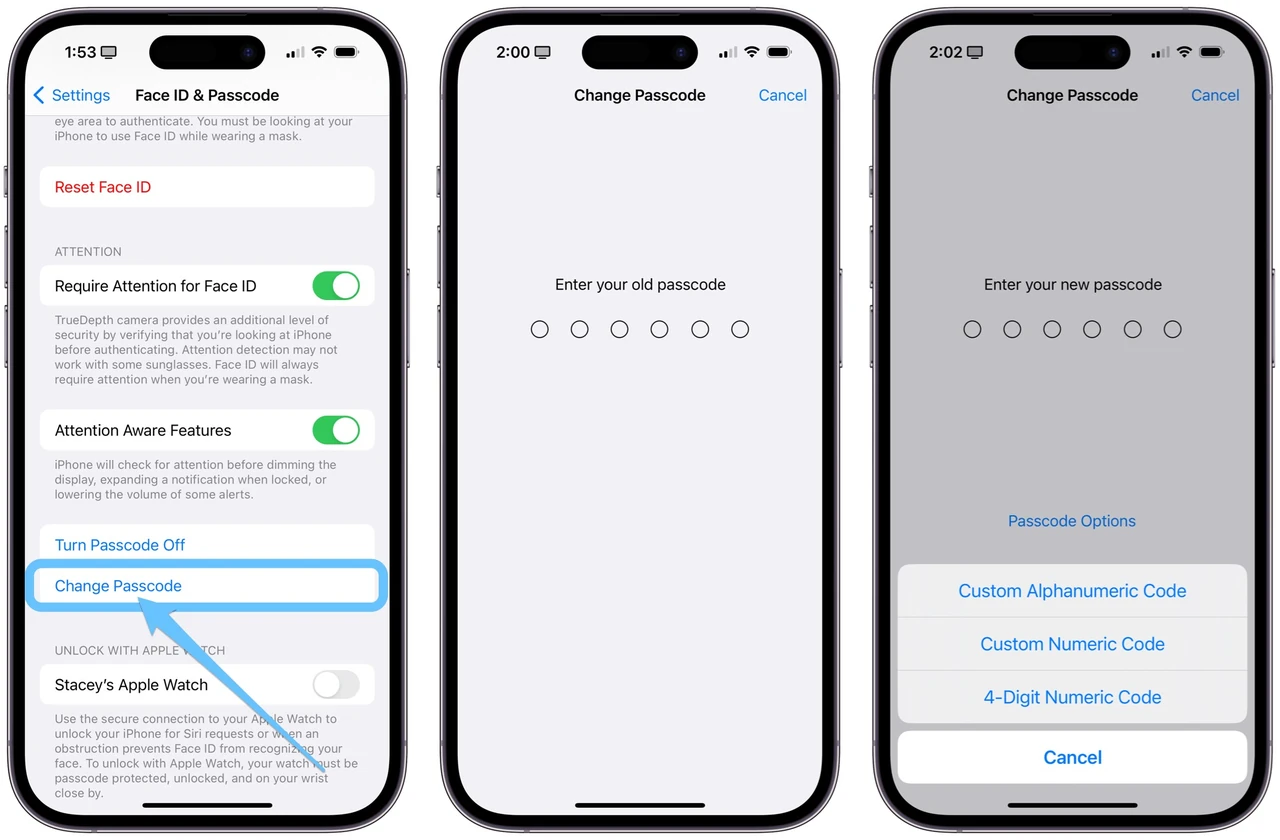
Зміна пароля на айфоні — це не просто технічна процедура, а важливий крок захисту особистих даних, фото, банківських додатків і листування. Багато користувачів плутають код-пароль блокування екрана з паролем облікового запису Apple, і саме ця плутанина часто призводить до зайвих нервів. У цій статті зібрано перевірені кроки для всіх актуальних моделей iPhone, від старих пристроїв із кнопкою Home до найновіших із Face ID.
Основна відповідь звучить так: щоб змінити код-пароль, заходимо в «Параметри» → «Face ID і код-пароль» (або «Touch ID і код-пароль»), вводимо поточний код і обираємо «Змінити код-пароль». Для пароля Apple ID шлях інший — через ім’я акаунта в «Параметрах» і розділ «Вхід і безпека». Нижче розписано кожен сценарій із деталями, які зазвичай пропускають у коротких інструкціях.
Окремо розглянуто, що робити, коли код забули, які типи кодів пропонує система і які помилки найчастіше трапляються на практиці. Усе перевірено на офіційних матеріалах Apple станом на 2026 рік.
Чим відрізняється код-пароль від пароля Apple ID
Код-пароль (або код доступу) — це той набір цифр чи символів, який ви вводите, щоб розблокувати екран. Він живе лише на пристрої і захищає локальні дані. Пароль облікового запису Apple — це ключ до iCloud, App Store, Find My та всіх сервісів компанії. Якщо хтось дізнається код-пароль, він може користуватися телефоном, але без пароля Apple ID не зможе змінити критичні налаштування чи стерти пристрій віддалено.
За моїм досвідом роботи з десятками пристроїв клієнтів, більшість людей змінюють саме код-пароль, коли відчувають, що хтось міг його підглянути. Пароль Apple ID чіпають рідше — зазвичай після підозри на витік даних або при зміні основної електронної пошти.
Як змінити код-пароль на iPhone крок за кроком
Процедура майже однакова для всіх моделей, але назва розділу залежить від наявності Face ID чи Touch ID.
- Відкрийте програму «Параметри».
- Прокрутіть вниз і торкніться «Face ID і код-пароль» (на iPhone X і новіших) або «Touch ID і код-пароль» (на моделях із кнопкою Home). На дуже старих пристроях без біометрії розділ називається просто «Код-пароль».
- Введіть поточний код-пароль. Система перевіряє, що ви — власник.
- Натисніть «Змінити код-пароль».
- Ще раз введіть старий код для підтвердження.
- Оберіть новий код. За замовчуванням пропонується шестизначний. Якщо хочете інший формат — торкніться «Параметри коду-пароля» і виберіть чотиризначний, довільний числовий або буквено-цифровий.
- Введіть новий код двічі. Готово.
Після зміни система може запропонувати оновити відбитки пальців або Face ID, щоб вони працювали з новим кодом. Це займає кілька секунд, але краще зробити одразу.
Важливий момент: якщо на пристрої увімкнено «Захист украденого пристрою», система може вимагати зачекати одну годину перед зміною коду. Це захист від ситуації, коли телефон викрали і злочинець намагається швидко змінити пароль.
Які типи кодів-паролів пропонує iPhone
Система дає кілька варіантів, і кожен має свої плюси й мінуси. Ось порівняння, яке допоможе обрати оптимальний.
| Тип коду | Складність | Зручність | Рекомендація |
|---|---|---|---|
| Шестизначний | Середня | Висока | Оптимальний баланс для більшості |
| Чотиризначний | Низька | Дуже висока | Лише якщо потрібна максимальна швидкість |
| Довільний числовий | Висока | Середня | Добре для тих, хто хоче довший код |
| Буквено-цифровий | Дуже висока | Нижча | Максимальний захист, якщо дані особливо цінні |
Дані взято з офіційних рекомендацій Apple (support.apple.com). Буквено-цифровий код вимагає використання клавіатури, тому вводити його довше, але зламати набагато важче.
Як змінити пароль облікового запису Apple
Цей пароль потрібен для входу в iCloud, покупок у App Store і віддаленого пошуку пристрою. Змінювати його варто, якщо підозрюєте компрометацію або просто давно не оновлювали.
- Відкрийте «Параметри» і торкніться свого імені вгорі екрана.
- Оберіть «Вхід і безпека».
- Натисніть «Змінити пароль».
- Введіть код-пароль пристрою для підтвердження (так система перевіряє, що це саме ви).
- Введіть новий пароль двічі. Він має містити щонайменше вісім символів, включаючи цифри й великі літери.
Після зміни на всіх інших пристроях, де ви увійшли під цим акаунтом, система попросить увійти заново. Якщо увімкнено двофакторну автентифікацію (а вона увімкнена майже у всіх), додатково прийде код підтвердження на довірені пристрої.
У практиці ми стикалися з випадком, коли клієнт змінював пароль Apple ID, перебуваючи за кордоном, і на кілька годин втратив доступ до Find My. Тому краще робити це вдома, коли є запасний пристрій під рукою.
Що робити, якщо забули пароль на айфоні
Забутий код-пароль — одна з найнеприємніших ситуацій. Якщо пристрій працює на iOS 15.2 або новішій, з’явилася можливість скинути код прямо на телефоні без комп’ютера. Для цього потрібно мати доступ до іншого довіреного пристрою з тим самим Apple ID.
На старіших версіях iOS або якщо попередній спосіб не спрацював, доводиться використовувати режим відновлення:
- Вимкніть iPhone повністю.
- Підключіть його кабелем до комп’ютера Mac або Windows.
- Введіть пристрій у режим відновлення (комбінація кнопок залежить від моделі: для Face ID — утримувати бічну кнопку, для старіших — Home або Volume).
- У Finder (на Mac) або програмі Apple Devices (на Windows) оберіть «Відновити».
Після відновлення всі дані зітруться. Якщо є свіжа резервна копія в iCloud — можна відновити з неї. Без резервної копії доведеться налаштовувати телефон як новий.
Окрема фіча з iOS 17 і новіших: протягом 72 годин після зміни коду можна один раз увійти старим. Це рятує, коли людина поспіхом поставила новий код і одразу його забула. Функція називається «Термін дії попереднього коду-пароля» і доступна в тих самих налаштуваннях.
Типові помилки при зміні пароля на айфоні
- Вибір занадто простого коду. Комбінації на кшталт 111111, 123456 чи дати народження зламують за секунди. У нашій практиці саме такі коди найчастіше ставали причиною втрати даних після крадіжки.
- Зміна коду без оновлення Face ID чи Touch ID. Після зміни біометрія може перестати працювати, і тоді доводиться постійно вводити цифри вручну.
- Ігнорування попередження про годину очікування. Якщо увімкнено захист від крадіжки, спроба змінити код одразу після розблокування може завершитися відмовою. Люди починають панікувати, думаючи, що телефон зламався.
- Використання одного й того ж пароля для коду-пароля і Apple ID. Це зручно, але небезпечно: один витік відкриває доступ одразу до всього.
- Відключення функції «Стерти дані». Після десяти невдалих спроб введення коду пристрій може стерти себе. Багато хто вимикає цю опцію «про всяк випадок», а потім шкодує.
Додаткові налаштування безпеки після зміни пароля
Після того як новий код встановлено, варто перевірити кілька пунктів. У розділі «Face ID і код-пароль» можна налаштувати, через скільки часу телефон знову вимагатиме код (за замовчуванням — одразу). Також є перелік дій, дозволених на заблокованому екрані: доступ до Центру керування, відповіді на повідомлення, Siri тощо. Якщо телефон часто залишається без нагляду — краще обмежити ці можливості.
Опція «Стерти дані» після десяти невдалих спроб — потужний захист. Увімкнута вона за замовчуванням на більшості пристроїв, але перевірити не завадить. Після десяти помилок телефон стає цеглою, і відновити його можна лише через комп’ютер або iCloud.
Ще один корисний інструмент — менеджер паролів у самій системі. У програмі «Паролі» iPhone показує слабкі чи скомпрометовані паролі від сайтів і додатків. Регулярна перевірка там допомагає підтримувати загальний рівень безпеки.
Коли варто змінювати пароль на айфоні
Не обов’язково міняти код щомісяця. Достатньо робити це у таких випадках: після того, як хтось сторонній міг його підглянути; після продажу або передачі телефону іншій людині; якщо з’явилися підозри на витік даних; або просто раз на рік «для порядку». Пароль Apple ID варто оновлювати частіше — особливо якщо ви використовуєте його на кількох пристроях і в публічних мережах.
За моїм досвідом використання різних моделей протягом останніх років, найчастіше проблеми виникають не через складність процедури, а через поспіх. Люди змінюють код у метро, відволікаються і потім не можуть згадати нову комбінацію. Краще виділити спокійні п’ять хвилин удома.
Якщо після всіх описаних кроків щось пішло не так — система не приймає новий код або з’являються дивні повідомлення — найнадійніше звернутися до офіційної підтримки Apple або авторизованого сервісного центру. Самостійні експерименти з режимом відновлення без резервної копії часто закінчуються втратою даних.