
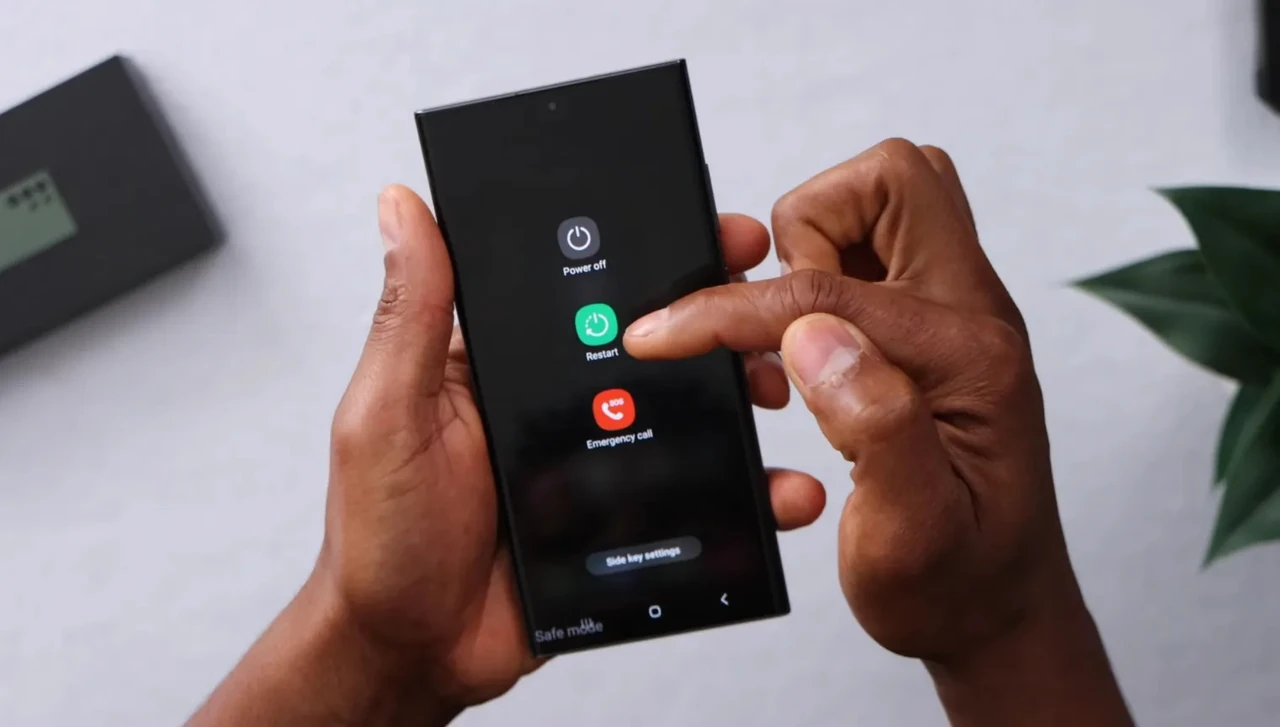
Перезавантаження телефону здатне за кілька хвилин повернути пристрою колишню жвавість і стабільність. Ця дія очищає оперативну пам’ять від накопичених фонових процесів, припиняє роботу завислих додатків та перезапускає системні служби, які з часом втрачають чіткість через безперервну роботу.
Для Android-смартфонів зазвичай вистачає однієї комбінації кнопок або меню живлення, а iPhone потребує точної послідовності залежно від моделі та наявності Face ID. Вибір методу залежить від ситуації: чи телефон просто гальмує, чи повністю перестав реагувати на дотики й кнопки.
Регулярне перезавантаження раз на 5–7 днів або за перших ознак уповільнення допомагає уникнути серйозніших збоїв, водночас майже не впливаючи на ресурс акумулятора та внутрішньої пам’яті. Далі — детальний розбір кожного способу з урахуванням реалій 2026 року.
Чому перезавантаження справді допомагає
Сучасні смартфони — це складні системи, де десятки процесів працюють паралельно. З часом оперативна пам’ять заповнюється залишками закритих програм, тимчасовими файлами та фрагментованими даними. Процесор починає витрачати більше часу на пошук потрібної інформації, а фонові синхронізації непомітно зношують батарею.
Перезавантаження діє як повне очищення: система вивантажує все зайве, перезапускає ядро та відновлює оптимальний розподіл ресурсів. Багато користувачів помічають, що після такої процедури додатки відкриваються швидше, а екран рідше «застигає» посеред важливого дзвінка чи відеоконференції.
Для просунутих власників варто згадати про механізми Low Memory Killer в Android та Jetsam в iOS — вони агресивно закривають фонові процеси, коли пам’ять закінчується. Періодичний перезапуск дає системі «свіжий старт» і зменшує ймовірність раптових закриттів програм. У нашій практиці ми неодноразово бачили, як один перезапуск вирішував проблему, з якою людина боролася кілька тижнів, встановлюючи оновлення та чистячи кеш вручну.
М’яке перезавантаження через меню живлення
Найбезпечніший і найпростіший спосіб — скористатися вбудованим меню. На більшості Android-смартфонів 2026 року достатньо затиснути кнопку живлення на 2–3 секунди. На екрані з’являється меню з варіантами «Вимкнути» та «Перезавантажити». Обираєте другий варіант — і пристрій самостійно завершує роботу, а потім умикається знову.
На iPhone з Face ID (моделі X та новіші, включно з актуальними 2026 роками) натисніть і утримуйте бічну кнопку разом з будь-якою кнопкою гучності. З’явиться повзунок вимкнення. Проведіть по ньому пальцем і зачекайте 30 секунд, поки екран повністю погасне. Щоб увімкнути — затисніть бічну кнопку до появи логотипу Apple.
На моделях з кнопкою «Додому» (iPhone 8, SE 2/3 покоління та старіші) затискаєте бічну кнопку до появи повзунка, проводите по ньому і чекаєте повного вимкнення. Такий спосіб не несе жодного ризику для даних і підходить для щоденного використання.
Примусове перезавантаження на Android
Коли екран не реагує, а кнопки на дотик не працюють, на допомогу приходить примусовий перезапуск. На більшості сучасних Android-пристроїв (Pixel, Samsung, Xiaomi, Realme, OnePlus) діє універсальна комбінація: одночасно затисніть кнопку живлення та кнопку зменшення гучності на 10–20 секунд. Екран погасне, вібрація або логотип з’являться автоматично.
Якщо комбінація не спрацювала з першого разу, спробуйте кнопку живлення + збільшення гучності або обидві кнопки гучності разом із живленням. Утримувати потрібно 5–15 секунд. На деяких моделях Samsung 2025–2026 років достатньо просто затиснути кнопку живлення на 20–30 секунд — пристрій перезавантажиться самостійно.
| Бренд / серія | Основна комбінація | Час утримання | Додаткові зауваження |
|---|---|---|---|
| Google Pixel (всі моделі 2026) | Живлення + гучність вниз | 10–20 секунд | Найстабільніший варіант для чистого Android |
| Samsung Galaxy (S- та A-серії) | Живлення + гучність вниз | 10–20 секунд | Деякі моделі реагують на одне живлення 25–30 с |
| Xiaomi / Redmi / Poco | Живлення + гучність вниз або обидві гучності + живлення | 10–15 секунд | Спробуйте обидва варіанти по черзі |
| Інші Android (Motorola, Realme, OnePlus) | Живлення + гучність вниз | 10–20 секунд | Універсальний підхід працює в 90 % випадків |
Після примусового перезавантаження телефон увімкнеться з нуля. Всі відкриті вкладки та незбережені дані в додатках можуть бути втрачені — це нормальна плата за повернення працездатності. (джерело: рекомендації виробників Android-пристроїв)
Примусове перезавантаження на iPhone
Apple чітко розділяє моделі за типом кнопок. Для iPhone з Face ID (X, 11, 12, 13, 14, 15, 16 та новіші 2026 року) послідовність така: швидко натисніть і відпустіть кнопку збільшення гучності, потім так само — зменшення гучності, після чого затисніть бічну кнопку і тримайте, поки не з’явиться логотип Apple (зазвичай 10–20 секунд).
На iPhone 7 та 7 Plus затискаєте одночасно бічну кнопку та кнопку зменшення гучності до появи логотипу. На моделях з фізичною кнопкою «Додому» (iPhone 6s, SE 1-го покоління та старіші) — затискаєте кнопку «Додому» разом із бічною або верхньою кнопкою живлення приблизно на 10 секунд.
Якщо телефон не вмикається після спроби, спочатку під’єднайте його до зарядки на 30–60 хвилин і повторіть процедуру. Заряджений акумулятор — обов’язкова умова успішного примусового перезапуску. (джерело: support.apple.com)
Коли телефон «мертвий» і не реагує взагалі
Бувають ситуації, коли жодна комбінація не допомагає. Тоді дайте пристрою повністю розрядитися — це може зайняти від кількох годин до доби залежно від ємності акумулятора. Після повного вимкнення під’єднайте зарядку і спробуйте стандартне увімкнення. На старих моделях зі знімною батареєю (деякі Nokia, Samsung до 2015–2016 років) акумулятор можна фізично вийняти на 30–60 секунд і вставити назад.
Якщо й після цього екран залишається чорним, варто звернутися до сервісного центру — можливо, проблема в апаратній частині: пошкоджена кнопка живлення, контролер живлення чи сама материнська плата. У таких випадках програмні методи вже не допоможуть.
Типові помилки при перезавантаженні телефону
- Переплутати перезавантаження з повним скиданням налаштувань. Багато користувачів лякаються слова «reset» і думають, що будь-який перезапуск стирає всі дані. Насправді звичайне та примусове перезавантаження не зачіпає ваші фото, повідомлення та встановлені додатки. Повне скидання — це окрема функція в налаштуваннях, яку варто використовувати лише в крайньому разі.
- Занадто часто перезавантажувати без реальної потреби. Щоденний примусовий перезапуск не прискорює роботу і може навіть трохи прискорити знос флеш-пам’яті через часті цикли запису. Оптимально — раз на 5–7 днів або коли з’являються перші ознаки гальмування.
- Не заряджати телефон перед примусовим перезапуском. Якщо акумулятор майже сів, система може не встигнути завершити всі процеси коректно. Завжди під’єднуйте зарядку хоча б на 20–30 хвилин перед спробою.
- Використовувати неправильну комбінацію кнопок для своєї моделі. Затиснути живлення + обидві гучності на Pixel — це нормально, а на деяких Xiaomi така комбінація може запустити режим завантаження. Завжди починайте з найпоширенішої пари «живлення + гучність вниз».
- Ігнорувати попередження про перегрів. Якщо телефон сильно нагрівся перед зависанням, дайте йому охолонути 10–15 хвилин у прохолодному місці. Примусовий перезапуск гарячого пристрою іноді призводить до додаткових помилок.
Додаткові поради для просунутих користувачів
Якщо ви часто працюєте з розробницькими інструментами, можна перезавантажувати телефон через ADB-команду з комп’ютера: adb reboot. Це зручно, коли екран не працює, але USB-налагодження увімкнене. Для автоматизації існують додатки на кшталт Tasker або MacroDroid — вони дозволяють запланувати перезавантаження на певний час або за певних умов (наприклад, після 3 ночі, коли ви точно не користуєтеся телефоном).
Ще один корисний лайфхак — перезавантаження в безпечному режимі. На Android затисніть кнопку живлення, а коли з’явиться меню, затисніть «Перезавантажити» і підтвердіть перехід у безпечний режим. У цьому режимі працюють лише системні додатки — якщо проблема зникає, винен один зі встановлених програм.
Пам’ятайте: перезавантаження — це перший і найбезпечніший крок у будь-якій діагностиці. Воно не замінить повне скидання чи прошивку, але в 70–80 % випадків саме воно повертає телефон до нормальної роботи без зайвих втрат часу та нервів. Використовуйте його розумно — і ваш смартфон прослужить довше та буде радувати стабільністю щодня.