
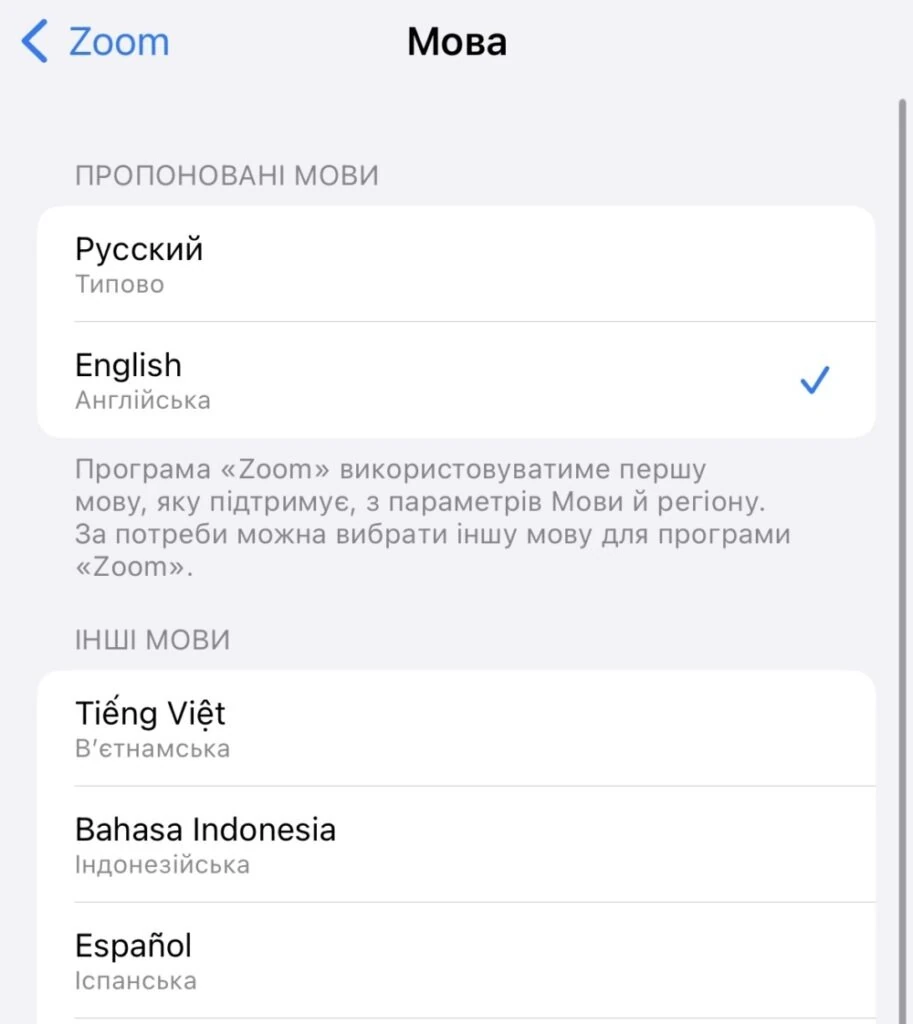
Мова мобільного додатка Zoom повністю залежить від налаштувань вашого смартфона. Щоб інтерфейс Zoom став англійським, російським чи спробувати українську, потрібно змінити системну мову телефону або скористатися сучасною функцією per-app на Android 13 і новіших версіях. Це простий процес, який займає 1–3 хвилини, але має важливі нюанси: повна українська локалізація інтерфейсу ще не завершена, тому додаток часто використовує англійську як запасний варіант, хоча субтитри, самарі зустрічей та AI-функції вже добре підтримують українську завдяки оновленням 2025–2026 років.
На практиці це означає, що ви можете зробити Zoom зручнішим для щоденних нарад, не змінюючи мову всього телефону. На Android з’явилася гнучкість — встановити мову тільки для Zoom. На iPhone процес більш глобальний, але не менш передбачуваний. Офіційна підтримка Zoom прямо вказує: мобільні додатки успадковують мову від операційної системи, на відміну від десктопної версії, де є окремий перемикач.
Така архітектура спрощує розробку та забезпечує послідовність, але вимагає від користувача розуміння, як саме працює система. У 2026 році з розширенням підтримки української в AI Companion та транскрипції навіть часткова локалізація приносить реальну користь під час міжнародних зустрічей.
Чому Zoom на телефоні не має власного перемикача мови
На відміну від комп’ютерної версії, де можна клацнути правою кнопкою на іконці Zoom і вибрати мову, мобільний додаток не містить такого пункту в налаштуваннях. Zoom просто «підтягує» мову з операційної системи — це свідоме рішення розробників. Воно гарантує, що кнопки, меню та повідомлення виглядатимуть так само, як і в інших програмах телефону.
Коли ви змінюєте мову системи, Zoom автоматично перезавантажує частину інтерфейсу при наступному запуску. Якщо обрана мова не підтримується повністю (як у випадку з українською на сьогодні), додаток переходить на англійську — мову за замовчуванням. Деякі елементи, особливо в чаті та субтитрах, уже можуть з’являтися українською в свіжих версіях додатка (рекомендується оновити до останньої).
Це пояснює, чому багато користувачів помічають різницю між десктопом і телефоном. На комп’ютері зміна відбувається миттєво всередині програми. На телефоні — тільки через системні налаштування. Такий підхід економить ресурси батареї та пам’яті, адже не потрібно зберігати окремі мовні пакети для кожного додатка.
Покрокова інструкція для Android: системна мова та per-app
На Android процес найбільш гнучкий завдяки функції мов додатків, яка з’явилася з версії 13. Спочатку розглянемо класичний спосіб — зміну системної мови. Він підходить, якщо ви готові переключити весь телефон.
Відкрийте «Налаштування» — іконка шестерні зазвичай на головному екрані або в шторці. Прокрутіть до розділу «Система» або «Загальне керування» (на Samsung) / «Додаткові налаштування» (на Xiaomi/HyperOS). Далі знайдіть «Мови та введення» або просто «Мова». Натисніть «Мови» або «Додати мову».
Якщо потрібної мови немає в списку, торкніться плюса або «Додати мову» — відкриється повний перелік. Оберіть, наприклад, English (Сполучені Штати) або Русский. Після додавання перетягніть нову мову пальцем на саме вершину списку — саме перша мова стає основною для всієї системи та більшості додатків, включно з Zoom.
Після перетягування система може попросити підтвердити зміни. Натисніть «Застосувати» або «Змінити». Телефон іноді перезавантажується або оновлює інтерфейс за кілька секунд. Відкрийте Zoom — меню «Meet», «Schedule», «Settings» мають оновитися відповідно до нової мови. Якщо цього не сталося, примусово закрийте додаток (в «Налаштуваннях» → «Додатки» → Zoom → «Примусово зупинити») і запустіть знову.
Для тих, хто не хоче змінювати мову всього телефону, ідеально підходить per-app налаштування (Android 13 і новіші). Зайдіть у «Налаштування» → «Система» → «Мови та введення» → «Мови додатків» або «App languages». Знайдіть Zoom у списку підтримуваних програм. Торкніться і оберіть потрібну мову — наприклад, English. Zoom перезапуститься автоматично, і тільки цей додаток почне використовувати обрану мову. Інші програми залишаться українськими чи російськими.
На Samsung шлях трохи відрізняється: «Налаштування» → «Загальне керування» → «Мова» для системної та «Мови додатків» для per-app. На Pixel або чистому Android все ближче до стандартного Google-шляху. Якщо мова не застосовується одразу — перезавантажте телефон один раз.
Покрокова інструкція для iPhone: системна мова та per-app
На iOS процес більш уніфікований, але менш гнучкий — per-app опція доступна, проте не для всіх додатків однаково глибоко. Спочатку системний спосіб.
Відкрийте «Параметри» (Settings). Прокрутіть до «Загальні» (General) → «Мова та регіон» (Language & Region). Торкніться «Мова iPhone» (iPhone Language). Оберіть потрібну мову зі списку — наприклад, English або Русский. Підтвердіть у спливаючому вікні. Пристрій може перезавантажитися або оновити інтерфейс протягом 10–20 секунд.
Після цього запустіть Zoom. Інтерфейс має оновитися. Якщо зміни не видно — примусово закрийте додаток свайпом вгору з екрана багатозадачності та відкрийте знову.
Для per-app на iOS (доступно з iOS 13 і стабільніше в новіших версіях): у «Параметрах» прокрутіть униз до списку встановлених додатків. Знайдіть Zoom. Торкніться рядка «Мова» або «Preferred Language». Оберіть потрібну мову. Zoom автоматично перезапуститься з новою локалізацією. Цей спосіб зручний, коли ви хочете залишити телефон українською, а Zoom зробити англійським для кращої сумісності з міжнародними контактами.
Таблиця порівняння методів зміни мови
| Метод | Вплив на інші додатки | Гнучкість | Коли обирати |
|---|---|---|---|
| Системна мова (Android / iOS) | Змінює весь телефон | Низька | Коли хочете однакову мову скрізь |
| Per-app (Android 13+) | Тільки Zoom | Висока | Для двомовних користувачів |
| Per-app (iOS) | Тільки Zoom | Середня | Коли системна мова не підходить |
Типові помилки при зміні мови в Zoom на телефоні
Багато користувачів стикаються з однаковими проблемами. Ось найпоширеніші та як їх уникнути.
Не перетягнули мову на перше місце в списку. Додаток бере мову, яка стоїть першою. Якщо ви просто додали українську чи англійську, але не перемістили її вгору — нічого не зміниться.
Забули перезапустити Zoom або телефон. Після зміни налаштувань примусово закрийте додаток і відкрийте знову. Іноді потрібне повне перезавантаження пристрою, щоб мовні пакети повністю завантажилися.
Обрали мову, яку Zoom підтримує частково. Українська все ще не має повної локалізації інтерфейсу. У 2026 році при встановленні української як основної Zoom часто показує англійські меню, хоча субтитри та AI-самарі вже працюють українською. Для комфортного повсякденного використання краще обирати англійську або російську.
Не оновили додаток. Старі версії Zoom гірше обробляють навіть часткову локалізацію. Зайдіть у Google Play або App Store і встановіть найсвіжішу версію — у 2025–2026 роках вийшли важливі покращення для неанглійських мов.
Ігнорували кеш на Android. Якщо після всіх дій мова не змінилася, зайдіть у «Налаштування» → «Додатки» → Zoom → «Сховище» → «Очистити кеш». Це змушує додаток перечитати системні налаштування мови.
На Samsung не знайшли правильний розділ. На пристроях Samsung шлях до мов додатків лежить через «Загальне керування» → «Мови додатків», а не тільки через системні мови. Перевірте обидва місця.
Додаткові можливості: субтитри, перекладачі та AI українською
Навіть якщо інтерфейс Zoom залишається англійським, під час зустрічей можна увімкнути українські субтитри та самарі. Хост наради має активувати live transcription і призначити перекладачів. У 2026 році українська вже входить до списку підтримуваних мов для AI Companion — самарі зустрічей, відповіді на питання в чаті та транскрипція голосової пошти працюють українською на хорошому рівні.
Це особливо корисно для змішаних команд: один учасник бачить меню англійською, але отримує точний український переклад сказаного. Функція не залежить від мови інтерфейсу додатка — вона налаштовується всередині конкретної наради.
Корисні поради для комфортної роботи
Оновлюйте Zoom регулярно — кожні кілька місяців з’являються покращення локалізації. Якщо ви часто перемикаєте мови, створіть на Android кілька профілів користувача (в «Налаштуваннях» → «Система» → «Кілька користувачів») — це радикальний, але робочий спосіб мати різні мови для різних сценаріїв.
На iPhone можна комбінувати: залишити системну мову українською, а для Zoom поставити англійську через per-app. Багато хто саме так і робить — зручно і без стресу.
Якщо після всіх дій Zoom все одно показує не ту мову, перевірте, чи завантажений мовний пакет у налаштуваннях телефону (деякі мови на Android потребують додаткового завантаження). І останнє: не забувайте, що зміна мови системи впливає на клавіатуру, дату, час та формат чисел — це може стати приємним бонусом або несподіваним сюрпризом залежно від ваших звичок.
З цими знаннями ви зможете налаштувати Zoom точно під себе — швидко, без зайвих нервів і з урахуванням реалій 2026 року.