
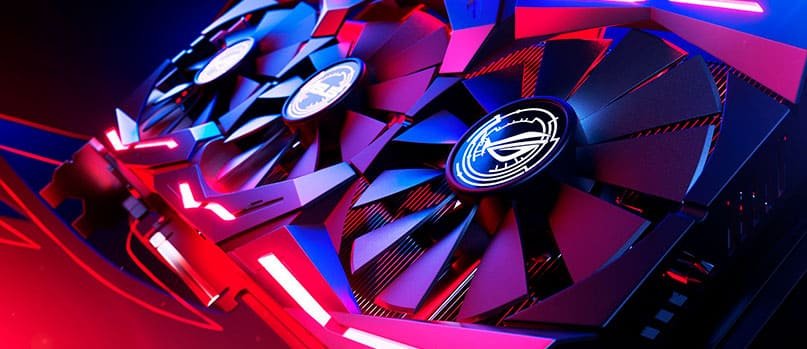
Коли ігри раптом починають гальмувати, а улюблений редактор відео видає артефакти, перше, що спадає на думку – час копирсатися в надрах системи. Відеокарта, цей мовчазний герой ПК, часто ховає свою справжню особу під шаром драйверів і системних налаштувань. Розкрити її секрети простіше, ніж здається, і зараз ми пройдемося по всіх куточках – від блискавичних перевірок у Windows до хитрих команд у Linux.
Найшвидший спосіб: Диспетчер завдань у Windows 10 та 11
Натисніть Ctrl + Shift + Esc, і ось він – Диспетчер завдань, ваш перший союзник. Перейдіть на вкладку “Продуктивність”, а праворуч побачите список GPU: GPU 0, GPU 1. Клікніть на будь-який, і вгорі розкриється назва моделі, як NVIDIA GeForce RTX 4060 чи Intel UHD Graphics. Це магія сучасних Windows – реального часу моніторинг з частотами, температурою та навантаженням.
У ноутбуках часто красується пара: інтегрована від Intel для офісних справ і дискретна NVIDIA для ігор. Диспетчер покаже обидві, але активну – ту, що зараз пашить продуктивністю. Якщо нічого не видно, перезапустіть або перевірте оновлення Windows – буває, система ховає GPU, ніби шкодує ресурси.
Класика жанру: Диспетчер пристроїв і DirectX
Правий клік по “Пуск” – “Диспетчер пристроїв”. Розгорніть “Відеоадаптери”, і ось вони, адаптери з повними іменами. Невідомий пристрій? Клік правою, “Властивості” > “Відомості” > “Ідентифікатор обладнання” – скопіюйте VEN_xxxx&DEV_xxxx і загугліть. Це як паспорт GPU, розкриває навіть найзахованіші моделі.
Або Win + R, введіть dxdiag – інструмент DirectX Diagnostic Tool з часів Windows XP. Вкладка “Екран” видасть модель, версію драйвера, обсяг пам’яті. Пам’ятайте: dxdiag блокує гру, поки вікно відкрите, тож закривайте після скріншота. Ідеально для перевірки, чи не застаріли драйвери – свіжі з NVIDIA GeForce Experience чи AMD Software розкривають повний потенціал.
Командний рядок і PowerShell: для фанатів терміналу в Windows
Любите команди? Відкрийте PowerShell як адміністратор. Введіть Get-CimInstance Win32_VideoController | Select-Object Name, AdapterRAM, DriverVersion. Ось список GPU з мегабайтами VRAM – 8 ГБ, 16 ГБ чи скромні 2 ГБ інтегрованої. WMIC пішов у минуле з Windows 11 24H2, але PowerShell – його гідна заміна, швидка і точна.
Ці команди працюють навіть у віддаленому доступі чи скриптах. Уявіть: автоматизуєте аудит флотилії ПК в офісі, і кожна відеокарта видає свої дані за секунду. Порівняйте з msinfo32 (Win + R) – повний звіт у “Компоненти > Дисплей”, з експортом у текст для архіву.
Перевірка відеокарти в Linux: lspci та inxi як рятівники
У світі penguin’ів все про термінал. Термінал – lspci | grep -i vga, і отримаєте рядок на кшталт “VGA compatible controller: NVIDIA Corporation GA104 [GeForce RTX 3070]”. Для деталей: lspci -nnk | grep VGA -A3 – драйвери, kernel modules. Якщо NVIDIA, nvidia-smi покаже використання, температуру, VRAM як у про-студії.
Встановіть inxi (sudo apt install inxi в Ubuntu), і inxi -G – красивий вивід з версією OpenGL, драйверами. AMD? rocm-smi. Intel? glxinfo | grep “OpenGL renderer”. Linux не бреше – показує реальну апаратну начинку, без прикрас. За даними cyberciti.biz, lspci універсальний для всіх дистрибутивів з 2025 роком.
macOS не відстає: About This Mac та System Information
Клік по яблучку > “Про цей Mac” – у “Графіка” блищить Apple M2 Max з 38 ядрами GPU чи стара Radeon. Для Sonoma/Sequoia тримайте Option і оберіть “Системна інформація” > “Графіка/Дисплеї”. Деталі: модель, VRAM, Metal support. Якщо eGPU через Thunderbolt, побачите обидві.
Ноутбуки MacBook перемикають GPU автоматично – інтегрована для батареї, дискретна для рендеру. Перевірте Activity Monitor > “Енергія” для активної. Apple.com радить це для оптимізації, особливо з macOS 15 у 2025.
Сторонні програми: GPU-Z, HWInfo та інші монстри моніторингу
Хочете все й одразу? GPU-Z від techpowerup.com – легка, без інсталяції, показує датчик, BIOS, шейдери, навіть валідацію PCI-E. Останні версії 2.68+ 2025 підтримують RTX 50-series, з моніторингом hotspot’у. HWInfo – для параноїків, повний дамп сенсорів, логування.
Speccy від ccleaner.com – зручний інтерфейс, експорт PDF. MSI Afterburner – для оверклокерів, з RivaTuner. Ось таблиця для порівняння:
| Метод | ОС | Деталізація | Складність |
|---|---|---|---|
| Диспетчер завдань | Windows | Модель, навантаження, температура | Низька |
| lspci | Linux | Модель, драйвери | Середня |
| GPU-Z | Windows/Linux | Повна: шейдери, VRAM, сенсори | Низька |
| About This Mac | macOS | Модель, ядра GPU | Низька |
Таблиця базується на даних techpowerup.com та microsoft.com. Виберіть за смаком – GPU-Z виграє за універсальністю.
Типові помилки 🚫
- Бачиш тільки Intel UHD? Дискретна GPU спить – перевір NVIDIA Control Panel або MUX-світч у ноутах ROG.
- “Невідомий адаптер” – онови драйвери або перевір BIOS на PCIe gen.
- У віртуалках (VMware) бачиш емульовану – для реальної хостової використовуй passthrough.
- Забув про VRAM: dxdiag покаже байти, поділи на 1e9 для ГБ.
Ці пастки підстерігають 70% новачків, але тепер ви озброєні!
Коли ПК не вмикається: фізичний огляд і наклейки
Свічки вимкнено, антистатичний браслет на руці – зніміть боковину корпусу. Відеокарта сидить у слоті PCIe x16, величезна плата з вентиляторами, портами HDMI. Наклейка ззаду: “RTX 3080 Ti ASUS”. У ноутбуках складніше – шукайте серійник моделі на дні, гугліть specs на notebookcheck.net.
Ви не повірите, але іноді стара добра наклейка рятує швидше за софт. Тільки не чіпайте, якщо немає досвіду – пил і ESD вбивають GPU миттєво. Для б/у покупок це must-have.
Тепер ваша відеокарта не сховається – чи то RTX 5090 у свіжому геймерському звірі, чи скромна Vega в офісному ПК. Експериментуйте з інструментами, тестуйте в FurMark, і система заграє новими фарбами. А що покаже ваша перевірка?