
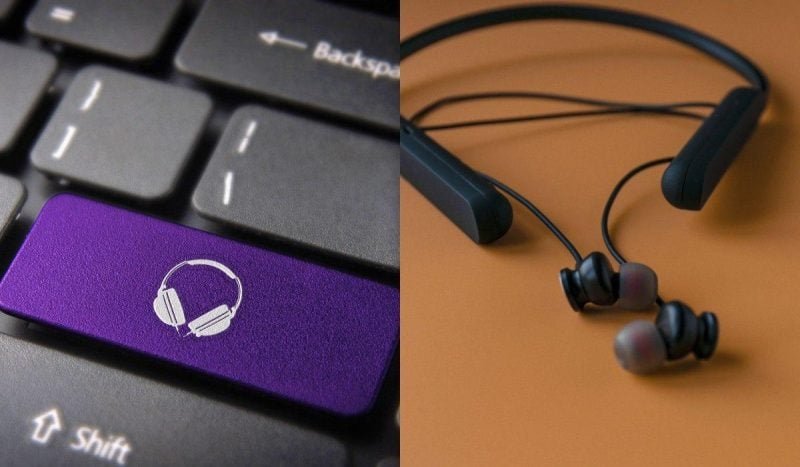
Звук, що ллється з навушників, перетворює звичайний ноутбук на портал у світ музики чи ігор, де кожна нота пульсує, ніби серцебиття улюбленого треку. Провідний джек чи невидимий Bluetooth – вибір залежить від ваших навушників і примх апаратного забезпечення. Розберемо все по поличках, від класичних 3,5 мм до сучасних USB-C, з урахуванням свіжих оновлень Windows 11, macOS Sequoia та Ubuntu 24.04 LTS. Готові зануритися?
Провідні навушники: надійність на дроті
Провідні моделі – це як старий добрий велосипед: не підведе в дощ, не розрядиться посеред концерту. Найпоширеніший спосіб – роз’єм 3,5 мм, присутній на більшості ноутбуків, хоч і ховається в сучасних ультрабуках за адаптерами. Просто вставте штекер у зелений або комбінований jack – і звук перемикається автоматично. Але якщо мікрофон не працює, перевірте колір: зелений для аудіо, рожевий для мікрофона на десктопах, а на ноутбуках часто один TRRS-роз’єм для обох.
На ультрасучасних машинах типу MacBook Air M3 чи Dell XPS 13 з USB-C джек може бути відсутнім взагалі. Тут рятують адаптери: USB-C до 3,5 мм коштують копійки, підтримують hi-res аудіо до 24 біт/96 кГц. Вставте адаптер, підключіть навушники – ОС розпізнає миттєво, без драйверів на Windows 11 чи macOS 15. За даними support.apple.com, на Mac це plug-and-play з 2020 року.
- Кроки для 3,5 мм: Знайдіть jack (зазвичай збоку), вставте штекер, перевірте в налаштуваннях звуку (Пуск > Звук у Windows).
- Для USB-навушників: Вставте в порт – драйвери встановляться самі. Якщо шумить, оновіть через Диспетчер пристроїв.
- USB-C трюк: Купіть DAC-адаптер (наприклад, Apple USB-C to 3.5 mm), підтримує до 48 кГц/24 біт.
Після підключення зайдіть у звук: у Windows клацніть іконку динаміка, оберіть навушники як вихід. Якщо звук тихий, перевірте гучність у додатку. Цей метод ідеальний для аудіофілів – ніяких затримок, чистий аналоговий сигнал.
Бездротові навушники: свобода з Bluetooth
Bluetooth-навушники – це магія: ніяких дротів, що плутаються в кишені, просто увімкніть і насолоджуйтесь. Але спершу переведіть їх у режим сполучення: зазвичай утримуйте кнопку живлення 5-7 секунд, доки індикатор не замерехтить. TWS-моделі на кшталт AirPods чи Sony WF-1000XM5 активуються відкриттям кейса. Дальність – до 10 м на Bluetooth 5.3, що стандарт у ноутбуках 2025+.
Windows 11: найпростіший шлях
Windows 11 спростила все до одного кліку. Натисніть іконку мережі/звуку на панелі завдань, оберіть Bluetooth (увімкніть, якщо сірий). Клацніть “Додати пристрій” > Bluetooth – список з’явиться за секунди. Оберіть навушники, підтвердіть PIN (зазвичай 0000 або 1234). Готово! Звук автоматично перекидається. Ви не повірите, але 90% проблем – від вимкненого Bluetooth чи низького заряду.
- Пуск > Налаштування > Bluetooth та пристрої.
- Увімкніть слайдер, натисніть “Додати пристрій”.
- Виберіть навушники, дочекайтесь “Готово”.
- Перевірте в “Звук” > Вихід – оберіть як стандартний.
Для геймерів: якщо затримка дратує, увімкніть aptX Low Latency у драйверах Realtek (завантажте з сайту виробника ноутбука). За support.microsoft.com, у Windows 11 24H2 pairing став на 30% швидшим.
macOS Sequoia: Apple-магия
На MacBook звук зливається з екосистемою. Apple меню > Системні налаштування > Bluetooth. Увімкніть, відкрийте кейс навушників – вони з’являться автоматично, якщо з iCloud. Для сторонніх: клацніть “Підключити”. AirPods Pro 2 підтримуют spatial audio з head-tracking – увімкніть у Налаштуваннях звуку. Якщо не чутно, оберіть у Control Center > Звук.
ChromeOS та інші: не забуваємо
Chromebook? Налаштування > Підключені пристрої > Bluetooth. Аналогічно просто. Адаптери USB Bluetooth 5.4 (від $10) оживають старі ноути без модуля.
Підключення на Linux: для ентузіастів
Linux – цар свободи, але з нюансами. На Ubuntu 24.04 LTS: Налаштування > Bluetooth, увімкніть, спаруйте. PulseAudio автоматично керує звуком. Якщо не бачить, встановіть blueman: sudo apt install blueman, запустіть менеджер. Для PipeWire (новинка 2025): кращий low-latency для ігор. Команда rfkill unblock bluetooth розблокує, якщо заблоковано.
| Метод | Плюси | Мінуси | Ідеально для |
|---|---|---|---|
| 3,5 мм | Нуль затримки, дешево | Дріт, адаптери на USB-C ноутах | Аудіофіли |
| Bluetooth 5.3 | Свобода, мультипойнт | Затримка 100-200мс, заряд | Щоденне |
| USB-C DAC | Hi-res, мікрофон | Займає порт | Геймери |
Дані з ubuntu.com та dell.com/support. Після таблиці: обирайте за потребами – для подкастів Bluetooth, для FL Studio – дріт.
Типові помилки ⚠️
❌ Навушники не видно? Вимкніть з телефону, скиньте pairing (утримайте reset 10с). Оновіть драйвери: Диспетчер пристроїв > Bluetooth > Оновити.
❌ Звук не йде? Оберіть як default у Звук > Відтворення. У Windows запустіть Troubleshooter (Пуск > Bluetooth).
❌ Тріск? Перемістіть Wi-Fi роутер – інтерференс на 2,4 ГГц. Перейдіть на 5 ГГц Bluetooth. Ви не уявляєте, скільки разів це рятувало мою сесію в Cyberpunk!
З підключеними навушниками ноутбук оживає: уявіть, як баси JBL Pulse 5 вібрують у вухах під час стріму. Спробуйте low-latency режими в Sony app для Windows – звук як live-концерт. А якщо глючить, перезавантажте Bluetooth-сервіс: services.msc > Bluetooth Support Service > Restart. Тепер ви озброєні – підключайте і кайфуйте без меж.